Comprimă PDF
Fă un PDF mai mic pentru e-mail, încărcare sau stocare. Textul rămâne clar la orice nivel, fiindcă doar imaginile din el sunt reeșantionate. Dacă vrei mai puține pagini, folosește SmartShrink.
- Utilizare gratuită
- Funcționează pe orice dispozitiv
- Șters după procesare
- Textul rămâne clar, vectorial
- Dimensionat pentru e-mail
- Toate paginile păstrate
- Originalul rămâne neatins
Fă mai mic un PDF greu
Textul rămâne clar la orice nivel · fișierul încărcat se șterge imediat ce fișierul mai mic este gata
Trage fișierul aici
sau alege un fișier de pe dispozitiv
Pe calculator? Descarcă aplicația pentru WindowsPe telefon? Descarcă aplicația pentru telefon
Tot ce poate face Comprimă PDF
Fă un fișier PDF mai ușor pentru e-mail, încărcare sau stocare, recodând imaginile din el, în timp ce toate paginile rămân. Gratuit, în browser.
Cât de tare comprimă
- Ușoară: aproape că nu atinge calitatea imaginilor, așa că documentul rămâne bun de tipar
- Recomandat: vizibil mai mic, tot bun pe ecran și pe hârtie
- Puternic: cel mai mic rezultat, gândit pentru documente cu multe fotografii
- La o dimensiune: 100 KB, 200 KB, 500 KB, 1 MB sau cea pe care o scrii
- Se reeșantionează doar imaginile din interior
Ce rămâne clar
- Textul rămâne text vectorial, nu o imagine cu text
- Fonturile rămân încorporate, așa că se deschide la fel peste tot
- Desenele liniare și diagramele își păstrează marginile curate
- Toate paginile sunt păstrate, iar numărul de pagini rămâne același
- Dimensiunea, orientarea și ordinea paginilor rămân neschimbate
Dimensiunea la care ajungi
- Dimensiunea înainte și după, amândouă afișate pe ecranul cu rezultatul
- Procentul economisit, măsurat din cele două fișiere reale
- Când o limită de dimensiune nu poate fi atinsă, cea mai mică dimensiune obținută, spusă direct
- Fișierul tău original rămâne exact așa cum este pe computerul tău
- Un singur PDF comprimat de descărcat, cu numele documentului tău
Cum funcționează
Comprimă PDF în trei pași
Încarcă PDF-ul
Trage fișierul pe panoul de încărcare sau dă clic pe el ca să alegi unul de pe dispozitiv. Nu se trimite nimic nicăieri până nu pornești prelucrarea, iar copia de lucru se șterge în clipa în care aceasta se termină.
Pornește comprimarea
Imaginile sunt reeșantionate, iar datele redundante sunt eliminate, în timp ce textul rămâne vectorial și clar, așa că documentul se imprimă în continuare curat, la dimensiune întreagă.
Vezi salvarea și descărcarea
Ți se arată dimensiunea dinainte și de după și procentul economisit, ca să judeci singur dacă a meritat schimbul. Originalul rămâne neatins pe dispozitivul tău, oricum ai alege.
Comprimă PDF: ghid vizual pas cu pas
Micșorează un document greu cât să încapă într-un e-mail, fără ca textul să devină o pată neclară.
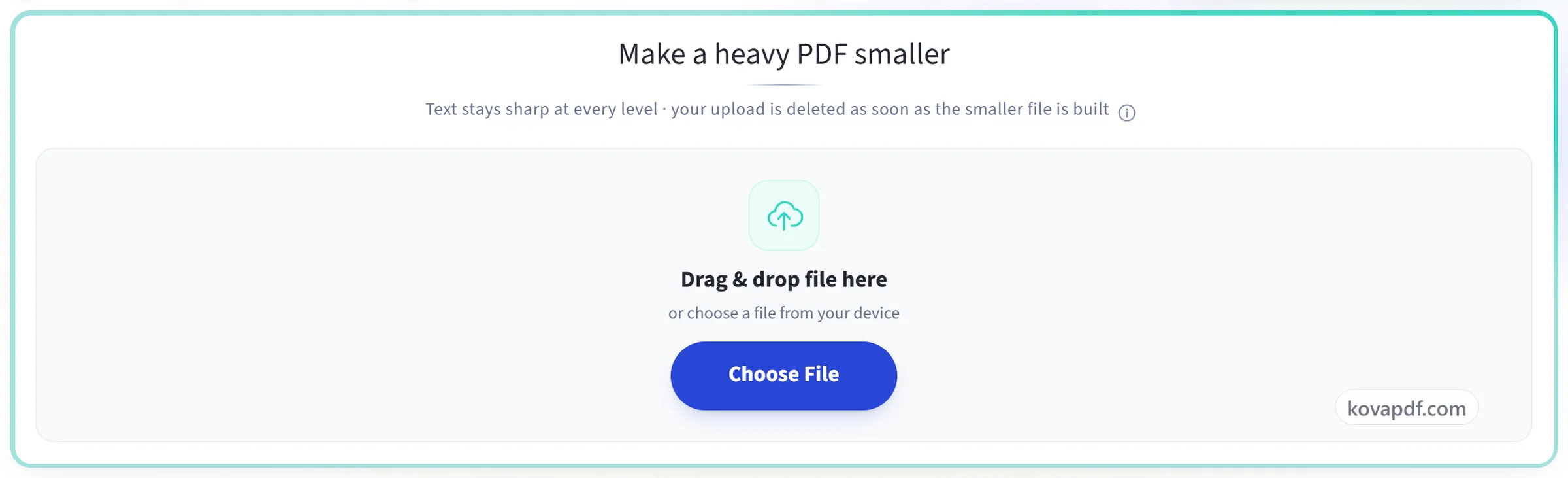
Încarcă PDF-ul
Trage fișierul pe panoul de încărcare sau dă clic pe el ca să alegi unul de pe dispozitiv. Nu se trimite nimic nicăieri până nu pornești prelucrarea, iar copia de lucru se șterge în clipa în care aceasta se termină.
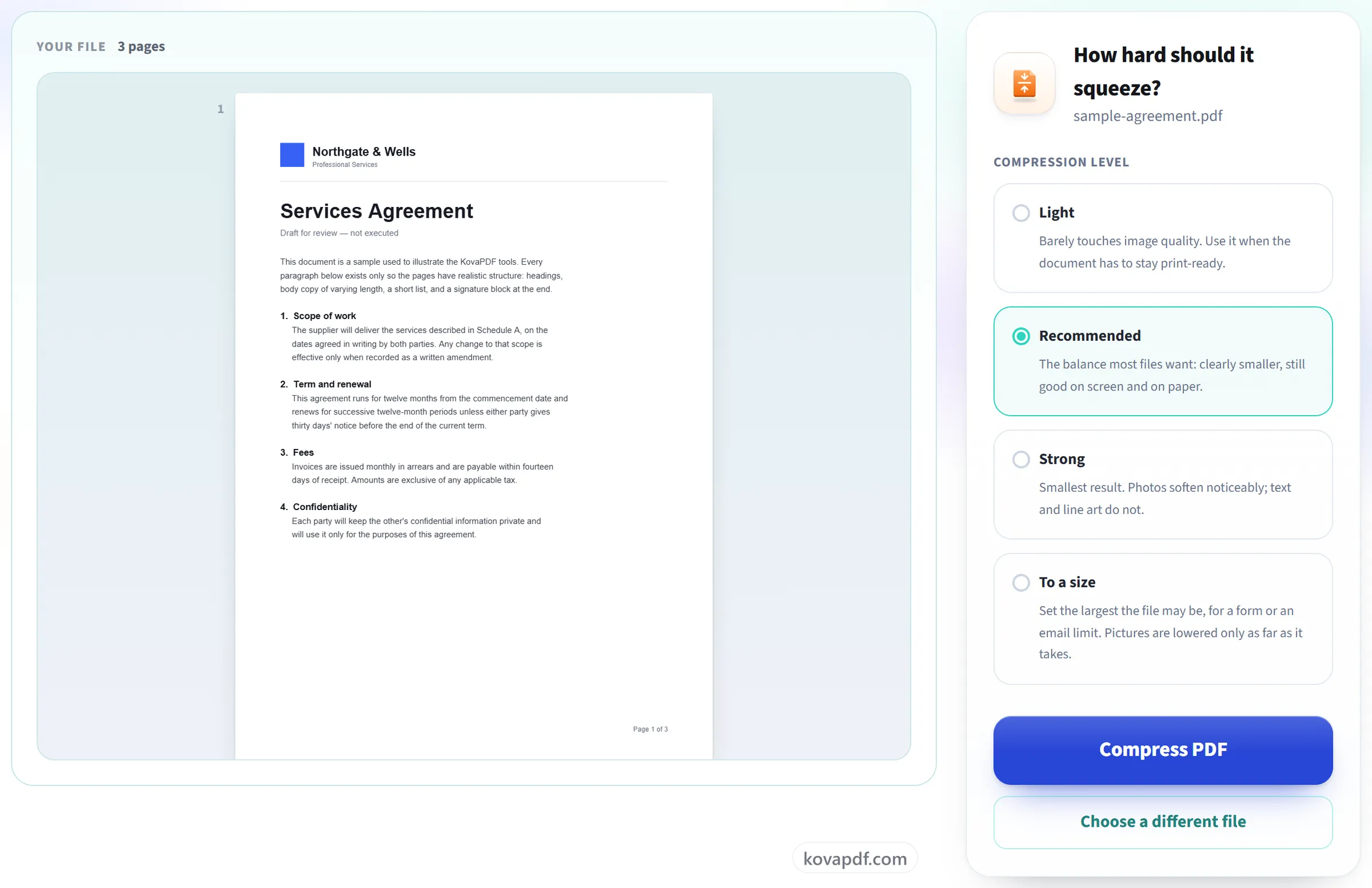
Pornește comprimarea
Imaginile sunt reeșantionate, iar datele redundante sunt eliminate, în timp ce textul rămâne vectorial și clar, așa că documentul se imprimă în continuare curat, la dimensiune întreagă.
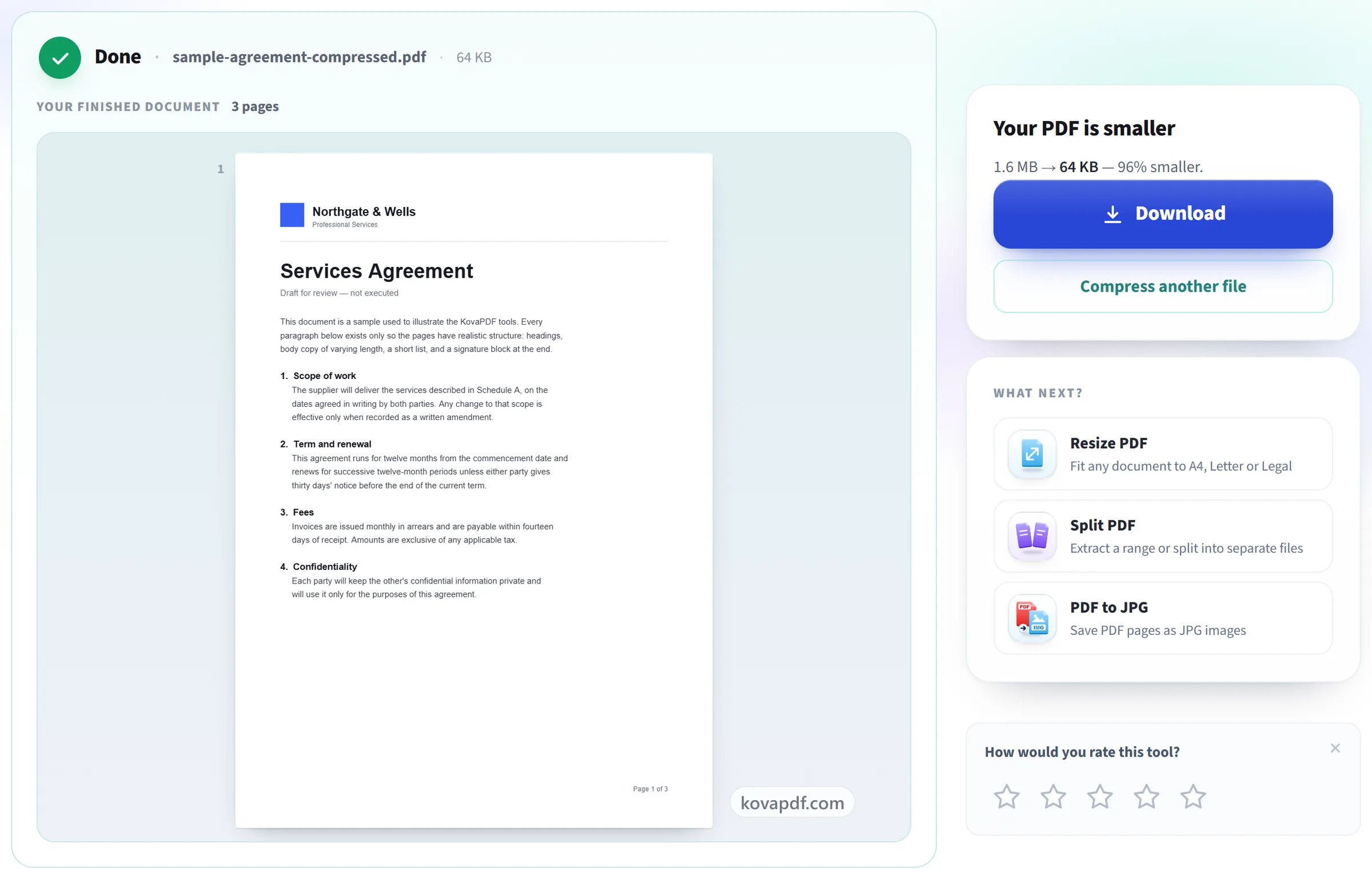
Vezi salvarea și descărcarea
Ți se arată dimensiunea dinainte și de după și procentul economisit, ca să judeci singur dacă a meritat schimbul. Originalul rămâne neatins pe dispozitivul tău, oricum ai alege.
Întrebări frecvente despre Comprimă PDF
Cum comprim un PDF fără să pierd din calitate?
Alege Ușoară. Păstrează imaginile la aproximativ 300 DPI, adică la calitate de tipar, așa că abia se schimbă, și totuși micșorează fișierul. Textul și desenele vectoriale nu pierd niciodată calitate, la niciun nivel, așa că rămân clare indiferent ce nivel alegi.
Cu cât se micșorează fișierul meu?
Depinde de ce conține fișierul. Un PDF făcut din fotografii sau scanări se micșorează de obicei mult, pentru că acele imagini pot fi reduse. Un PDF doar cu text este deja aproape de dimensiunea minimă și s-ar putea să se schimbe foarte puțin. Ecranul cu rezultatul arată dimensiunea dinainte și de după.
Care este diferența dintre „Ușoară”, „Recomandat” și „Puternic”?
Ele stabilesc cât de mult sunt micșorate imaginile. „Ușoară” le păstrează la aproximativ 300 DPI, potrivit pentru tipar. „Recomandat” le aduce la aproximativ 150 DPI, clar pe ecran și bun pentru o imprimantă de birou. „Puternic” coboară la aproximativ 72 DPI pentru cel mai mic fișier, iar fotografiile devin vizibil mai estompate.
Cum aduc un PDF sub o limită de dimensiune, de exemplu 2 MB pentru un formular de încărcare?
Alege o limită de dimensiune în loc de un nivel: 100 KB, 200 KB, 500 KB sau 1 MB, sau tastează exact limita care ți s-a cerut, de exemplu 2048 KB pentru 2 MB. Imaginile din fișier sunt micșorate pas cu pas până când fișierul se încadrează, iar rezultatul arată noua dimensiune. Dacă tot nu ajunge atât de mic, de vină este de obicei numărul de pagini: împarte fișierul sau folosește Reduce paginile unui PDF pentru a încăpea conținutul pe mai puține pagini.
Comprimă PDF, Reduce paginile unui PDF sau Împarte PDF: de care am nevoie?
Comprimă PDF când fișierul are prea mulți megabytes, dar paginile sunt în regulă: micșorează imaginile din interior și păstrează fiecare pagină. Reduce paginile unui PDF când problema este numărul prea mare de pagini: așază paginile aproape goale pe mai puține foi, apoi comprimă și el. Împarte PDF când limita este per fișier și documentul este lung: taie-l în părți și trimite-le separat.
De ce PDF-ul meu este încă mare după comprimare?
Comprimarea micșorează în principal imaginile. Un document lung alcătuit din text, unul care a fost deja optimizat sau unul plin de fonturi încorporate are prea puțin de eliminat. Când se întâmplă asta, ecranul de rezultat spune că fișierul era deja cam cât de mic poate fi.
Textul va deveni neclar?
Nu. Textul dintr-un PDF nu este stocat ca imagine, așa că rămâne clar la orice zoom și se tipărește la calitate maximă. Doar fotografiile și scanările din fișier sunt micșorate.
Ce se întâmplă dacă fișierul comprimat este mai mare?
Se poate întâmpla la fișierele deja comprimate, pentru că fișierul este refăcut. Instrumentul îți spune când se întâmplă asta. În acest caz păstrează originalul, pentru că este copia mai bună.
Pot comprima un PDF pe telefon?
Da. Deschide pagina în browserul telefonului, alege PDF-ul din fișierele tale, alege un nivel și descarcă copia mai mică. Funcționează la fel pe Android și pe iPhone, fără să instalezi nimic.
Este gratuit?
Da. Toate instrumentele funcționează fără plată și fără cont. Fișierele pot avea până la 200 de pagini și 50 MB, iar o procesare care eșuează nu te costă nimic. Pro elimină limitele.
Trebuie să îmi creez un cont?
Nu. Toate instrumentele funcționează fără conectare. Un cont îți mărește limita și îți arată ce ai procesat.
Ce se întâmplă cu fișierul meu?
Fișierul tău stă pe serverul nostru doar puțin timp, cât este procesat, apoi este șters. Este trimis printr-o conexiune criptată. Păstrăm o evidență că instrumentul a fost folosit, dar nu și numele fișierului sau ce conține fișierul.
Instrumente similare
Toate instrumentele PDF · Cum sunt tratate fișierele tale
După dimensiune: Comprimă PDF la 100 KB · Comprimă PDF la 200 KB · Comprimă PDF la 5 MB · Comprimă PDF la 10 MB