PDF কম্প্রেস করুন
ইমেইল, আপলোড বা সংরক্ষণের জন্য PDF ফাইল ছোট করুন। প্রতিটি লেভেলেই লেখা ঝকঝকে থাকে, শুধু ভেতরের ছবিগুলো নতুন করে রিস্যাম্পল করা হয়। পেজের সংখ্যা কমাতে চাইলে SmartShrink ব্যবহার করুন।
- ব্যবহার বিনামূল্যে
- যেকোনো ডিভাইসে কাজ করে
- প্রসেসিংয়ের পর মুছে ফেলা হয়
- লেখা ভেক্টরের মতো ঝকঝকে থাকে
- ইমেইলের উপযোগী মাপ
- সব পেজ রাখা হয়েছে
- মূল ফাইল অক্ষত থাকে
ভারী PDF ছোট করুন
প্রতিটি লেভেলে লেখা ঝকঝকে থাকে · ছোট ফাইলটি তৈরি হওয়ামাত্র আপনার আপলোড মুছে ফেলা হয়
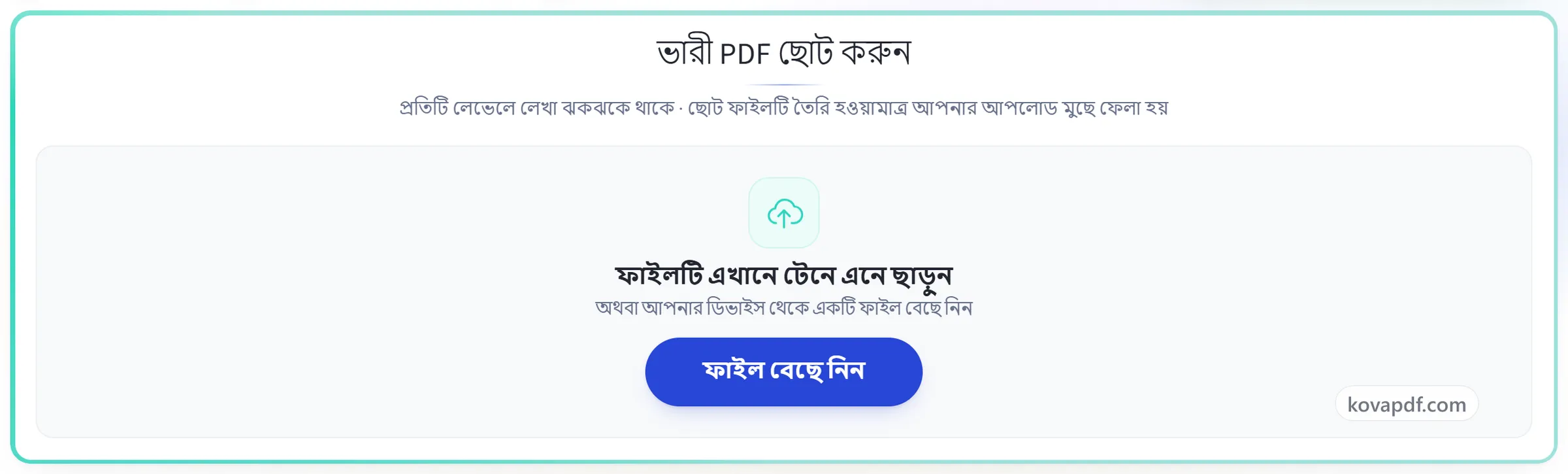
ফাইলটি এখানে টেনে এনে ছাড়ুন
অথবা আপনার ডিভাইস থেকে একটি ফাইল বেছে নিন
কম্পিউটারে? Windows অ্যাপ নিনফোনে? ফোনের অ্যাপ নিন
PDF কম্প্রেস টুল যা যা পারে
ভেতরের ছবিগুলো নতুন করে এনকোড করে PDF ফাইলটি ইমেইল, আপলোড বা জমা রাখার জন্য হালকা করে নিন, প্রতিটি পেজ তবুও থেকে যাবে। বিনামূল্যে, আপনার ব্রাউজারেই।
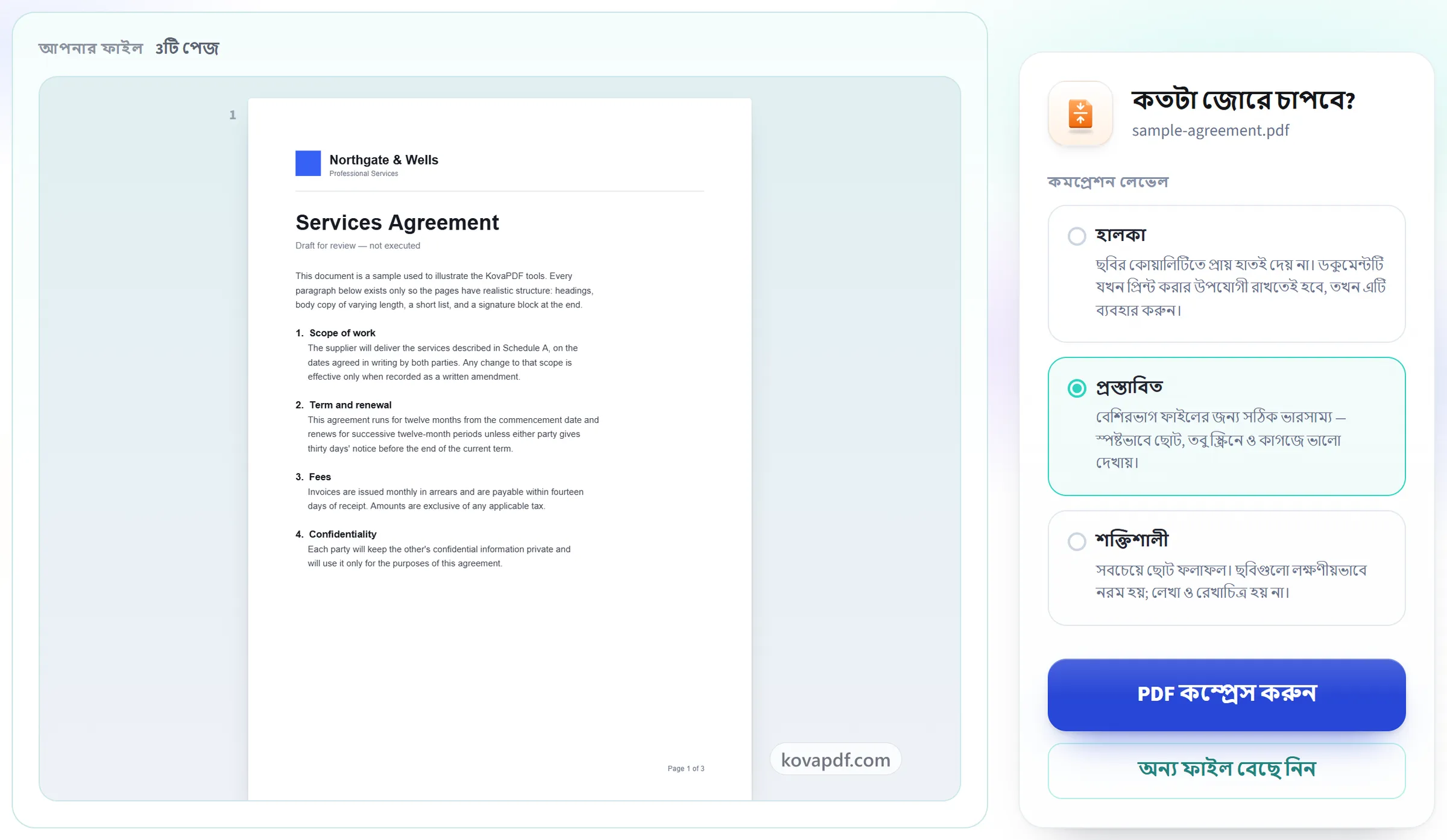
কতটা জোরে চাপ দেবে
- হালকা: ছবির কোয়ালিটিতে প্রায় হাতই পড়ে না, তাই ডকুমেন্টটি প্রিন্ট করার মতোই থাকে
- পরামর্শ দেওয়া হয়: স্পষ্টতই ছোট, তবুও স্ক্রিনে আর কাগজে দেখতে ভালো
- জোরালো: সবচেয়ে ছোট ফল, ছবিভরা ডকুমেন্টের জন্য বানানো
- নির্দিষ্ট মাপে: 100 KB, 200 KB, 500 KB, 1 MB বা আপনার লেখা মাপ
- শুধু ভেতরের ছবিগুলোই নতুন করে স্যাম্পল করা হয়
কী কী ঝকঝকে থাকে
- লেখা ভেক্টর লেখাই থাকে, লেখার ছবি নয়
- ফন্ট ভেতরেই বসানো থাকে, তাই সবখানেই একইরকম খোলে
- রেখাচিত্র আর ডায়াগ্রামের কিনারা পরিষ্কারই থাকে
- প্রতিটি পেজ থেকে যায়, পেজসংখ্যাও একই থাকে
- পেজের মাপ, দিক আর ক্রম, সবই অপরিবর্তিত
শেষমেশ যে সাইজ দাঁড়াবে
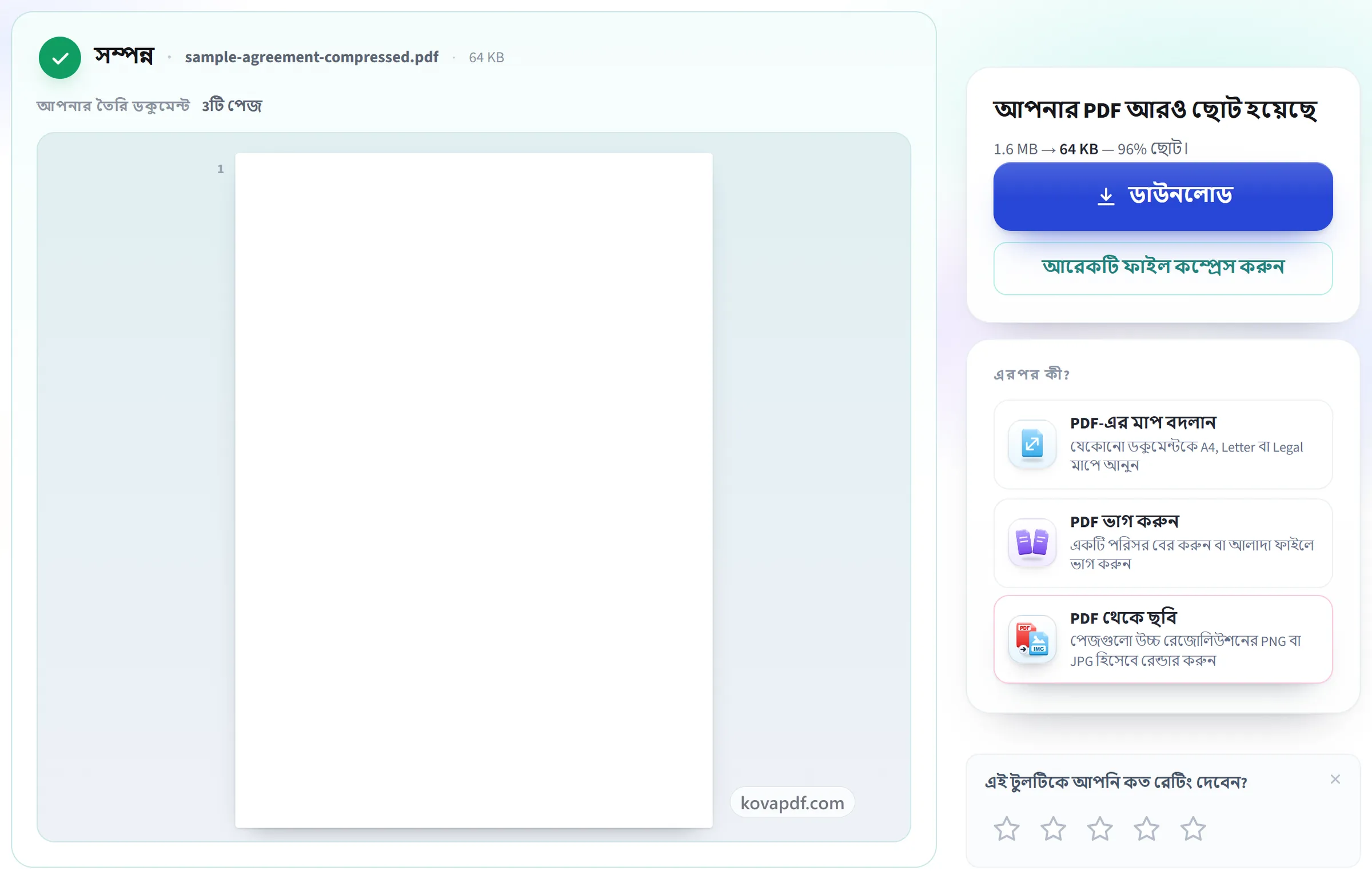
- আগের আর পরের সাইজ, দুটোই ফলাফলের স্ক্রিনে দেখানো হয়
- কত শতাংশ বাঁচল, দুটি আসল ফাইল মেপেই বের করা
- সাইজের সীমায় পৌঁছানো না গেলে, যতটা ছোট করা গেছে সেই মাপ, সোজাসুজি জানানো হয়
- আপনার আসল ফাইলটি আপনার কম্পিউটারে হুবহু যেমন আছে তেমনই থাকে
- ডাউনলোড করার জন্য কম্প্রেস করা একটিমাত্র PDF, আপনার ডকুমেন্টের নামেই
কীভাবে কাজ করে
তিন ধাপে PDF কম্প্রেস করুন
আপনার PDF আপলোড করুন
আপনার ফাইলটি আপলোড প্যানেলে টেনে আনুন, অথবা ক্লিক করে ডিভাইস থেকে একটি বেছে নিন। কাজ শুরু না করা পর্যন্ত কোথাও কিছুই পাঠানো হয় না, আর কাজ শেষ হওয়ার মুহূর্তেই কাজের কপিটি মুছে ফেলা হয়।
কম্প্রেশন শুরু করুন
ছবিগুলো রিস্যাম্পল করা হয় এবং বাড়তি ডেটা সরানো হয়, অথচ লেখা ভেক্টরের মতো ঝকঝকে থাকে, তাই ডকুমেন্টটি পূর্ণ মাপে তবু পরিষ্কার প্রিন্ট হয়।
কতটা কমল দেখুন ও ডাউনলোড করুন
আগের ও পরের মাপ এবং কত শতাংশ কমেছে তা দেখানো হয়, তাই এই বিনিময় সার্থক কি না আপনি বিচার করতে পারেন। যা-ই হোক, আপনার মূল ফাইল আপনার নিজের ডিভাইসে অক্ষত থাকে।
PDF কম্প্রেস করুন: ছবিতে ধাপে ধাপে
ভারী ডকুমেন্টকে ইমেইল করার মতো ছোট করে নিন, লেখাকে ঘেঁটে না ফেলেই।
আপনার PDF আপলোড করুন
আপনার ফাইলটি আপলোড প্যানেলে টেনে আনুন, অথবা ক্লিক করে ডিভাইস থেকে একটি বেছে নিন। কাজ শুরু না করা পর্যন্ত কোথাও কিছুই পাঠানো হয় না, আর কাজ শেষ হওয়ার মুহূর্তেই কাজের কপিটি মুছে ফেলা হয়।
কম্প্রেশন শুরু করুন
ছবিগুলো রিস্যাম্পল করা হয় এবং বাড়তি ডেটা সরানো হয়, অথচ লেখা ভেক্টরের মতো ঝকঝকে থাকে, তাই ডকুমেন্টটি পূর্ণ মাপে তবু পরিষ্কার প্রিন্ট হয়।
কতটা কমল দেখুন ও ডাউনলোড করুন
আগের ও পরের মাপ এবং কত শতাংশ কমেছে তা দেখানো হয়, তাই এই বিনিময় সার্থক কি না আপনি বিচার করতে পারেন। যা-ই হোক, আপনার মূল ফাইল আপনার নিজের ডিভাইসে অক্ষত থাকে।
PDF কম্প্রেস করুন নিয়ে সচরাচর জিজ্ঞাসা
মান না হারিয়ে PDF কীভাবে কম্প্রেস করব?
‘হালকা’ বেছে নিন। এটি ছবিগুলোকে প্রায় ৩০০ DPI-তে রাখে, যা প্রিন্টের মান, তাই ছবি প্রায় বদলায় না, তবু ফাইলটি ছোট হয়। কোনো লেভেলেই লেখা আর রেখাচিত্রের মান কমে না, তাই যে লেভেলই বাছুন সেগুলো ঝকঝকে থাকে।
আমার ফাইল কতটা ছোট হবে?
এটা নির্ভর করে ফাইলে কী আছে তার ওপর। ছবি বা স্ক্যান দিয়ে তৈরি PDF সাধারণত অনেকটা ছোট হয়, কারণ সেই ছবিগুলো ছোট করা যায়। শুধু লেখা থাকা PDF আগে থেকেই প্রায় সবচেয়ে ছোট আকারে থাকে এবং খুব সামান্যই বদলাতে পারে। ফলাফলের স্ক্রিনে আগের ও পরের সাইজ দেখানো হয়।
‘হালকা’, ‘প্রস্তাবিত’ ও ‘শক্তিশালী’-র মধ্যে পার্থক্য কী?
এগুলো ঠিক করে ছবিগুলো কতটা ছোট করা হবে। ‘হালকা’ সেগুলোকে প্রায় 300 DPI-তে রাখে, যা প্রিন্টের উপযোগী। ‘প্রস্তাবিত’ সেগুলোকে প্রায় 150 DPI-তে আনে, যা স্ক্রিনে স্পষ্ট আর অফিসের প্রিন্টারেও ঠিকঠাক। ‘শক্তিশালী’ সবচেয়ে ছোট ফাইলের জন্য প্রায় 72 DPI-তে নামায়, আর ছবিগুলো চোখে পড়ার মতো নরম হয়ে যায়।
আপলোড ফর্মের জন্য 2 MB-র মতো সীমার নিচে PDF কীভাবে আনব?
কম্প্রেশন লেভেলের বদলে সাইজের সীমা বেছে নিন: ১০০ KB, ২০০ KB, ৫০০ KB বা ১ MB, অথবা আপনাকে যে সীমা দেওয়া হয়েছে সেটাই লিখুন, যেমন ২ MB-র জন্য ২০৪৮ KB। ফাইল সীমার মধ্যে না আসা পর্যন্ত ভেতরের ছবিগুলো ধাপে ধাপে ছোট করা হয়, আর ফলাফলে নতুন সাইজ দেখানো হয়। তাতেও এত ছোট না হলে সাধারণত পেজের সংখ্যাই কারণ: ফাইলটা ভাগ করুন, বা কম পেজে কনটেন্ট বসাতে PDF-এর পেজ কমান টুল ব্যবহার করুন।
PDF কম্প্রেস, PDF-এর পেজ কমান, না PDF ভাগ করুন: আমার কোনটা লাগবে?
ফাইল অনেক মেগাবাইট কিন্তু পেজগুলো ঠিক আছে, এমন হলে PDF কম্প্রেস করুন: এটা ভেতরের ছবি ছোট করে, সব পেজ রেখে দেয়। সমস্যা যদি বেশি পেজ হয়, তবে PDF-এর পেজ কমান: এটা প্রায় খালি পেজগুলোকে কম পাতায় বসায়, তারপর কম্প্রেসও করে। সীমা যদি ফাইল-প্রতি হয় আর ডকুমেন্ট লম্বা হয়, তবে PDF ভাগ করুন: কয়েক অংশে কেটে আলাদা করে পাঠান।
কম্প্রেস করার পরেও আমার PDF বড় কেন?
কম্প্রেশন মূলত ছবি ছোট করে। লেখায় ভরা লম্বা ডকুমেন্ট, আগে থেকেই অপটিমাইজ করা ডকুমেন্ট, বা এমবেড করা ফন্টে ভরা ডকুমেন্টে সরানোর মতো খুব কমই বাকি থাকে। এমন হলে ফলাফলের স্ক্রিনে জানানো হয় যে ফাইলটি আগে থেকেই প্রায় যতটা ছোট হওয়া সম্ভব ততটাই ছোট।
লেখা কি ঝাপসা হয়ে যাবে?
না। PDF-এর লেখা ছবি হিসেবে সংরক্ষিত থাকে না, তাই যেকোনো জুমে ঝকঝকে থাকে আর পূর্ণ মানে প্রিন্ট হয়। শুধু ফাইলের ভেতরের ছবি আর স্ক্যানগুলো ছোট করা হয়।
কম্প্রেস করা ফাইলটি বড় হলে কী হবে?
আগে থেকেই কম্প্রেস করা ফাইলে এমন হতে পারে, কারণ ফাইলটি নতুন করে তৈরি হয়। এমন হলে টুলটি আপনাকে জানিয়ে দেয়। সেক্ষেত্রে মূল ফাইলটিই রাখুন, কারণ সেটিই ভালো কপি।
ফোনে কি PDF কম্প্রেস করা যায়?
হ্যাঁ। ফোনের ব্রাউজারে পেজটি খুলুন, আপনার ফাইল থেকে PDF বেছে নিন, একটি লেভেল বাছুন আর ছোট কপিটি ডাউনলোড করুন। Android ও iPhone-এ একইভাবে চলে, কিছু ইনস্টল করতে হয় না।
এটি কি বিনামূল্যে?
হ্যাঁ। প্রতিটি টুল টাকা না দিয়ে এবং অ্যাকাউন্ট ছাড়াই কাজ করে। ফাইল সর্বোচ্চ ২০০ পেজ ও ৫০ MB হতে পারে, আর ব্যর্থ হওয়া কাজে আপনার কিছুই খরচ হয় না। Pro সীমাগুলো তুলে দেয়।
আমাকে কি অ্যাকাউন্ট খুলতে হবে?
না। সব টুল সাইন ইন ছাড়াই চলে। অ্যাকাউন্ট থাকলে আপনার বরাদ্দ বাড়ে, আর কী কী প্রসেস করেছেন তা দেখতে পারেন।
আমার ফাইলের কী হয়?
প্রসেস হওয়ার সময় আপনার ফাইল অল্প সময়ের জন্য আমাদের সার্ভারে থাকে, তারপর মুছে ফেলা হয়। ফাইলটি এনক্রিপ্ট করা সংযোগে পাঠানো হয়। টুলটি ব্যবহার হয়েছে, তার একটি রেকর্ড আমরা রাখি, কিন্তু ফাইলের নাম বা ফাইলে কী আছে তা রাখি না।
সম্পর্কিত টুল
সব PDF টুল · আপনার ফাইল কীভাবে সামলানো হয়
মাপ অনুযায়ী: PDF 100 KB-তে কম্প্রেস করুন · PDF 200 KB-তে কম্প্রেস করুন · PDF 5 MB-তে কম্প্রেস করুন · PDF 10 MB-তে কম্প্রেস করুন