PDF verkleinern und komprimieren
Machen Sie ein PDF klein genug für die Mail oder ein Upload-Portal: Stufe wählen oder die verlangte Größe in KB eintippen. Der Text bleibt scharf.
- Kostenlos nutzbar
- Läuft auf jedem Gerät
- Nach der Verarbeitung gelöscht
- Der Text bleibt gestochen scharf
- Passend für die E-Mail
- Keine Seite geht verloren
- Das Original bleibt unberührt
Ein großes PDF verkleinern
Text bleibt auf jeder Stufe scharf · Ihr Upload wird gelöscht, sobald die kleinere Datei erstellt ist
Datei hierher ziehen
oder eine Datei von Ihrem Gerät auswählen
Am Computer? Windows-App holenAuf dem Handy? Handy-App holen
Alles, was „PDF verkleinern“ kann
Machen Sie ein PDF für E-Mail, Upload oder Ablage leichter, indem die enthaltenen Bilder neu codiert werden, jede Seite bleibt erhalten. Kostenlos, in Ihrem Browser.
Wie stark verkleinert wird
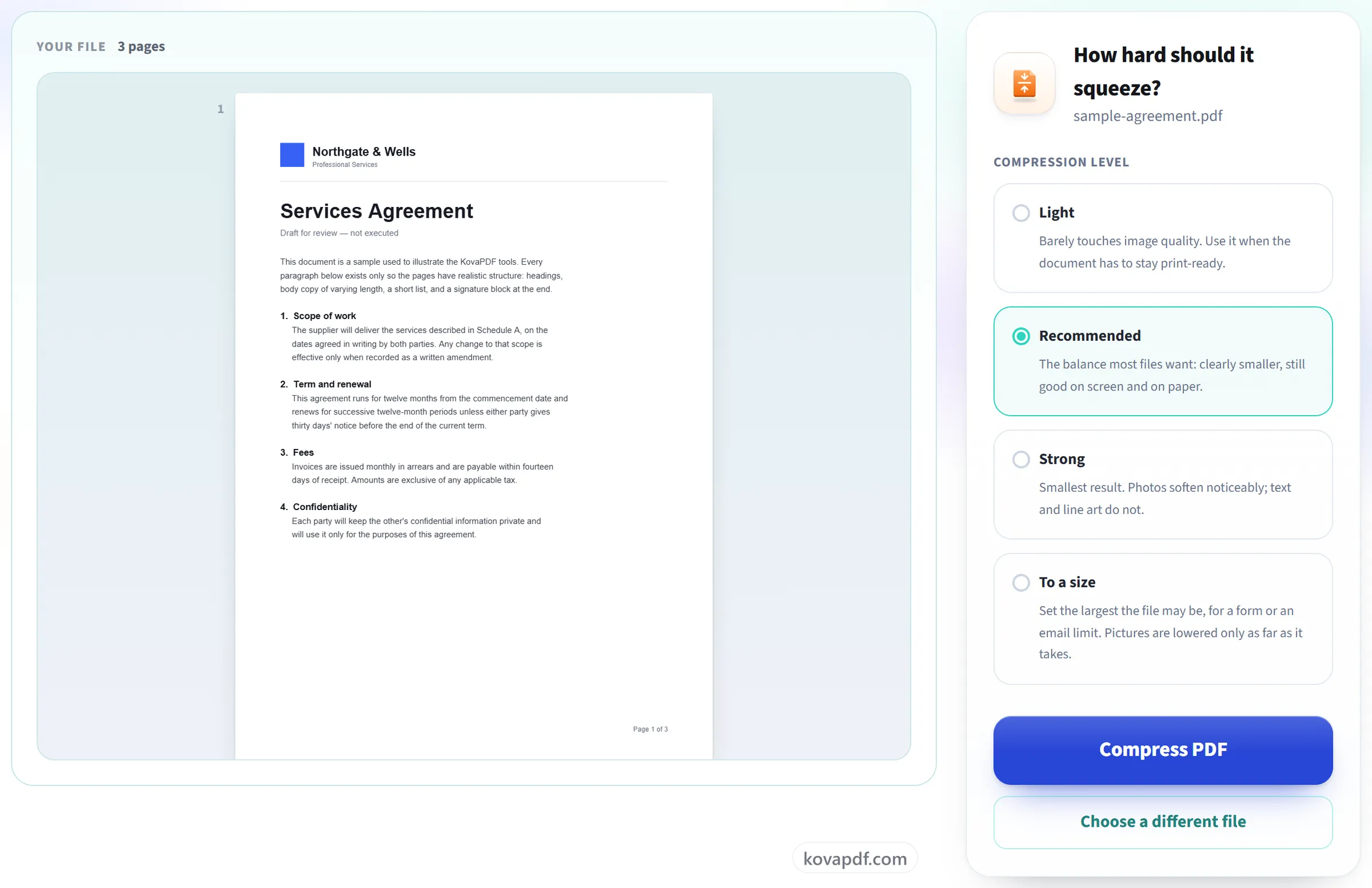
- Leicht: rührt die Bildqualität kaum an, sodass das Dokument druckfertig bleibt
- Empfohlen: deutlich kleiner, auf dem Bildschirm und auf Papier weiterhin gut
- Stark: das kleinste Ergebnis, gemacht für fotolastige Dokumente
- Auf eine Zielgröße: 100 KB, 200 KB, 500 KB, 1 MB oder eine eigene Größe
- Nur die enthaltenen Bilder werden neu berechnet
Was scharf bleibt
- Der Text bleibt Vektortext, kein Bild von Text
- Schriften bleiben eingebettet, sodass es überall gleich aussieht
- Strichzeichnungen und Diagramme behalten ihre sauberen Kanten
- Jede Seite bleibt erhalten, und die Seitenzahl ändert sich nicht
- Seitenformat, Ausrichtung und Reihenfolge bleiben unverändert
Die Größe, bei der Sie landen
- Die Größe vorher und nachher, beide auf dem Ergebnisbildschirm angezeigt
- Der eingesparte Prozentsatz, an den beiden tatsächlichen Dateien gemessen
- Wenn ein Größenlimit nicht erreichbar ist: die kleinste mögliche Größe, klar gesagt
- Ihre Originaldatei bleibt auf Ihrem Computer genau so, wie sie ist
- Ein verkleinertes PDF zum Herunterladen, benannt nach Ihrem Dokument
So funktioniert es
PDF verkleinern in drei Schritten
PDF hochladen
Ziehen Sie Ihre Datei auf das Upload-Feld oder klicken Sie darauf, um eine von Ihrem Gerät auszuwählen. Es wird nichts gesendet, bevor Sie den Vorgang starten, und die Arbeitskopie wird gelöscht, sobald er abgeschlossen ist.
Komprimierung starten
Bilder werden neu berechnet und überflüssige Daten entfernt, während der Text vektorscharf bleibt, das Dokument lässt sich also weiterhin sauber in voller Größe drucken.
Ersparnis ansehen und herunterladen
Sie sehen die Größe vorher und nachher sowie die prozentuale Ersparnis und können so beurteilen, ob es sich gelohnt hat. Ihr Original bleibt in jedem Fall unverändert auf Ihrem Gerät.
Kurz gesagt
Laden Sie das PDF hoch, lassen Sie die Stufe Empfohlen stehen und laden Sie die kleinere Kopie herunter: Fotos und Scans in der Datei werden verkleinert, der Text bleibt scharf. Verlangt ein Portal eine bestimmte Größe, wählen Sie eine Zielgröße (100 KB, 200 KB, 500 KB, 1 MB) oder tippen Sie Ihre eigene in KB ein.
PDF zu groß zum Hochladen bei ELSTER, Jobcenter oder Versicherung
Es ist fast immer dasselbe: Belege für die Steuererklärung, eingescannte Nachweise für das Jobcenter, Arztrechnungen als Handyfoto für die private Krankenversicherung, und das Portal meldet, dass die Datei zu groß ist. Meist steht die Grenze in der Meldung: Tippen Sie diese Zahl in das Feld für die Zielgröße (in KB, 2000 sind 2 MB), und die Bilder werden Schritt für Schritt kleiner, bis die Datei darunter liegt.
Für die E-Mail reicht meist die Stufe Empfohlen; kommt die Nachricht trotzdem zurück, lesen Sie PDF für die E-Mail verkleinern. Für eine Grenze von 2 MB gibt es PDF auf 2 MB verkleinern, und wenn Ihnen die Bildqualität wichtig ist, finden Sie unsere Messungen unter PDF komprimieren ohne Qualitätsverlust.
PDF verkleinern: Schritt für Schritt in Bildern
Machen Sie ein schweres Dokument klein genug für eine E-Mail, ohne den Text zu Brei werden zu lassen.
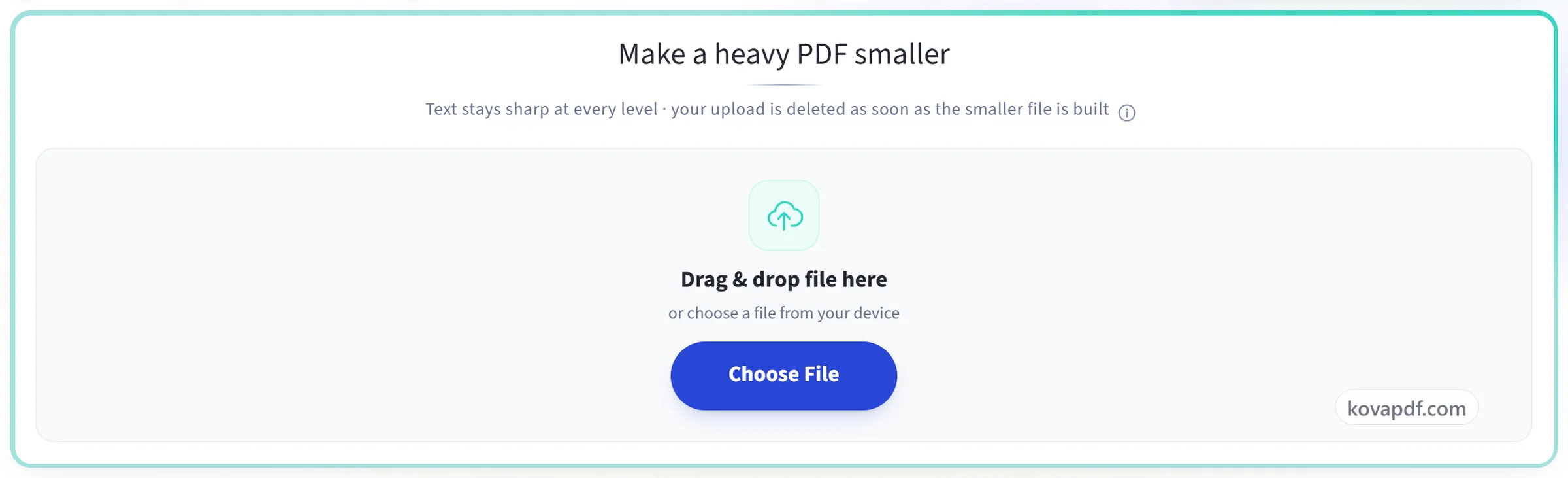
PDF hochladen
Ziehen Sie Ihre Datei auf das Upload-Feld oder klicken Sie darauf, um eine von Ihrem Gerät auszuwählen. Es wird nichts gesendet, bevor Sie den Vorgang starten, und die Arbeitskopie wird gelöscht, sobald er abgeschlossen ist.
Komprimierung starten
Bilder werden neu berechnet und überflüssige Daten entfernt, während der Text vektorscharf bleibt, das Dokument lässt sich also weiterhin sauber in voller Größe drucken.
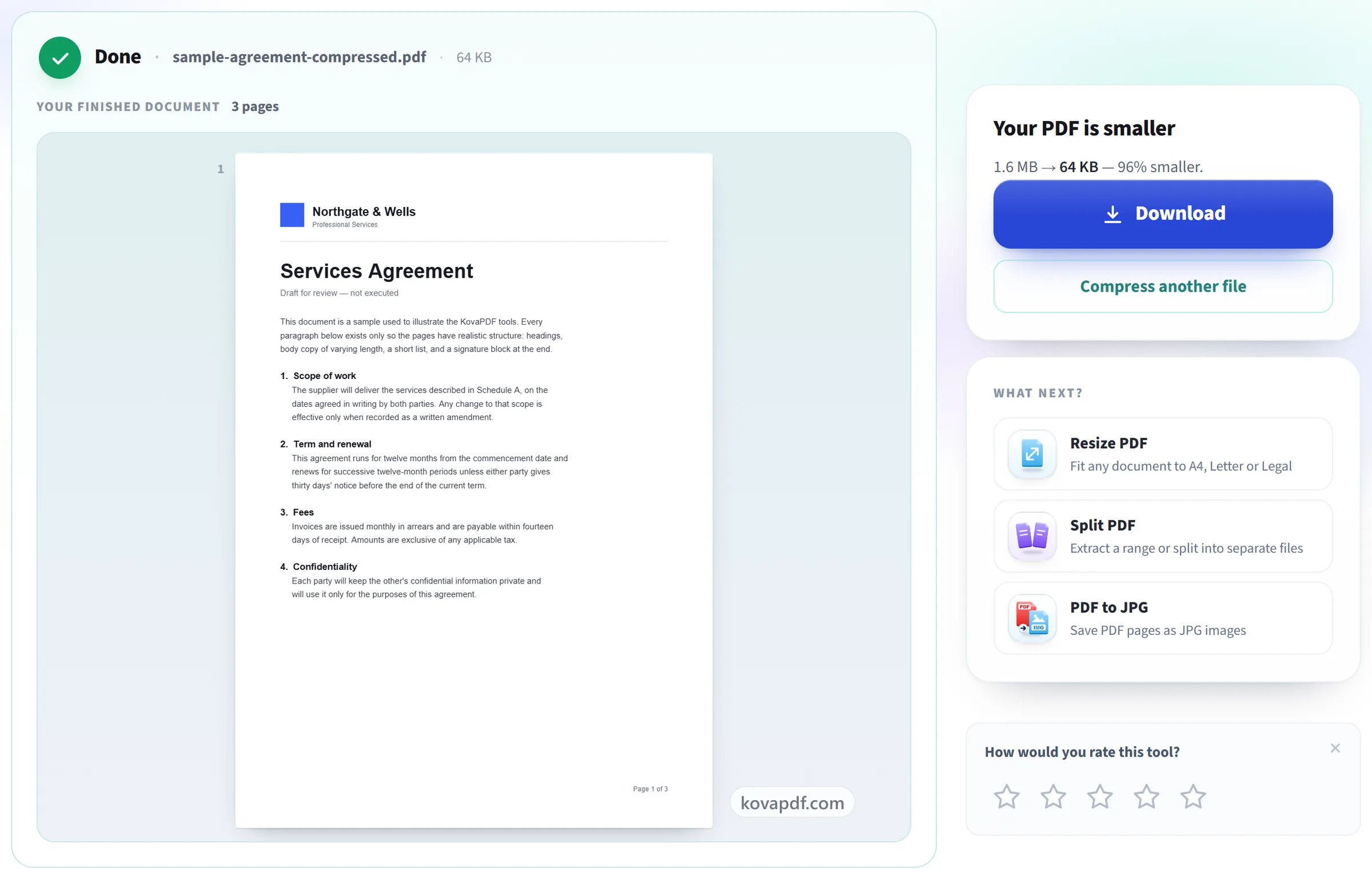
Ersparnis ansehen und herunterladen
Sie sehen die Größe vorher und nachher sowie die prozentuale Ersparnis und können so beurteilen, ob es sich gelohnt hat. Ihr Original bleibt in jedem Fall unverändert auf Ihrem Gerät.
Häufige Fragen zu PDF verkleinern
Mein PDF ist zu groß für die E-Mail. Was tun?
Verkleinern Sie es hier mit der Stufe Empfohlen: Bilder gehen auf etwa 150 dpi, scharf am Bildschirm und auf dem Bürodrucker. Wird die Mail immer noch abgelehnt, wählen Sie Stark oder tippen Sie die Grenze Ihres Mailanbieters als Zielgröße ein.
Wie verkleinere ich ein PDF auf eine bestimmte Größe?
Wählen Sie statt einer Stufe eine Zielgröße: 100 KB, 200 KB, 500 KB oder 1 MB, oder tippen Sie die Zahl in KB ein, etwa 5000 für 5 MB. Das Ergebnis zeigt die alte und die neue Größe; geht es nicht so klein, sagt es Ihnen das, statt Ihnen eine Datei zu geben, die das Portal ablehnt.
Kann ich ein PDF kostenlos ohne Anmeldung komprimieren?
Ja. Sie müssen sich nicht registrieren: Datei wählen, verkleinern, herunterladen.
Kann ich ein PDF auf dem iPhone verkleinern?
Ja, direkt im Browser des Handys, ohne App. Wählen Sie das PDF in der Dateien-App auf dem iPhone oder im Dateimanager auf Android und laden Sie die kleinere Kopie herunter.
Wie komprimiere ich ein PDF ohne Qualitätsverlust?
Wählen Sie „Leicht“. Diese Stufe behält Bilder bei etwa 300 DPI, also Druckqualität, sodass sie sich kaum verändern, und macht die Datei trotzdem kleiner. Text und Strichgrafiken verlieren auf keiner Stufe an Qualität, sie bleiben also scharf, egal welche Stufe Sie wählen.
Wie viel kleiner wird meine Datei?
Das hängt vom Inhalt der Datei ab. Ein PDF aus Fotos oder Scans schrumpft meist stark, weil sich diese Bilder verkleinern lassen. Ein reines Text-PDF ist schon nahe an seiner kleinsten Größe und ändert sich vielleicht kaum. Die Ergebnisseite zeigt die Größe vorher und nachher.
Was ist der Unterschied zwischen „Leicht“, „Empfohlen“ und „Stark“?
Sie legen fest, wie stark Bilder verkleinert werden. „Leicht“ belässt sie bei etwa 300 DPI, geeignet für den Druck. „Empfohlen“ bringt sie auf etwa 150 DPI, was auf dem Bildschirm klar aussieht und auf einem Bürodrucker gut funktioniert. „Stark“ geht für die kleinste Datei auf etwa 72 DPI, und Fotos werden sichtbar weicher.
Wie bekomme ich ein PDF unter eine Größengrenze, etwa 2 MB für ein Upload-Formular?
Wählen Sie statt einer Stufe eine Größengrenze: 100 KB, 200 KB, 500 KB oder 1 MB, oder tippen Sie genau die Grenze ein, die Ihnen genannt wurde, etwa 2048 KB für 2 MB. Die Bilder in der Datei werden Schritt für Schritt verkleinert, bis die Datei passt, und das Ergebnis zeigt die neue Größe. Wird sie trotzdem nicht so klein, liegt es meist an der Seitenzahl: Teilen Sie die Datei, oder bringen Sie den Inhalt mit PDF-Seiten reduzieren auf weniger Seiten.
PDF verkleinern, PDF-Seiten reduzieren oder PDF teilen: Was brauche ich?
PDF verkleinern, wenn die Datei zu viele Megabyte hat, die Seiten aber in Ordnung sind: Es verkleinert die Bilder in der Datei und behält jede Seite. PDF-Seiten reduzieren, wenn das Problem zu viele Seiten sind: Es bringt fast leere Seiten auf weniger Blätter und komprimiert anschließend auch. PDF teilen, wenn eine Grenze pro Datei gilt und das Dokument lang ist: Teilen Sie es in Abschnitte und senden Sie diese getrennt.
Warum ist mein PDF nach dem Komprimieren immer noch groß?
Die Komprimierung verkleinert vor allem Bilder. Bei einem langen Dokument aus Text, einem bereits optimierten Dokument oder einem voller eingebetteter Schriften bleibt wenig zu entfernen. In diesem Fall meldet der Ergebnisbildschirm, dass die Datei schon ungefähr so klein war, wie es geht.
Wird der Text unscharf?
Nein. Text in einem PDF ist nicht als Bild gespeichert, daher bleibt er bei jedem Zoom scharf und wird in voller Qualität gedruckt. Nur die Fotos und Scans in der Datei werden verkleinert.
Was ist, wenn die komprimierte Datei größer ist?
Das kann bei Dateien passieren, die bereits komprimiert waren, weil die Datei neu aufgebaut wird. Das Tool sagt Ihnen, wenn das passiert. Behalten Sie in dem Fall Ihr Original, denn es ist die bessere Kopie.
Kann ich ein PDF auf dem Handy komprimieren?
Ja. Öffnen Sie die Seite im Browser Ihres Handys, wählen Sie das PDF aus Ihren Dateien, wählen Sie eine Stufe und laden Sie die kleinere Kopie herunter. Das funktioniert unter Android und auf dem iPhone genauso, ohne dass Sie etwas installieren müssen.
Ist es kostenlos?
Ja. Jedes Tool funktioniert ohne Bezahlung und ohne Konto. Dateien dürfen bis zu 200 Seiten und 50 MB groß sein, und ein fehlgeschlagener Durchgang kostet Sie nichts. Pro hebt die Limits auf.
Muss ich ein Konto erstellen?
Nein. Alle Werkzeuge funktionieren ohne Anmeldung. Ein Konto erhöht Ihr Kontingent und zeigt Ihnen, was Sie verarbeitet haben.
Was passiert mit meiner Datei?
Ihre Datei bleibt nur kurz auf unserem Server, während sie verarbeitet wird, und wird danach gelöscht. Sie wird über eine verschlüsselte Verbindung übertragen. Wir protokollieren, dass das Tool genutzt wurde, aber nicht den Dateinamen oder den Inhalt der Datei.
Verwandte Tools
Alle PDF-Tools · Wie Ihre Dateien behandelt werden
Nach Größe: PDF auf 100 KB verkleinern · PDF auf 200 KB verkleinern · PDF auf 500 KB verkleinern · PDF auf 1 MB verkleinern · PDF auf 5 MB verkleinern · PDF auf 10 MB verkleinern
Außerdem: PDF auf 2 MB verkleinern · PDF für E-Mail verkleinern · PDF komprimieren ohne Qualitätsverlust