PDF-Dateien vergleichen
Legen Sie Original und Überarbeitung nebeneinander, sehen Sie, welche Wörter und welche Bereiche jeder Seite sich geändert haben, und behalten Sie einen Bericht der Unterschiede.
- Kostenlos nutzbar
- Läuft auf jedem Gerät
- Nach der Verarbeitung gelöscht
- Wörter und Seitenbilder werden geprüft
- Original und Überarbeitung nebeneinander
- Geänderte Bereiche umrahmt
- Ein PDF-Bericht zum Aufbewahren
PDF · PDF
Original und überarbeitete PDF auswählen
Wählen Sie beide Dateien auf einmal oder nacheinander. Die erste Datei gilt als Original.
Dateien hierher ziehen
oder eine Datei von Ihrem Gerät auswählen
Alles, was PDF vergleichen kann
Vergleichen Sie eine Original-PDF mit ihrer überarbeiteten Fassung und sehen Sie, was sich im Text und auf der Seite geändert hat. Kostenlos, ohne Konto.
Was verglichen wird
- Die Wörter in der Textebene jeder Seite, hinzugefügt und entfernt
- Die gezeichnete Seite, damit auch Bilder, Stempel und Scans geprüft werden
- Gescannte Seiten ohne Text werden per englischer OCR gelesen
- Drei Stufen visueller Empfindlichkeit, von exakten Pixelfarben bis zum Ignorieren kleiner Abweichungen
Das Ergebnis prüfen
- Original- und überarbeitete Seiten nebeneinander, die geänderten Bereiche umrahmt
- Eine Textansicht mit entfernten Wörtern im Original und hinzugefügten in der Überarbeitung
- Alle Seitenpaare aufgelistet, mit Sprung zu jedem geänderten Paar
- Zoom auf 150 % oder 200 % für eine Seite
Die Dokumente verstehen
- Eine vorgeschlagene Dokumentart für jede Datei, ermittelt aus ihren Seiten
- Die Belege hinter jedem Vorschlag und die Möglichkeit, ihn zu korrigieren
- Übereinstimmende Angaben wie Kunde, Betrag, Zahlungsfrist und Liefertermin
- Abschnitte, die nur in einer der beiden Dateien vorkommen
Was Sie erhalten
- Ein PDF-Bericht mit Seitenbildern, Rahmen und Textänderungen
- Bis zu 50 Seiten und 25 MB pro Datei
- Jede Datei durchläuft die Sicherheitsprüfung für Uploads, danach läuft der Vergleich in Ihrem Browser
So funktioniert es
PDF vergleichen in drei Schritten
Beide PDFs hinzufügen
Ziehen Sie die Original- und die überarbeitete PDF auf das Feld oder wählen Sie sie auf Ihrem Gerät aus. Zwei Dateien auf einmal belegen beide Plätze, eine einzelne Datei kommt zuerst auf den Platz des Originals.
Dateien prüfen und vergleichen
Prüfen Sie, ob Original und Überarbeitung richtig zugeordnet sind, tauschen Sie sie bei Bedarf und wählen Sie, wie empfindlich die visuelle Prüfung sein soll. Danach durchläuft jede Datei die Sicherheitsprüfung für Uploads, und die Seiten werden in Ihrem Browser verglichen.
Änderungen prüfen und Bericht herunterladen
Beide Fassungen stehen nebeneinander, die geänderten Bereiche sind umrahmt. Wechseln Sie für den genauen Wortlaut zur Textansicht, prüfen Sie gemeinsame Angaben wie Beträge und Daten und laden Sie einen PDF-Bericht herunter.
PDF vergleichen: Schritt für Schritt in Bildern
Prüfen Sie ein überarbeitetes Dokument Seite für Seite gegen die Fassung, die Sie bereits haben.
Beide PDFs hinzufügen
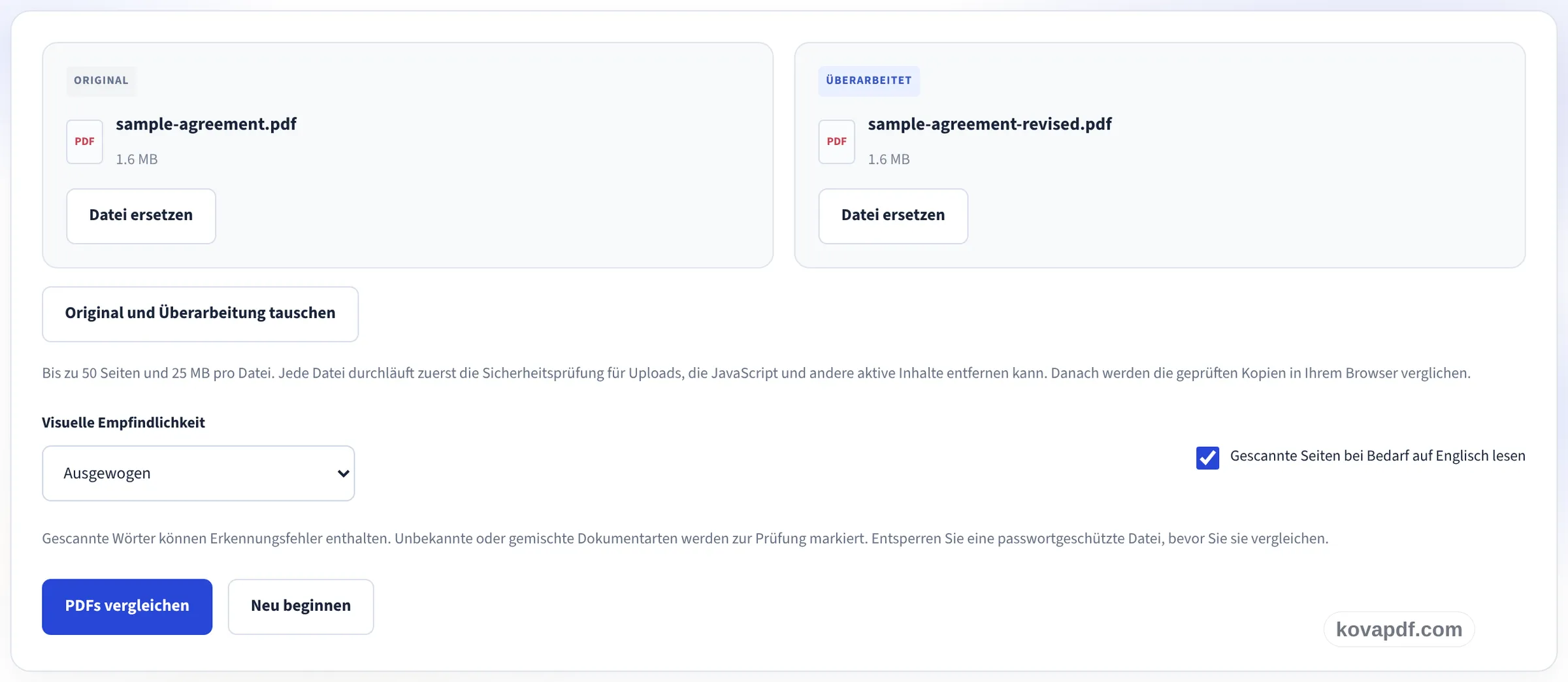
Ziehen Sie die Original- und die überarbeitete PDF auf das Feld oder wählen Sie sie auf Ihrem Gerät aus. Zwei Dateien auf einmal belegen beide Plätze, eine einzelne Datei kommt zuerst auf den Platz des Originals.

Dateien prüfen und vergleichen
Prüfen Sie, ob Original und Überarbeitung richtig zugeordnet sind, tauschen Sie sie bei Bedarf und wählen Sie, wie empfindlich die visuelle Prüfung sein soll. Danach durchläuft jede Datei die Sicherheitsprüfung für Uploads, und die Seiten werden in Ihrem Browser verglichen.
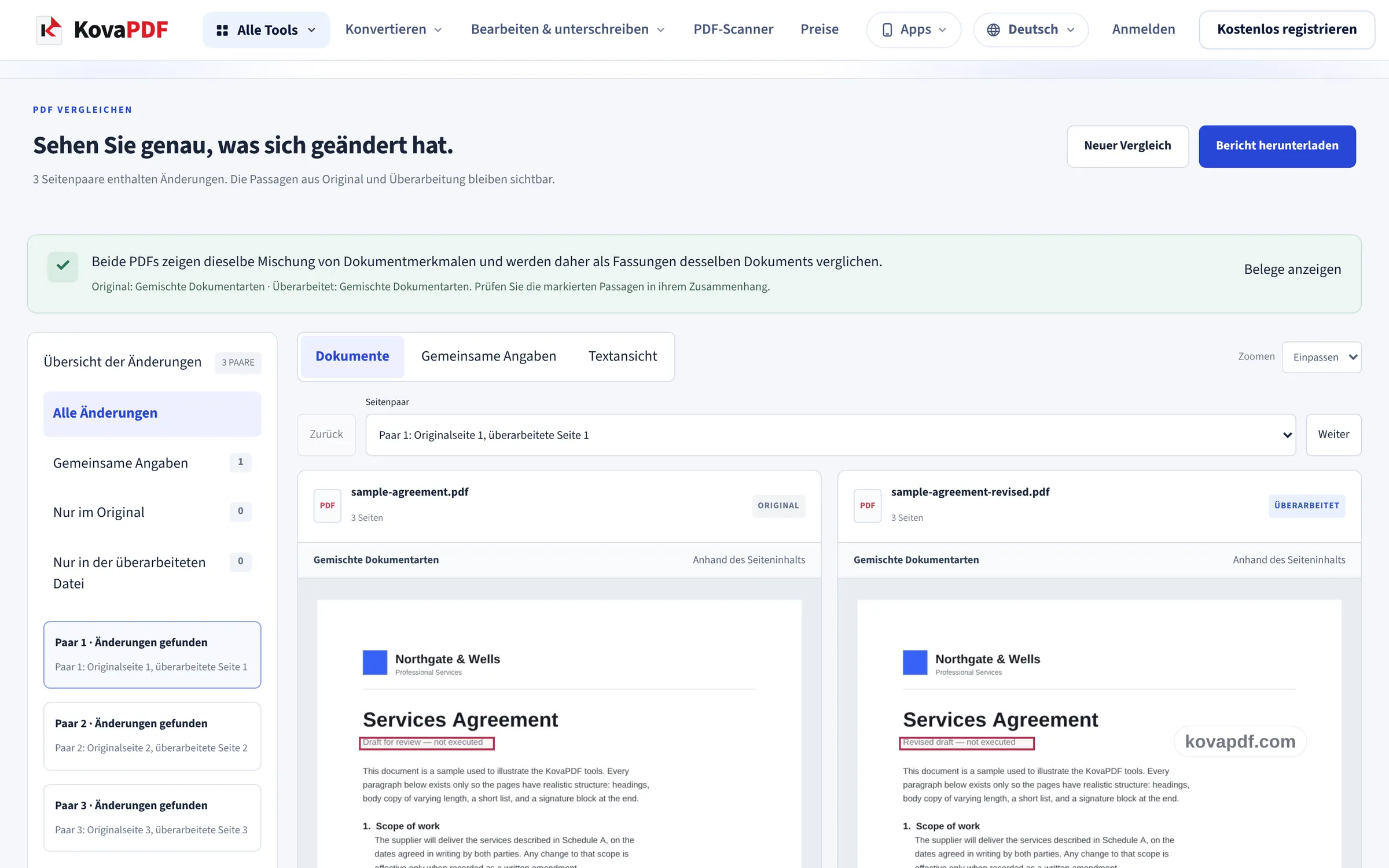
Änderungen prüfen und Bericht herunterladen
Beide Fassungen stehen nebeneinander, die geänderten Bereiche sind umrahmt. Wechseln Sie für den genauen Wortlaut zur Textansicht, prüfen Sie gemeinsame Angaben wie Beträge und Daten und laden Sie einen PDF-Bericht herunter.
Häufige Fragen zu PDF vergleichen
Was passiert mit meiner Datei?
Wenn Sie den Vergleich starten, wird jede PDF für die Sicherheitsprüfung, die jeder Upload durchläuft, an unseren Server geschickt. Dabei können JavaScript und andere aktive Inhalte entfernt werden. Die geprüfte Kopie kommt in Ihren Browser zurück, und die Kopie auf dem Server wird gelöscht. Seitenbilder und Text werden in Ihrem Browser verglichen.
Was prüft PDF vergleichen?
Zwei Dinge, getrennt voneinander. Die Textansicht vergleicht die Wörter in der Textebene jeder Seite und markiert, was hinzugefügt oder entfernt wurde. Die visuelle Ansicht zeichnet beide Seiten und umrahmt die Bereiche, die sich unterscheiden. So fallen auch Änderungen an Bildern, Stempeln und gescannten Seiten auf.
Wie werden die Seiten gepaart?
Sind beide Dateien dieselbe Dokumentart, werden die Seiten über ihren Text gepaart, damit eine eingefügte Seite nicht alle folgenden Paare verschiebt. Sonst wird Seite eins mit Seite eins gepaart und so weiter. Prüfen Sie die Paarung immer dann, wenn Seiten hinzugefügt, entfernt oder verschoben wurden.
Kann es gescannte PDFs vergleichen?
Ja. Gescannte Seiten werden als Bilder verglichen. Ist „Gescannte Seiten lesen“ eingeschaltet, werden ihre Wörter zusätzlich per englischer OCR gelesen, damit die Textansicht etwas zum Vergleichen hat. OCR kann Wörter und Zahlen falsch lesen, prüfen Sie wichtige Zahlen also im Original.
Wie groß dürfen die Dateien sein?
Bis zu 50 Seiten und 25 MB pro Datei. Eine passwortgeschützte PDF muss vorher entsperrt werden.
Was steht im Vergleichsbericht?
Eine PDF mit den Dateinamen, den vorgeschlagenen Dokumentarten samt Belegen, den übereinstimmenden Angaben, der Liste der Seitenpaare und für jedes geänderte Paar beiden Seitenbildern mit umrahmten Änderungen sowie dem hinzugefügten und entfernten Text. Der Bericht ist auf Englisch.
Beweist ein Vergleich, dass ein Dokument echt ist?
Nein. Er zeigt die Unterschiede, die diese Prüfung gefunden hat. Er zeigt nicht, wer eine Datei erstellt hat, ob ihr Inhalt stimmt oder ob eine digitale Signatur gültig ist. Eine Signatur prüfen Sie mit „Digitale Signaturen im PDF prüfen“.
Ist es kostenlos?
Ja. Jedes Tool funktioniert ohne Bezahlung und ohne Konto. Dateien dürfen bis zu 200 Seiten und 50 MB groß sein, und ein fehlgeschlagener Durchgang kostet Sie nichts. Pro hebt die Limits auf.
Muss ich ein Konto erstellen?
Nein. Alle Werkzeuge funktionieren ohne Anmeldung. Ein Konto erhöht Ihr Kontingent und zeigt Ihnen, was Sie verarbeitet haben.