Banding Fail PDF
Letakkan fail asal dan versi yang disemak bersebelahan, lihat perkataan dan bahagian halaman mana yang berubah, dan simpan laporan perbezaannya.
- Percuma untuk digunakan
- Berfungsi pada mana-mana peranti
- Dipadam selepas diproses
- Perkataan dan imej halaman disemak
- Asal dan disemak bersebelahan
- Kawasan yang berubah dibingkaikan
- Laporan PDF untuk disimpan
PDF · PDF
Pilih PDF asal dan PDF yang disemak
Pilih kedua-dua fail serentak atau satu demi satu. Fail pertama dianggap sebagai fail asal.
Seret & lepaskan fail di sini
atau pilih fail daripada peranti anda
Semua yang boleh dilakukan Banding PDF
Bandingkan PDF asal dengan versi yang disemak dan lihat apa yang berubah pada teks dan halaman. Percuma, tanpa akaun.
Apa yang dibandingkan
- Perkataan dalam lapisan teks setiap halaman, yang ditambah dan dibuang
- Halaman yang dilukis, supaya gambar, cop dan imbasan turut disemak
- Halaman imbasan tanpa teks dibaca dengan OCR bahasa Inggeris
- Tiga tahap kepekaan visual, daripada warna piksel tepat hingga mengabaikan perbezaan kecil
Menyemak hasil
- Halaman asal dan yang disemak bersebelahan, dengan kawasan yang berubah dibingkaikan
- Paparan teks dengan perkataan yang dibuang ditanda dalam fail asal dan yang ditambah dalam fail disemak
- Semua pasangan halaman disenaraikan, dengan lompatan ke setiap pasangan yang berubah
- Zum 150% atau 200% pada halaman
Memahami dokumen
- Jenis dokumen yang dicadangkan untuk setiap fail, berdasarkan halamannya
- Bukti di sebalik setiap cadangan, dan cara membetulkannya
- Butiran sepunya seperti pelanggan, jumlah, tempoh bayaran dan tarikh penghantaran
- Bahagian yang hanya ada dalam salah satu daripada dua fail
Apa yang anda terima
- Laporan PDF dengan imej halaman, bingkai dan perubahan teks
- Sehingga 50 halaman dan 25 MB setiap fail
- Setiap fail melalui pemeriksaan keselamatan muat naik, kemudian perbandingan berjalan dalam pelayar anda
Cara ia berfungsi
Banding PDF dalam tiga langkah
Tambah kedua-dua PDF
Seret PDF asal dan yang disemak ke panel, atau pilihnya daripada peranti anda. Dua fail serentak mengisi kedua-dua tempat; satu fail sahaja masuk ke tempat fail asal dahulu.
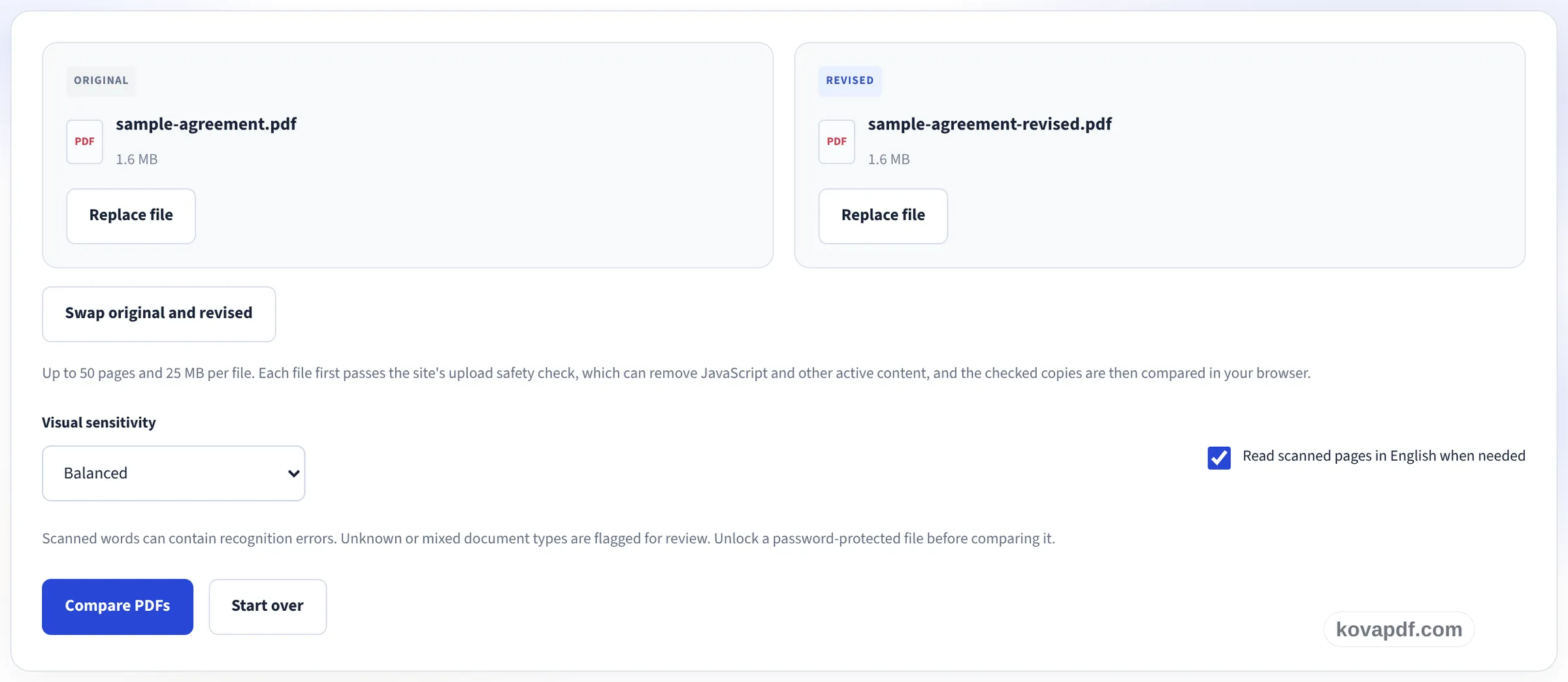
Semak fail dan bandingkan
Pastikan fail asal dan yang disemak berada di tempat yang betul, tukar jika perlu, dan pilih tahap kepekaan semakan visual. Kemudian setiap fail melalui pemeriksaan keselamatan muat naik dan halaman dibandingkan dalam pelayar anda.
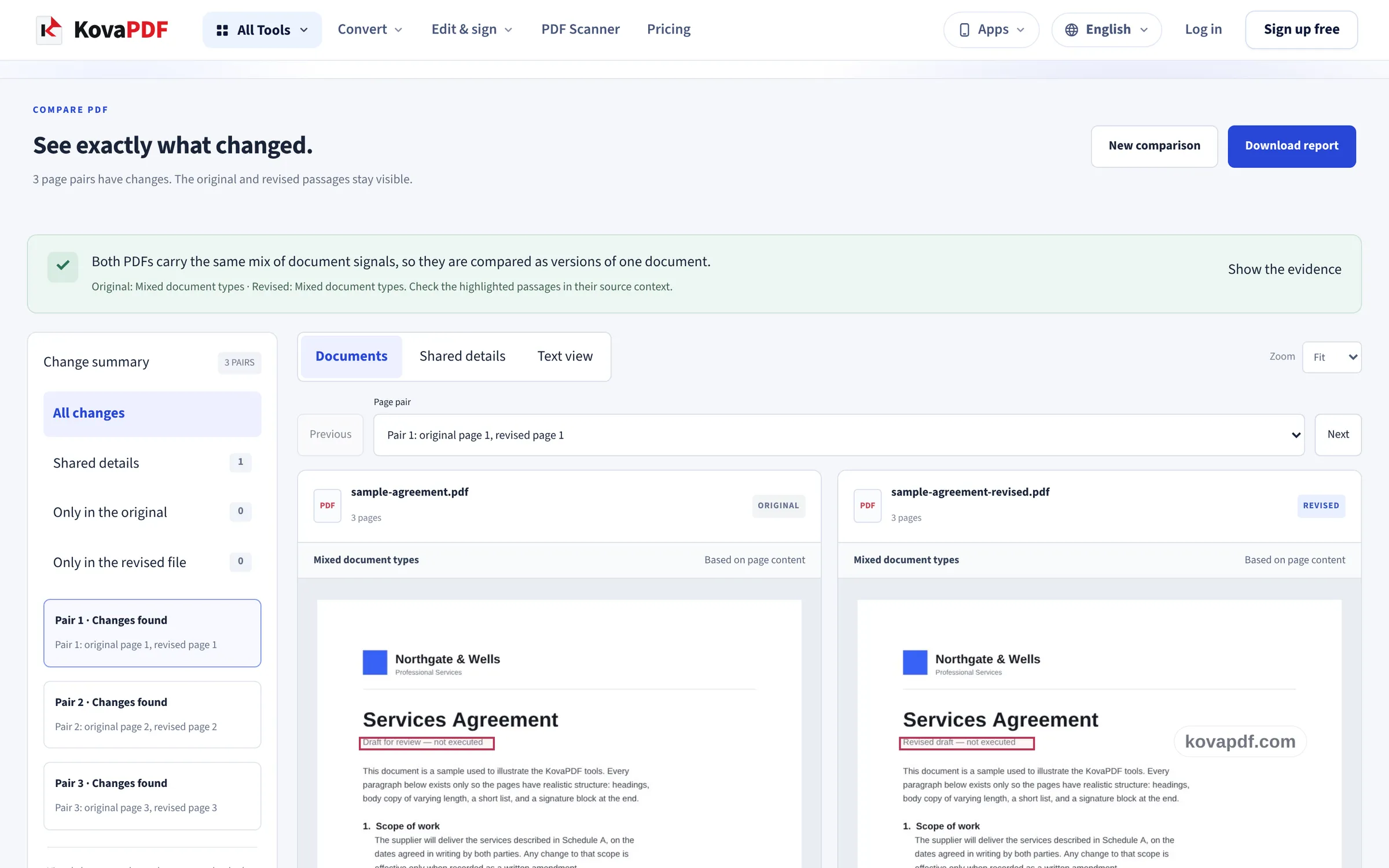
Semak perubahan dan muat turun laporan
Kedua-dua versi dipaparkan bersebelahan dengan kawasan yang berubah dibingkaikan. Tukar ke paparan teks untuk perkataan yang tepat, semak butiran sepunya seperti jumlah dan tarikh, dan muat turun laporan PDF.
Banding PDF: panduan bergambar langkah demi langkah
Semak dokumen yang disemak halaman demi halaman dengan versi yang sudah anda miliki.
Tambah kedua-dua PDF
Seret PDF asal dan yang disemak ke panel, atau pilihnya daripada peranti anda. Dua fail serentak mengisi kedua-dua tempat; satu fail sahaja masuk ke tempat fail asal dahulu.

Semak fail dan bandingkan
Pastikan fail asal dan yang disemak berada di tempat yang betul, tukar jika perlu, dan pilih tahap kepekaan semakan visual. Kemudian setiap fail melalui pemeriksaan keselamatan muat naik dan halaman dibandingkan dalam pelayar anda.
Semak perubahan dan muat turun laporan
Kedua-dua versi dipaparkan bersebelahan dengan kawasan yang berubah dibingkaikan. Tukar ke paparan teks untuk perkataan yang tepat, semak butiran sepunya seperti jumlah dan tarikh, dan muat turun laporan PDF.
Soalan lazim tentang Banding PDF
Apa yang berlaku kepada fail saya?
Apabila anda memulakan perbandingan, setiap PDF dihantar ke pelayan kami untuk pemeriksaan keselamatan yang dilalui setiap muat naik, yang boleh membuang JavaScript dan kandungan aktif lain. Salinan yang telah diperiksa kembali ke pelayar anda dan salinan di pelayan dipadam. Imej halaman dan teks dibandingkan dalam pelayar anda.
Apakah yang disemak oleh Banding PDF?
Dua perkara, secara berasingan. Paparan teks membandingkan perkataan dalam lapisan teks setiap halaman dan menandakan apa yang ditambah atau dibuang. Paparan visual melukis kedua-dua halaman dan membingkaikan kawasan yang berbeza, jadi perubahan pada gambar, cop dan halaman imbasan turut dikesan.
Bagaimana halaman dipasangkan?
Apabila kedua-dua fail ialah jenis dokumen yang sama, halaman dipasangkan mengikut teksnya supaya satu halaman yang disisipkan tidak menganjakkan semua pasangan seterusnya. Jika tidak, halaman satu dipasangkan dengan halaman satu, dan seterusnya. Semak pasangan itu setiap kali halaman ditambah, dibuang atau dialihkan.
Bolehkah ia membandingkan PDF imbasan?
Boleh. Halaman imbasan dibandingkan sebagai imej. Apabila bacaan halaman imbasan dihidupkan, perkataannya turut dibaca dengan OCR bahasa Inggeris supaya paparan teks ada sesuatu untuk dibandingkan. OCR boleh tersalah baca perkataan dan nombor, jadi semak angka penting dalam fail asal.
Berapa besar fail yang dibenarkan?
Sehingga 50 halaman dan 25 MB setiap fail. PDF yang dilindungi kata laluan perlu dibuka kuncinya dahulu.
Apakah kandungan laporan perbandingan?
Sebuah PDF dengan nama fail, jenis dokumen yang dicadangkan dan buktinya, butiran sepunya, senarai pasangan halaman dan, bagi setiap pasangan yang berubah, kedua-dua imej halaman dengan kawasan yang berubah dibingkaikan serta teks yang ditambah dan dibuang. Laporan ini dalam bahasa Inggeris.
Adakah perbandingan membuktikan dokumen itu tulen?
Tidak. Ia menunjukkan perbezaan yang ditemui oleh pemeriksaan ini. Ia tidak menunjukkan siapa yang membuat fail, sama ada kandungannya betul atau sama ada tandatangan digital itu sah. Untuk menyemak tandatangan, gunakan Sahkan Tandatangan Digital dalam PDF.
Adakah ia percuma?
Ya. Setiap alat berfungsi tanpa bayaran dan tanpa akaun. Fail boleh mencapai 200 halaman dan 50 MB, dan percubaan yang gagal tidak dikira. Pro membuang had tersebut.
Adakah saya perlu membuat akaun?
Tidak. Semua alat berfungsi tanpa log masuk. Akaun menaikkan peruntukan anda dan membolehkan anda melihat apa yang telah anda proses.