Gabungkan PDF
Gabungkan beberapa fail PDF menjadi satu dokumen. Susun semula sesuka hati sebelum menggabungkan, dan muat turun fail siap dengan serta-merta.
- Percuma untuk digunakan
- Berfungsi pada mana-mana peranti
- Kekal pada peranti anda
- Sehingga 30 fail sekali gus
- Urutan anda, bukan kami
- Saiz halaman dikekalkan seperti asal
- Satu dokumen dikembalikan
Gabungkan PDF menjadi satu dokumen
Pilih dua atau lebih PDF · ia digabungkan mengikut urutan yang anda tetapkan, pada peranti anda, dan tidak pernah dimuat naik
Seret & lepaskan fail di sini
atau pilih fail daripada peranti anda
Tiada internet? Dapatkan aplikasi WindowsDi telefon? Dapatkan aplikasi telefon
Semua yang boleh dilakukan oleh Gabungkan PDF
Gabungkan beberapa PDF menjadi satu dokumen, mengikut urutan yang anda tentukan.
Urutan anda, bukan kami
- Gabungkan dua atau lebih PDF menjadi satu dokumen
- Alihkan mana-mana fail lebih awal atau lewat sebelum anda menggabungkan
- Tambah lebih banyak fail ke dalam set tanpa memulakan semula senarai
- Keluarkan semula fail daripada senarai
- Setiap fail dinomborkan mengikut kedudukan ia akan digabungkan
Lihatnya sebelum anda menggabungkan
- Setiap fail dilukis sebagai halamannya sendiri, cukup besar untuk dikenali
- Bilangan halaman dipaparkan di bawah setiap dokumen
- Jumlah keseluruhan halaman yang dimasukkan
- Mulakan set baharu terus daripada skrin hasil
Apa yang dikekalkan oleh fail yang digabungkan
- Halaman disalin tepat sepertimana adanya
- Teks tiba sebagai teks sebenar yang boleh dipilih
- Setiap fail mengekalkan saiz halaman dan orientasinya sendiri
- Putaran halaman turut serta dengan halaman yang memilikinya
- Penanda buku dan medan borang boleh isi turut dibawa bersama halamannya
- Satu PDF gabungan dikembalikan, sedia untuk dimuat turun
- Dilakukan dalam pelayar anda, jadi fail anda tidak pernah dimuat naik
Cara ia berfungsi
Gabungkan PDF dalam tiga langkah
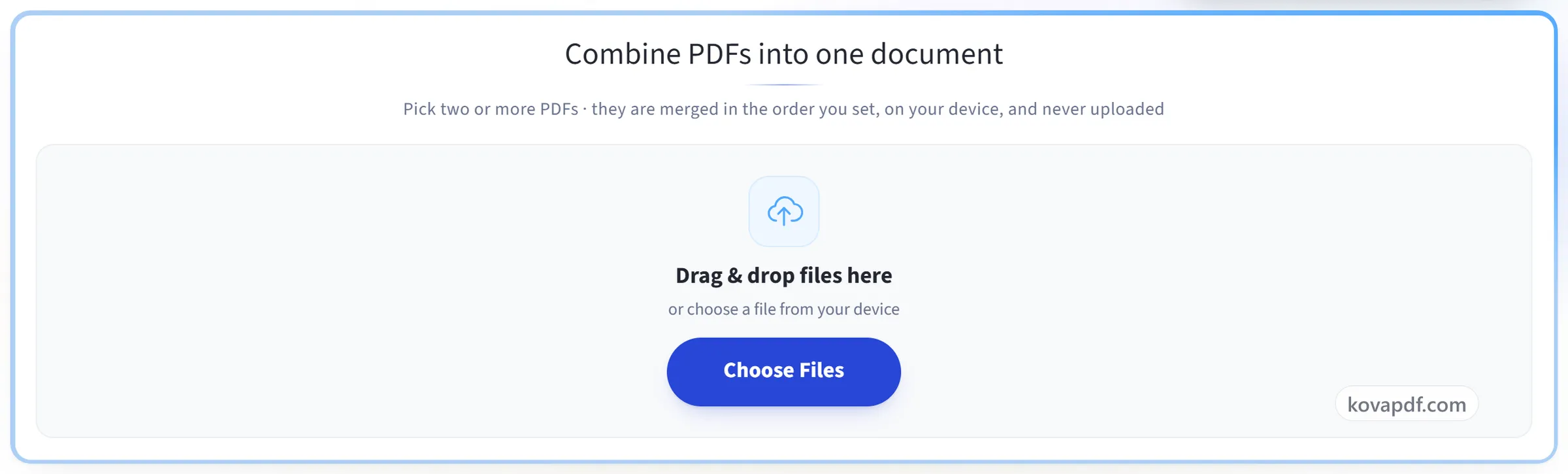
Tambah PDF anda
Seret fail PDF anda ke panel, atau klik panel untuk memilih daripada peranti anda. Semuanya berlaku dalam pelayar anda, jadi fail kekal pada peranti anda dan tidak pernah dimuat naik.
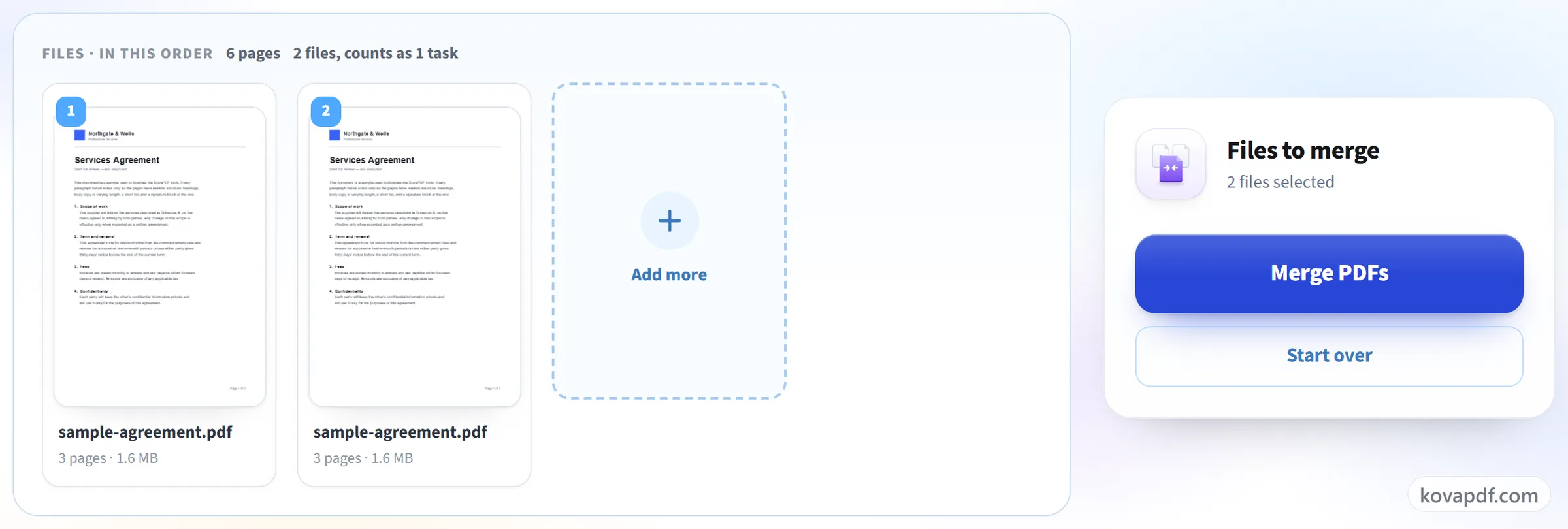
Susun mengikut urutan
Setiap fail yang anda tambah muncul dalam senarai. Gunakan anak panah untuk menyusunnya mengikut urutan yang anda mahu dokumen akhir ikuti, dan buang apa sahaja yang tersilap ditambah.
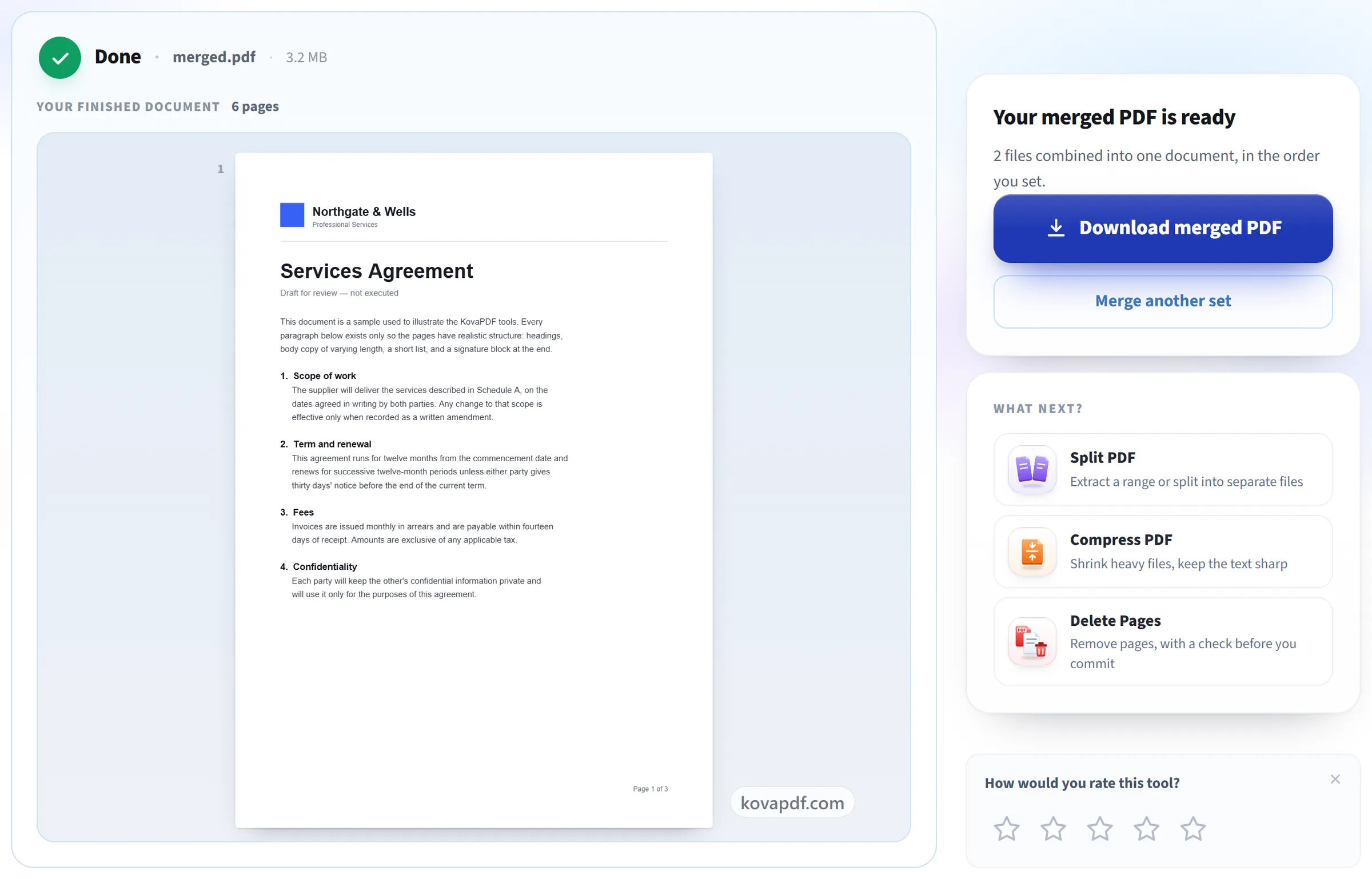
Gabung dan muat turun
Fail-fail dicantumkan menjadi satu dokumen dengan semua halaman utuh. Tiada pemampatan semula, tiada kehilangan kualiti.
Gabungkan PDF: panduan bergambar langkah demi langkah
Gabungkan sehingga 30 dokumen menjadi satu, mengikut susunan yang anda mahu.
Tambah PDF anda
Seret fail PDF anda ke panel, atau klik panel untuk memilih daripada peranti anda. Semuanya berlaku dalam pelayar anda, jadi fail kekal pada peranti anda dan tidak pernah dimuat naik.
Susun mengikut urutan
Setiap fail yang anda tambah muncul dalam senarai. Gunakan anak panah untuk menyusunnya mengikut urutan yang anda mahu dokumen akhir ikuti, dan buang apa sahaja yang tersilap ditambah.
Gabung dan muat turun
Fail-fail dicantumkan menjadi satu dokumen dengan semua halaman utuh. Tiada pemampatan semula, tiada kehilangan kualiti.
Soalan lazim tentang Gabungkan PDF
Bagaimanakah cara menggabungkan beberapa PDF menjadi satu fail?
Tambah dua PDF atau lebih, susun mengikut urutan yang anda mahu, dan tekan Gabungkan PDF. Anda mendapat satu PDF yang mengandungi setiap halaman daripada setiap fail, mengikut urutan itu. Fail yang anda tambah tidak berubah.
Berapa banyak fail yang boleh saya gabungkan sekali gus?
Sehingga 30 dalam satu operasi, dalam had 200 halaman dan 50 MB.
Bolehkah saya mengawal urutan halaman?
Ya, fail demi fail. Setiap PDF dipaparkan sebagai kad bernombor yang menunjukkan halaman pertamanya; gunakan anak panah pada kad untuk mengalihkannya ke hadapan atau ke belakang, atau membuangnya, sebelum anda menggabungkan. Halaman di dalam setiap fail kekal dalam urutannya sendiri.
Bolehkah saya menggabungkan PDF pada telefon saya?
Ya. Alat ini berjalan dalam pelayar telefon anda pada Android atau iPhone, jadi tiada apa-apa yang perlu dipasang. Pilih PDF daripada fail anda, tetapkan urutan dengan anak panah, dan muat turun PDF yang telah digabungkan.
Adakah penggabungan mengurangkan kualiti?
Tidak. Halaman disalin seperti asal, jadi teks kekal tajam dan imej tidak berubah. Ini juga bermakna fail gabungan lebih kurang sama saiznya dengan jumlah semua fail yang ditambah.
Bolehkah saya menggabungkan PDF yang dilindungi kata laluan?
Tidak selagi kata laluan masih ada. Fail yang dilindungi akan ditolak dengan mesej yang menyatakan perkara itu. Jika anda tahu kata laluannya, buang kata laluan itu dengan Buka Kunci PDF dahulu, kemudian gabungkan salinan yang telah dibuka kuncinya.
Bolehkah saya menggabungkan sesetengah halaman sahaja daripada setiap PDF?
Tidak dalam satu langkah, kerana Gabungkan PDF sentiasa menyambungkan fail secara keseluruhan. Ambil halaman yang anda perlukan daripada setiap fail dengan Pisahkan PDF dahulu dan gabungkan halaman itu, atau gabungkan semuanya kemudian buang halaman tambahan dengan Padam Halaman daripada PDF.
Adakah penanda buku dikekalkan apabila saya menggabungkan PDF?
Ya. Penanda buku bagi setiap fail (kerangka yang dipaparkan dalam bar sisi pembaca) dibawa satu fail demi satu fail, dan setiap satu masih membuka halamannya sendiri dalam fail yang digabungkan. Medan borang boleh isi kekal boleh diisi. Jika dua fail mempunyai medan dengan nama yang sama, yang kedua dinamakan semula supaya tiada yang menimpa yang lain.
Apa yang berlaku kepada fail saya?
Ia kekal pada peranti anda. Pelayar anda yang melakukan kerja dan menyediakan muat turun, jadi fail tidak pernah dimuat naik. Kami menyimpan rekod bahawa alat ini digunakan, tetapi bukan nama fail atau kandungannya.
Adakah ia percuma?
Ya. Setiap alat berfungsi tanpa bayaran dan tanpa akaun. Fail boleh mencapai 200 halaman dan 50 MB, dan percubaan yang gagal tidak dikira. Pro membuang had tersebut.
Adakah saya perlu membuat akaun?
Tidak. Semua alat berfungsi tanpa log masuk. Akaun menaikkan peruntukan anda dan membolehkan anda melihat apa yang telah anda proses.