Gộp PDF
Kết hợp nhiều tệp PDF thành một tài liệu duy nhất. Sắp xếp lại tùy ý trước khi gộp và tải xuống tệp hoàn chỉnh ngay lập tức.
- Dùng miễn phí
- Dùng được trên mọi thiết bị
- Ở lại trên thiết bị của bạn
- Tối đa 30 tệp mỗi lần
- Thứ tự của bạn, không phải của chúng tôi
- Giữ nguyên khổ trang
- Nhận lại một tài liệu
Gộp các PDF thành một tài liệu
Chọn hai PDF trở lên · tệp được gộp theo thứ tự bạn đặt, ngay trên thiết bị của bạn, và không bao giờ được tải lên
Kéo và thả các tệp vào đây
hoặc chọn tệp từ thiết bị của bạn
Không có internet? Tải ứng dụng WindowsTrên điện thoại? Tải ứng dụng điện thoại
Tất cả những gì Gộp PDF làm được
Gộp nhiều PDF thành một tài liệu, theo thứ tự bạn quyết định.
Thứ tự của bạn, không phải của chúng tôi
- Ghép hai hay nhiều PDF thành một tài liệu duy nhất
- Dời tệp bất kỳ lên trước hay xuống sau trước khi gộp
- Thêm tệp vào bộ mà không phải làm lại danh sách từ đầu
- Lấy một tệp ra khỏi danh sách
- Mọi tệp được đánh số đúng vị trí mà nó sẽ được ghép vào
Xem trước khi gộp
- Mỗi tệp được vẽ thành một trang riêng, đủ lớn để nhận ra
- Số trang hiện dưới mỗi tài liệu
- Tổng số trang đưa vào, cập nhật liên tục
- Bắt đầu một bộ mới ngay từ màn hình kết quả
Tệp đã ghép giữ lại những gì
- Các trang được chép sang đúng y như vậy
- Chữ về tới nơi là văn bản thật, bôi chọn được
- Mỗi tệp giữ đúng khổ trang và hướng trang của nó
- Góc xoay của trang đi theo đúng trang đó
- Dấu trang và các trường biểu mẫu có thể điền sẽ đi cùng với trang của chúng
- Trả về một PDF đã gộp, sẵn sàng tải xuống
- Xử lý ngay trong trình duyệt nên các tệp của bạn không bao giờ bị tải lên
Cách hoạt động
Gộp PDF trong ba bước
Thêm PDF của bạn
Kéo các tệp PDF vào khung, hoặc nhấp vào khung để chọn chúng từ thiết bị của bạn. Mọi thao tác diễn ra ngay trong trình duyệt, nên các tệp ở lại trên thiết bị của bạn và không bao giờ bị tải lên.
Sắp xếp theo thứ tự
Mọi tệp bạn thêm đều hiện trong danh sách. Dùng các mũi tên để sắp chúng theo thứ tự bạn muốn cho tài liệu hoàn chỉnh, và xóa những tệp đã thêm nhầm.
Gộp và tải xuống
Các tệp được ghép thành một tài liệu duy nhất với mọi trang còn nguyên. Không nén lại, không giảm chất lượng.
Gộp PDF: hướng dẫn trực quan từng bước
Gộp tối đa 30 tài liệu thành một, đúng theo thứ tự bạn muốn.
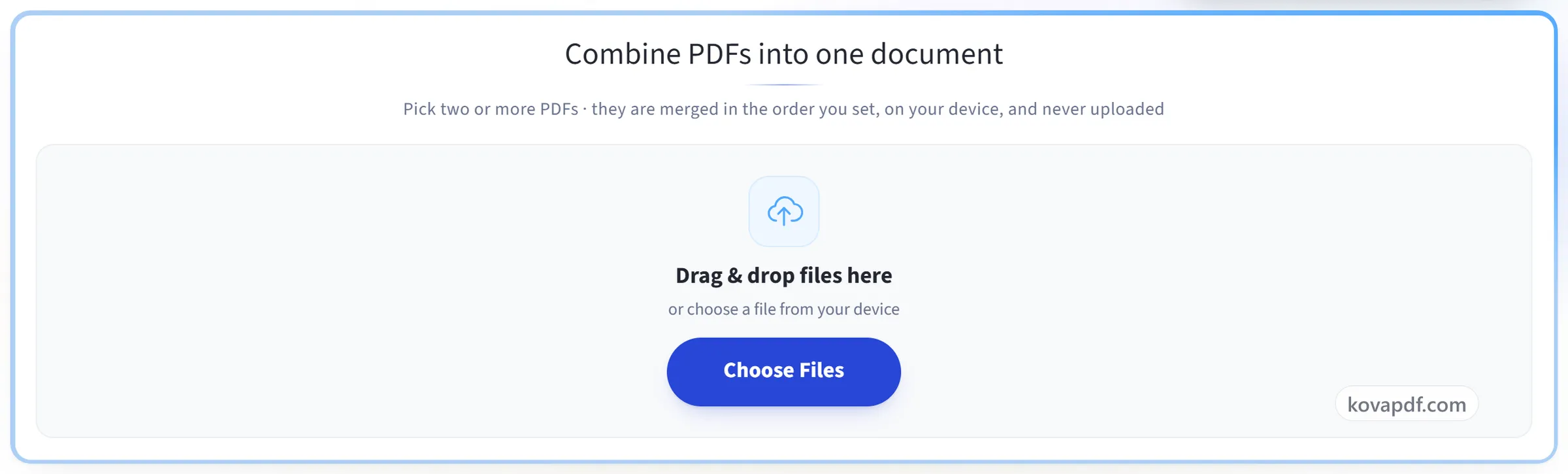
Thêm PDF của bạn
Kéo các tệp PDF vào khung, hoặc nhấp vào khung để chọn chúng từ thiết bị của bạn. Mọi thao tác diễn ra ngay trong trình duyệt, nên các tệp ở lại trên thiết bị của bạn và không bao giờ bị tải lên.
Sắp xếp theo thứ tự
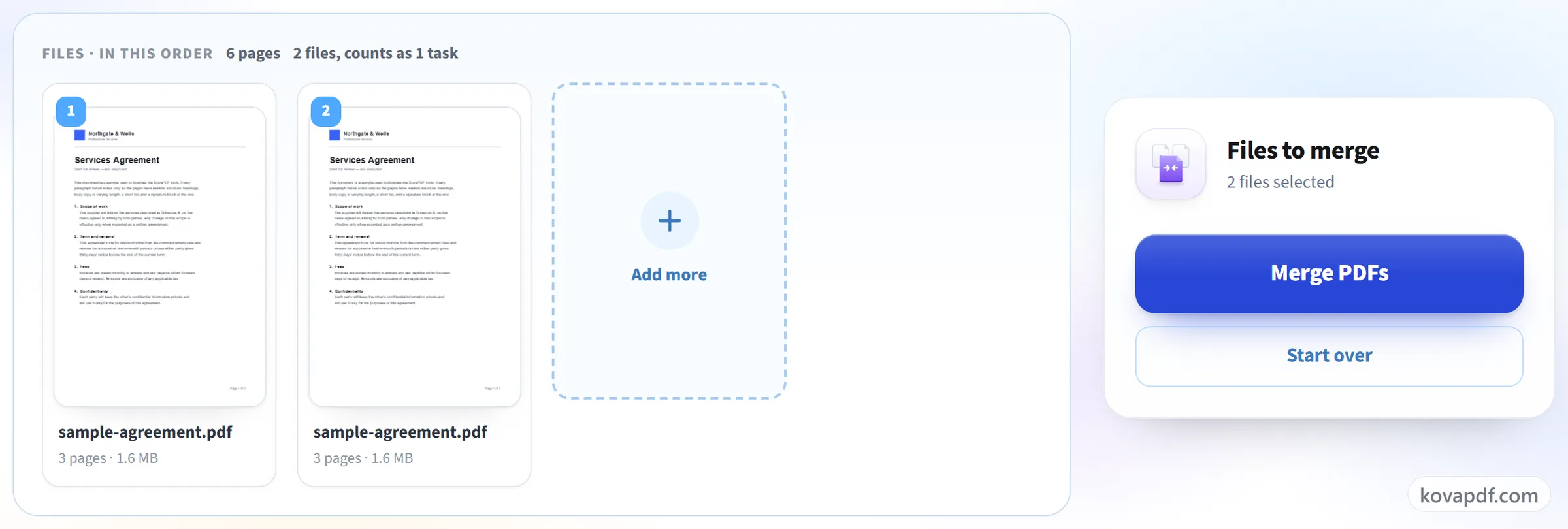
Mọi tệp bạn thêm đều hiện trong danh sách. Dùng các mũi tên để sắp chúng theo thứ tự bạn muốn cho tài liệu hoàn chỉnh, và xóa những tệp đã thêm nhầm.
Gộp và tải xuống
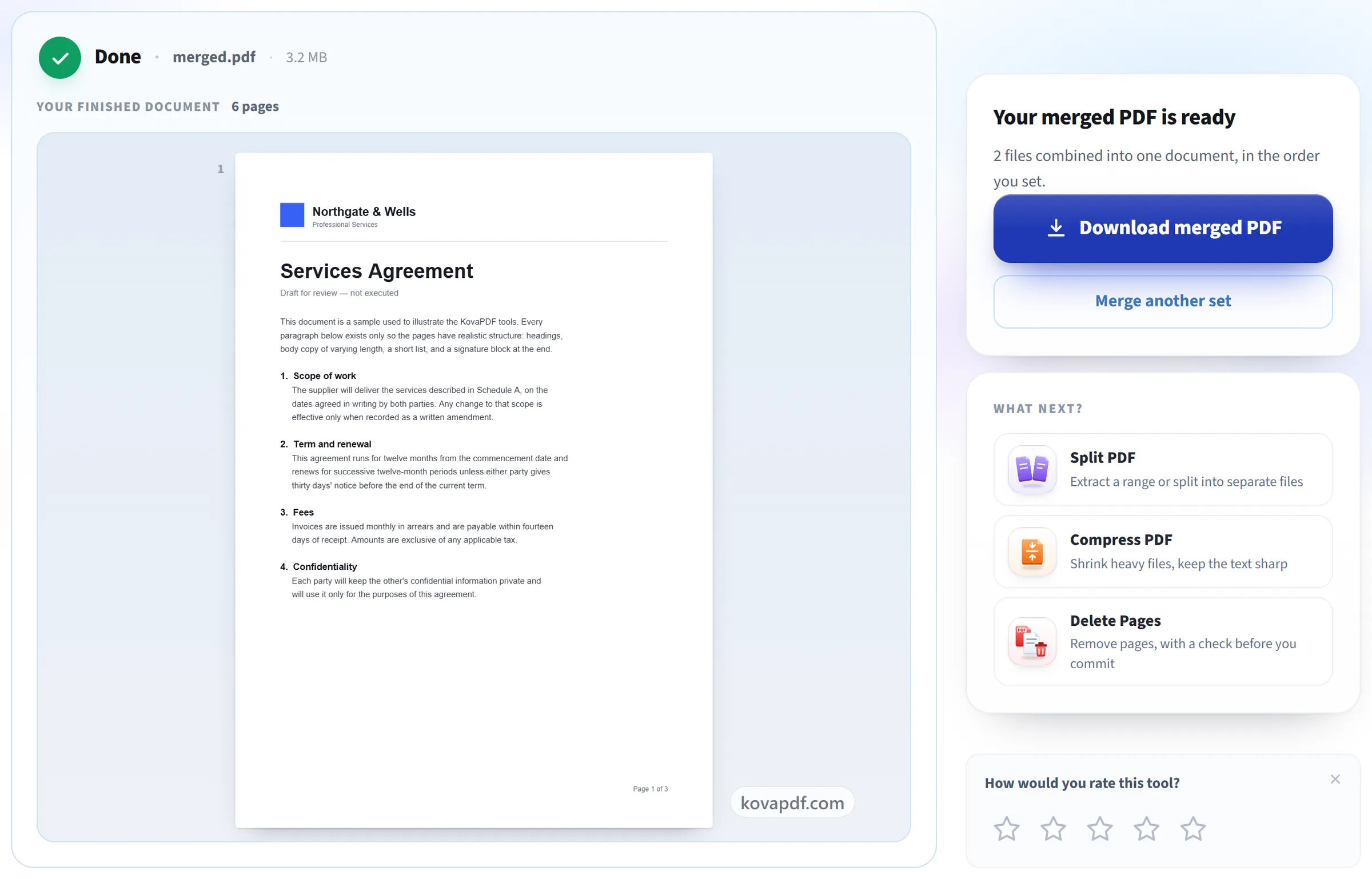
Các tệp được ghép thành một tài liệu duy nhất với mọi trang còn nguyên. Không nén lại, không giảm chất lượng.
Câu hỏi thường gặp về Gộp PDF
Làm sao gộp nhiều PDF thành một tệp?
Thêm hai tệp PDF trở lên, sắp xếp theo thứ tự bạn muốn và nhấn “Gộp PDF”. Bạn nhận lại một PDF duy nhất chứa mọi trang của mọi tệp, theo đúng thứ tự đó. Các tệp bạn đã thêm không bị thay đổi.
Tôi có thể gộp bao nhiêu tệp cùng lúc?
Tối đa 30 tệp trong một thao tác, trong giới hạn 200 trang và 50 MB.
Tôi có thể kiểm soát thứ tự trang không?
Có, theo từng tệp. Mỗi PDF hiện thành một thẻ đánh số hiển thị trang đầu tiên của nó; dùng các mũi tên trên thẻ để đưa tệp lên trước hoặc ra sau, hoặc gỡ bỏ, trước khi gộp. Các trang bên trong mỗi tệp giữ nguyên thứ tự riêng.
Tôi có thể gộp PDF trên điện thoại không?
Có. Công cụ chạy trong trình duyệt trên điện thoại Android hoặc iPhone, nên không cần cài đặt gì. Chọn các PDF từ tệp của bạn, sắp thứ tự bằng các mũi tên, rồi tải xuống PDF đã gộp.
Gộp có làm giảm chất lượng không?
Không. Các trang được sao chép nguyên trạng, nên chữ vẫn sắc nét và hình ảnh không thay đổi. Điều này cũng có nghĩa là tệp đã gộp có kích thước khoảng bằng tổng kích thước của tất cả các tệp.
Tôi có thể gộp PDF có mật khẩu không?
Không, khi mật khẩu vẫn còn. Tệp được bảo vệ sẽ bị từ chối kèm thông báo nêu rõ điều đó. Nếu bạn biết mật khẩu, hãy gỡ nó bằng Mở khóa PDF trước, rồi gộp bản đã mở khóa.
Tôi có thể chỉ gộp một số trang từ mỗi PDF không?
Không làm được trong một bước, vì Gộp luôn nối nguyên cả tệp. Hãy lấy các trang cần thiết ra khỏi từng tệp bằng Tách PDF trước rồi gộp chúng, hoặc gộp tất cả rồi xóa các trang thừa bằng Xóa trang PDF.
Dấu trang có được giữ lại khi gộp PDF không?
Có. Dấu trang của từng tệp (phần mục lục hiển thị ở thanh bên của trình xem) được chuyển sang lần lượt từng tệp một, và mỗi dấu trang vẫn mở đúng trang của nó trong tệp đã gộp. Các trường biểu mẫu có thể điền vẫn điền được. Nếu hai tệp có trường trùng tên, trường thứ hai sẽ được đổi tên để không cái nào ghi đè cái kia.
Chuyện gì xảy ra với tệp của tôi?
Tệp ở lại trên thiết bị của bạn. Trình duyệt xử lý và thực hiện tải xuống, nên tệp không bao giờ bị tải lên. Chúng tôi ghi lại việc công cụ đã được dùng, nhưng không ghi tên tệp hay nội dung trong tệp.
Có miễn phí không?
Có. Mọi công cụ đều dùng được mà không cần trả phí hay tài khoản. Tệp có thể dài tới 200 trang và 50 MB, và lần chạy không thành công sẽ không tính vào hạn mức của bạn. Gói Pro gỡ bỏ các giới hạn.
Tôi có cần tạo tài khoản không?
Không. Mọi công cụ đều dùng được mà không cần đăng nhập. Tài khoản giúp tăng hạn mức và cho bạn xem những gì đã xử lý.