PDF 합치기
여러 PDF 파일을 문서 하나로 합치세요. 합치기 전에 순서를 자유롭게 바꾸고, 완성된 파일을 바로 다운로드할 수 있습니다.
- 무료로 사용
- 어떤 기기에서도 작동
- 기기 밖으로 나가지 않습니다
- 한 번에 최대 30개 파일
- 순서는 회원님이 정합니다
- 페이지 크기는 그대로 유지
- 문서 하나로 돌려받기
PDF를 문서 하나로 합치기
PDF를 두 개 이상 선택하세요 · 정한 순서대로 기기에서 합쳐지며, 업로드되지 않습니다
여기에 파일을 끌어다 놓으세요
또는 기기에서 파일 선택
인터넷이 없나요? Windows 앱 받기휴대폰에서? 휴대폰 앱 받기
PDF 합치기로 할 수 있는 모든 것
여러 PDF를 원하는 순서대로 문서 하나로 합치세요.
순서는 회원님이 정합니다
- PDF 두 개 이상을 문서 하나로 합치기
- 합치기 전에 파일 순서를 앞뒤로 옮기기
- 목록을 처음부터 다시 만들지 않고 파일을 더 추가
- 목록에서 파일 빼기
- 파일마다 합쳐질 순서대로 번호가 붙습니다
합치기 전에 미리 보기
- 파일마다 알아볼 수 있을 만큼 큰 페이지 하나로 그려집니다
- 문서마다 아래에 페이지 수 표시
- 들어갈 페이지의 실시간 합계
- 결과 화면에서 바로 새 묶음 시작
합쳐진 파일이 유지하는 것
- 페이지를 있는 그대로 옮깁니다
- 텍스트가 선택 가능한 실제 텍스트로 들어옵니다
- 파일마다 자기 페이지 크기와 방향을 유지합니다
- 페이지 회전 각도는 해당 페이지를 그대로 따라갑니다
- 책갈피와 입력 가능한 양식 필드도 페이지와 함께 그대로 옮겨집니다
- 합쳐진 PDF 하나를 바로 다운로드
- 브라우저에서 처리하므로 파일이 업로드되지 않습니다
사용 방법
세 단계로 끝나는 PDF 합치기
PDF 추가
PDF를 패널로 끌어다 놓거나, 패널을 클릭해 기기에서 여러 개를 고르세요. 모든 작업이 브라우저에서 이루어지므로 파일은 기기에 남고 업로드되지 않습니다.
순서 정하기
추가한 모든 파일이 목록에 표시됩니다. 화살표를 사용해 완성될 문서의 순서대로 정렬하고, 잘못 추가한 파일은 제거하세요.
합치고 다운로드
파일이 모든 페이지를 온전히 유지한 채 하나의 문서로 합쳐집니다. 다시 압축하지 않으므로 품질 손실도 없습니다.
PDF 합치기: 화면으로 보는 단계별 안내
최대 30개의 문서를 원하는 순서 그대로 하나로 합치세요.
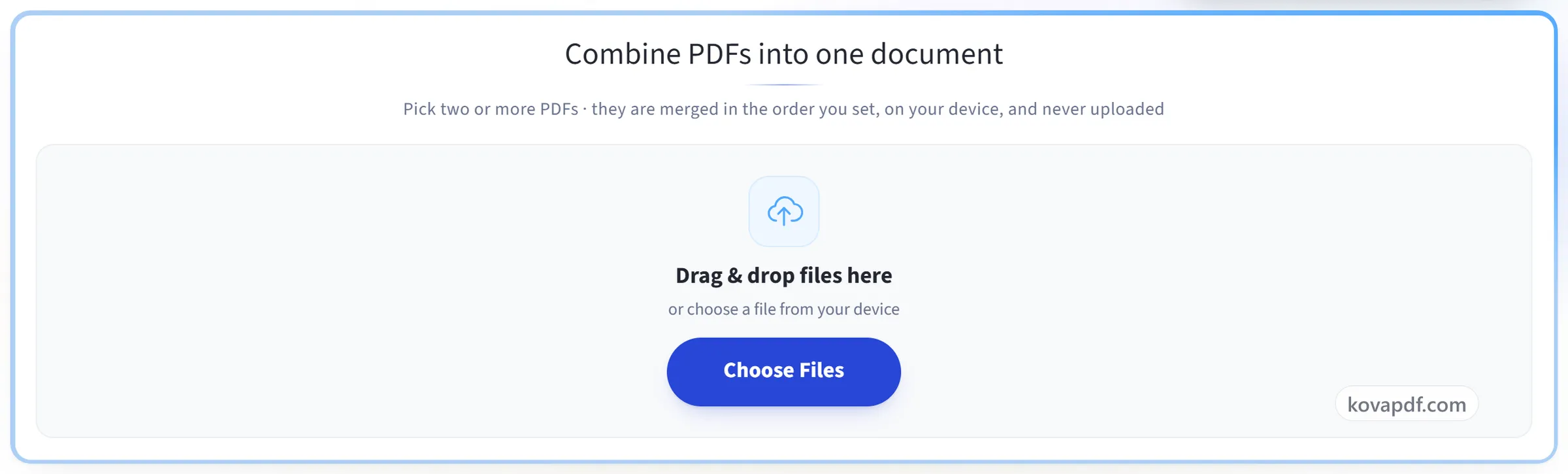
PDF 추가
PDF를 패널로 끌어다 놓거나, 패널을 클릭해 기기에서 여러 개를 고르세요. 모든 작업이 브라우저에서 이루어지므로 파일은 기기에 남고 업로드되지 않습니다.
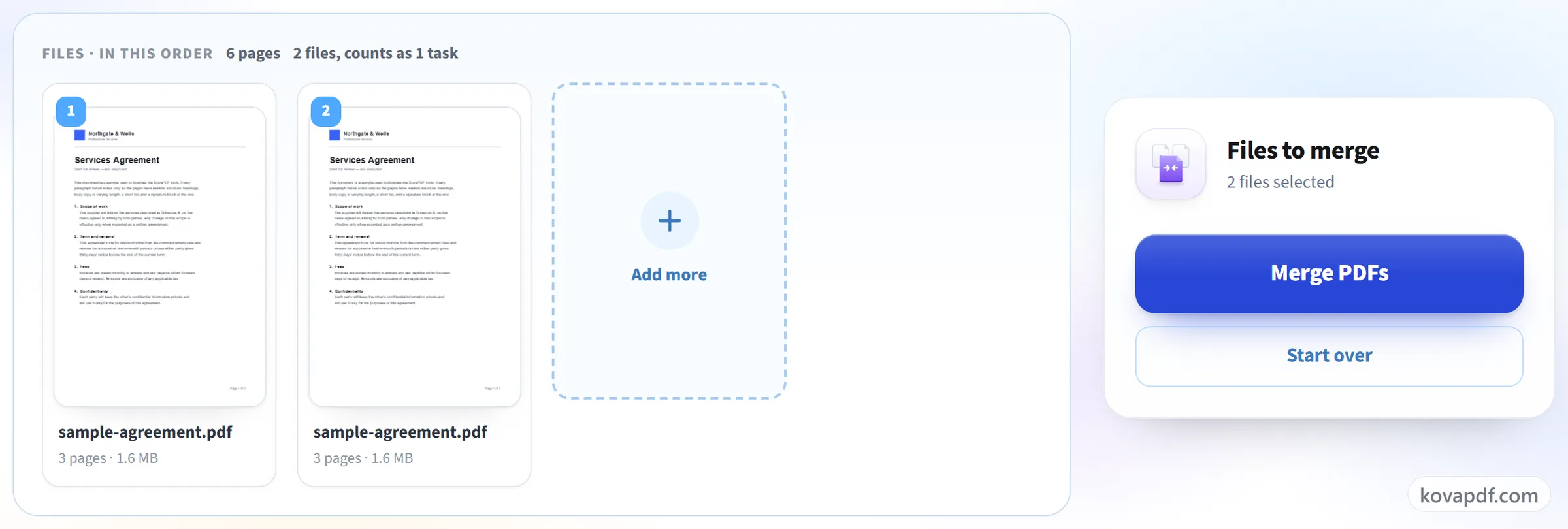
순서 정하기
추가한 모든 파일이 목록에 표시됩니다. 화살표를 사용해 완성될 문서의 순서대로 정렬하고, 잘못 추가한 파일은 제거하세요.
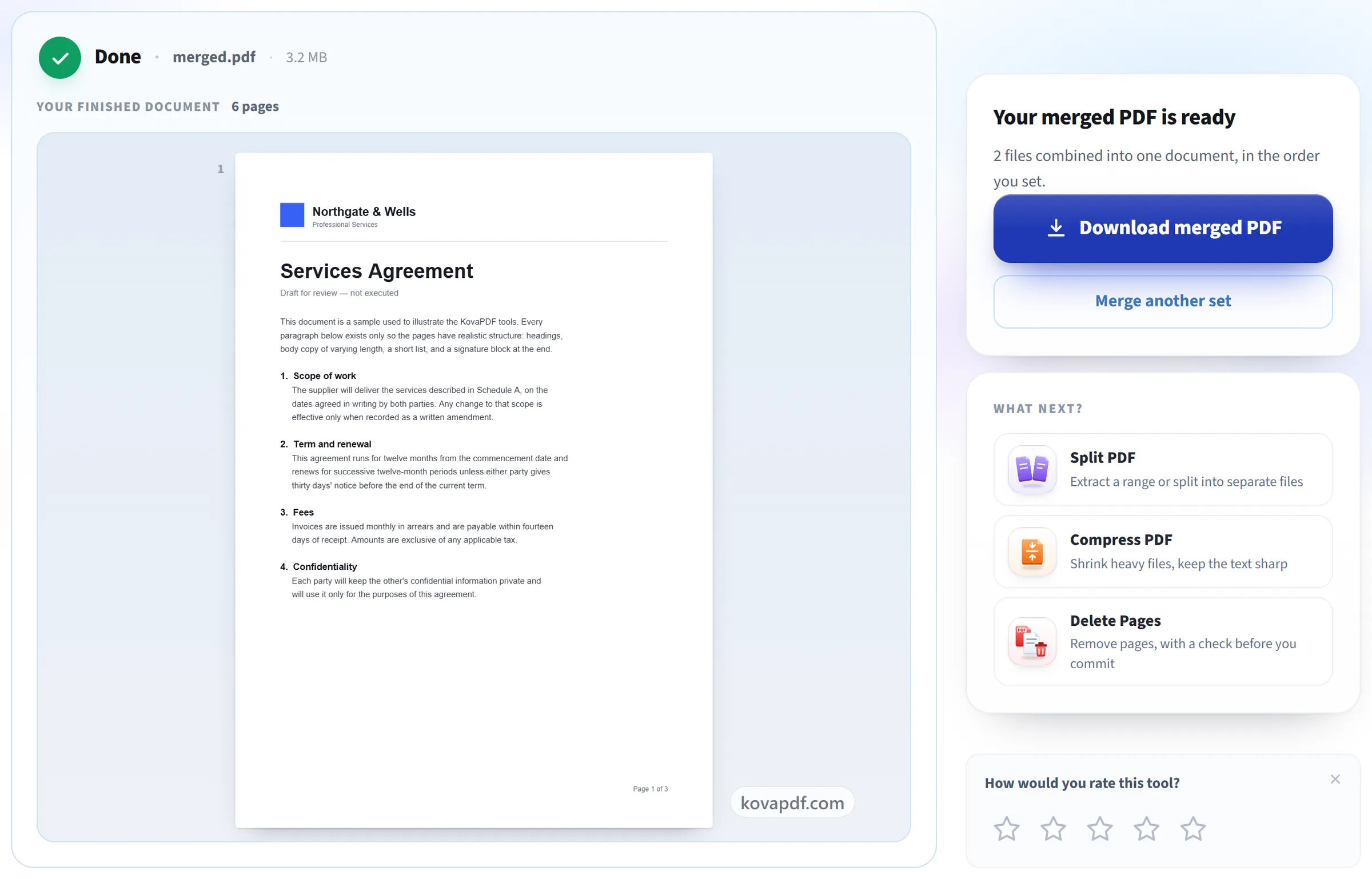
합치고 다운로드
파일이 모든 페이지를 온전히 유지한 채 하나의 문서로 합쳐집니다. 다시 압축하지 않으므로 품질 손실도 없습니다.
PDF 합치기 자주 묻는 질문
여러 PDF를 하나의 파일로 합치려면 어떻게 하나요?
PDF를 두 개 이상 추가하고 원하는 순서로 배치한 뒤 'PDF 합치기'를 누르세요. 모든 파일의 모든 페이지가 그 순서대로 들어 있는 PDF 하나를 받게 됩니다. 추가한 원본 파일은 바뀌지 않습니다.
한 번에 몇 개의 파일을 합칠 수 있나요?
200페이지, 50MB 한도 안에서 한 번에 최대 30개까지.
페이지 순서를 정할 수 있나요?
네, 파일 단위로 가능합니다. 각 PDF는 첫 페이지가 보이는 번호 카드로 표시됩니다. 합치기 전에 카드의 화살표로 순서를 앞뒤로 옮기거나 카드를 삭제할 수 있습니다. 각 파일 안의 페이지 순서는 그대로 유지됩니다.
휴대폰에서 PDF를 합칠 수 있나요?
네. 이 도구는 Android나 iPhone 휴대폰의 브라우저에서 실행되므로 설치할 것이 없습니다. 파일에서 PDF를 고르고 화살표로 순서를 정한 다음 합쳐진 PDF를 다운로드하세요.
합치면 품질이 떨어지나요?
아니요. 페이지를 있는 그대로 복사하므로 텍스트는 선명하게 유지되고 이미지도 바뀌지 않습니다. 그래서 합친 파일의 크기는 추가한 파일들을 모두 더한 크기와 비슷합니다.
비밀번호로 보호된 PDF를 합칠 수 있나요?
비밀번호가 걸려 있는 동안에는 안 됩니다. 보호된 파일은 그렇다는 메시지와 함께 거부됩니다. 비밀번호를 알고 있다면 먼저 PDF 잠금 해제로 비밀번호를 제거한 다음, 잠금이 해제된 사본을 합치세요.
각 PDF에서 일부 페이지만 합칠 수 있나요?
한 번에는 안 됩니다. 합치기는 항상 파일 전체를 이어 붙이기 때문입니다. 먼저 PDF 분할로 각 파일에서 필요한 페이지를 추출해 합치거나, 전부 합친 다음 PDF 페이지 삭제로 불필요한 페이지를 제거하세요.
PDF를 합치면 책갈피가 유지되나요?
네. 각 파일의 책갈피(뷰어 사이드바에 보이는 목차)는 파일 순서대로 이어서 옮겨지며, 합쳐진 파일에서도 각자의 페이지로 이동합니다. 입력 가능한 양식 필드도 계속 입력할 수 있습니다. 두 파일에 이름이 같은 필드가 있으면 두 번째 것의 이름이 바뀌어 서로 덮어쓰지 않습니다.
내 파일은 어떻게 되나요?
파일은 사용 중인 기기에 남습니다. 브라우저가 처리와 다운로드를 담당하므로 파일은 업로드되지 않습니다. 도구가 사용되었다는 기록은 남기지만, 파일 이름이나 파일 내용은 남기지 않습니다.
무료인가요?
네. 모든 도구는 결제나 계정 없이 사용할 수 있습니다. 파일은 최대 200페이지, 50MB까지 가능하며, 실패한 작업은 한도에서 차감되지 않습니다. Pro는 제한을 없애 줍니다.
계정을 만들어야 하나요?
아니요. 모든 도구는 로그인 없이 사용할 수 있습니다. 계정이 있으면 한도가 늘어나고, 처리한 내역을 볼 수 있습니다.