PDF 비밀번호 설정
PDF를 비밀번호로 잠그고, 읽는 사람이 할 수 있는 일을 정확히 정하세요. 인쇄, 복사, 편집 등 모든 설정이 무료입니다.
- 무료로 사용
- 어떤 기기에서도 작동
- 기기 밖으로 나가지 않습니다
- 열기 비밀번호
- 인쇄와 복사 제어
- 편집과 추출도 가능
- 그 밖에는 아무것도 바뀌지 않습니다
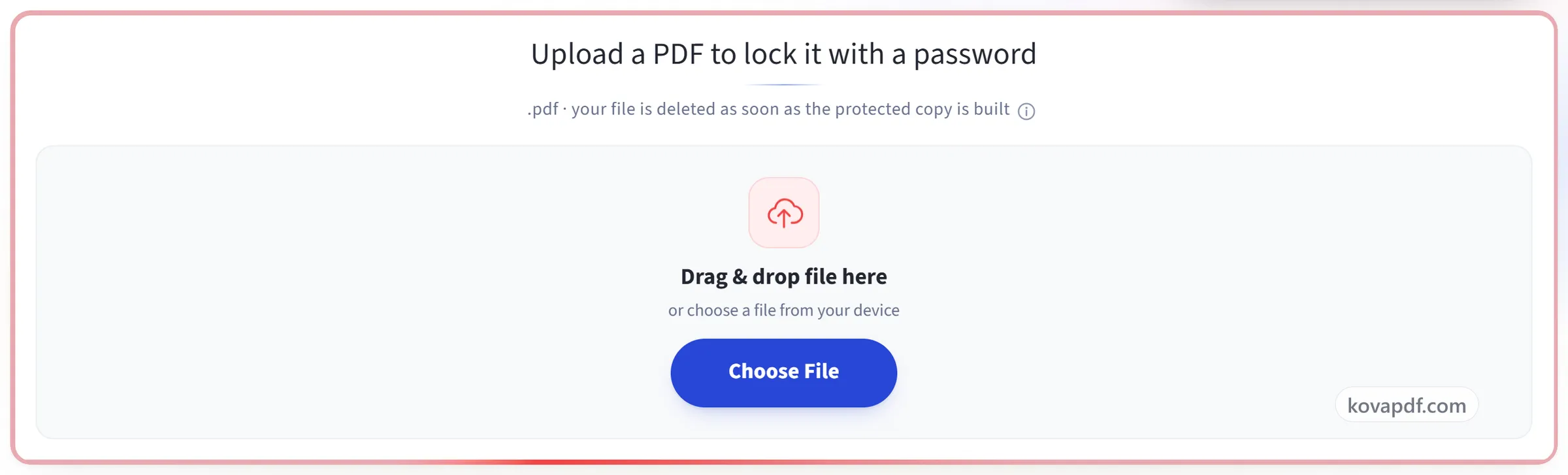
비밀번호로 잠글 PDF를 업로드하세요
.pdf · 파일은 기기에 남습니다
여기에 파일을 끌어다 놓으세요
또는 기기에서 파일 선택
인터넷이 없나요? Windows 앱 받기휴대폰에서? 휴대폰 앱 받기
PDF 보호로 할 수 있는 모든 것
PDF를 비밀번호로 잠그고, 열고 난 뒤 읽는 사람이 무엇을 할 수 있는지 정하세요. 무료이며 브라우저에서 모든 설정을 쓸 수 있습니다.
비밀번호
- AES-256 암호화, 오래된 뷰어에는 AES-128
- 파일을 열 때 반드시 있어야 하는 비밀번호
- 입력하는 동안 등급을 매겨 주는 강도 표시
- 두 칸을 모두 보이게 해 일치하는지 확인
- 제한을 푸는 별도의 소유자 비밀번호
인쇄
- 인쇄는 최고 품질로 허용해 두기
- 저해상도 인쇄만 허용
- 인쇄를 허용하지 않음으로 표시
사용 제한
- 읽는 사람이 텍스트와 이미지를 복사할 수 있게 할지 선택
- 페이지 내용을 편집할 수 있게 할지 선택
- 주석과 표시를 허용할지 선택
- 양식 필드를 작성할 수 있게 할지 선택
- 페이지를 넣고, 지우고, 돌릴 수 있게 할지 선택
- 보조 기술이 소리 내어 읽을 수 있는지 선택
돌아오는 것
- 모든 페이지가 그대로 담긴 암호화된 PDF 하나
- 설정한 제한을 하나하나 알려 주는 요약
- 비밀번호는 한 번만 사용되고 저장되지 않습니다
사용 방법
세 단계로 끝나는 PDF 보호
PDF 추가
.pdf를 패널로 끌어다 놓거나, 패널을 클릭해 파일을 고르세요. 파일은 브라우저에서 잠기므로 파일과 비밀번호는 기기에 남습니다.
비밀번호와 제한 설정
비밀번호는 실제 암호화이므로 비밀번호 없이는 무엇으로도 파일을 열 수 없습니다. 그 아래의 제한은 Acrobat과 대부분의 데스크톱 뷰어는 지키지만 Chrome 뷰어는 무시하는 플래그이며, 화면에서 각 항목 옆에 그렇다고 표시됩니다.
보호된 PDF 다운로드
결과 화면에 사용된 암호 방식과 허용하지 않도록 표시한 항목이 정확히 나옵니다. 비밀번호는 복구할 수 없으니 안전하게 보관하세요.
PDF 보호: 화면으로 보는 단계별 안내
AES-256 암호화와 모든 권한 설정을 무료로 사용할 수 있습니다.
PDF 추가
.pdf를 패널로 끌어다 놓거나, 패널을 클릭해 파일을 고르세요. 파일은 브라우저에서 잠기므로 파일과 비밀번호는 기기에 남습니다.
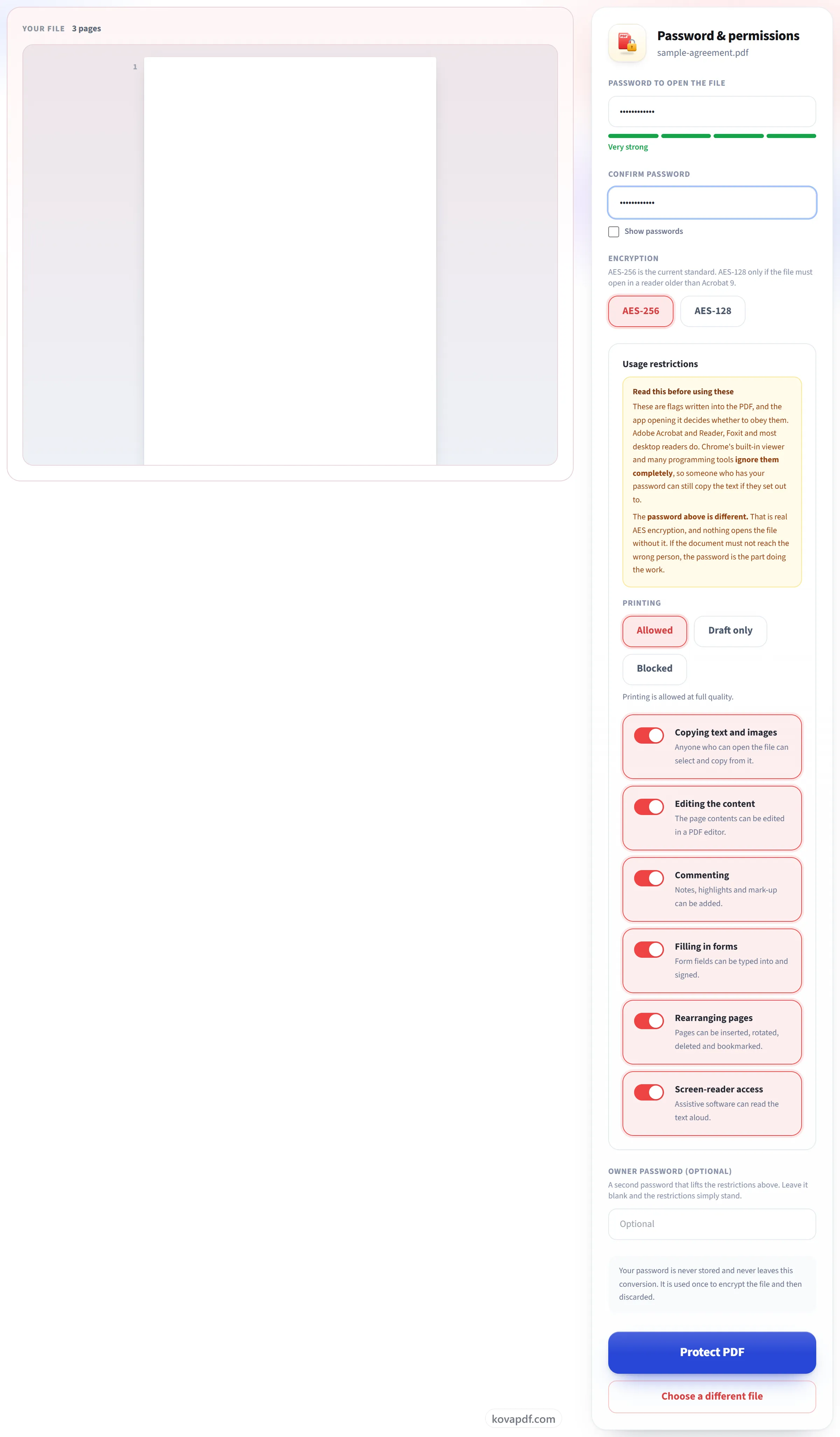
비밀번호와 제한 설정
비밀번호는 실제 암호화이므로 비밀번호 없이는 무엇으로도 파일을 열 수 없습니다. 그 아래의 제한은 Acrobat과 대부분의 데스크톱 뷰어는 지키지만 Chrome 뷰어는 무시하는 플래그이며, 화면에서 각 항목 옆에 그렇다고 표시됩니다.
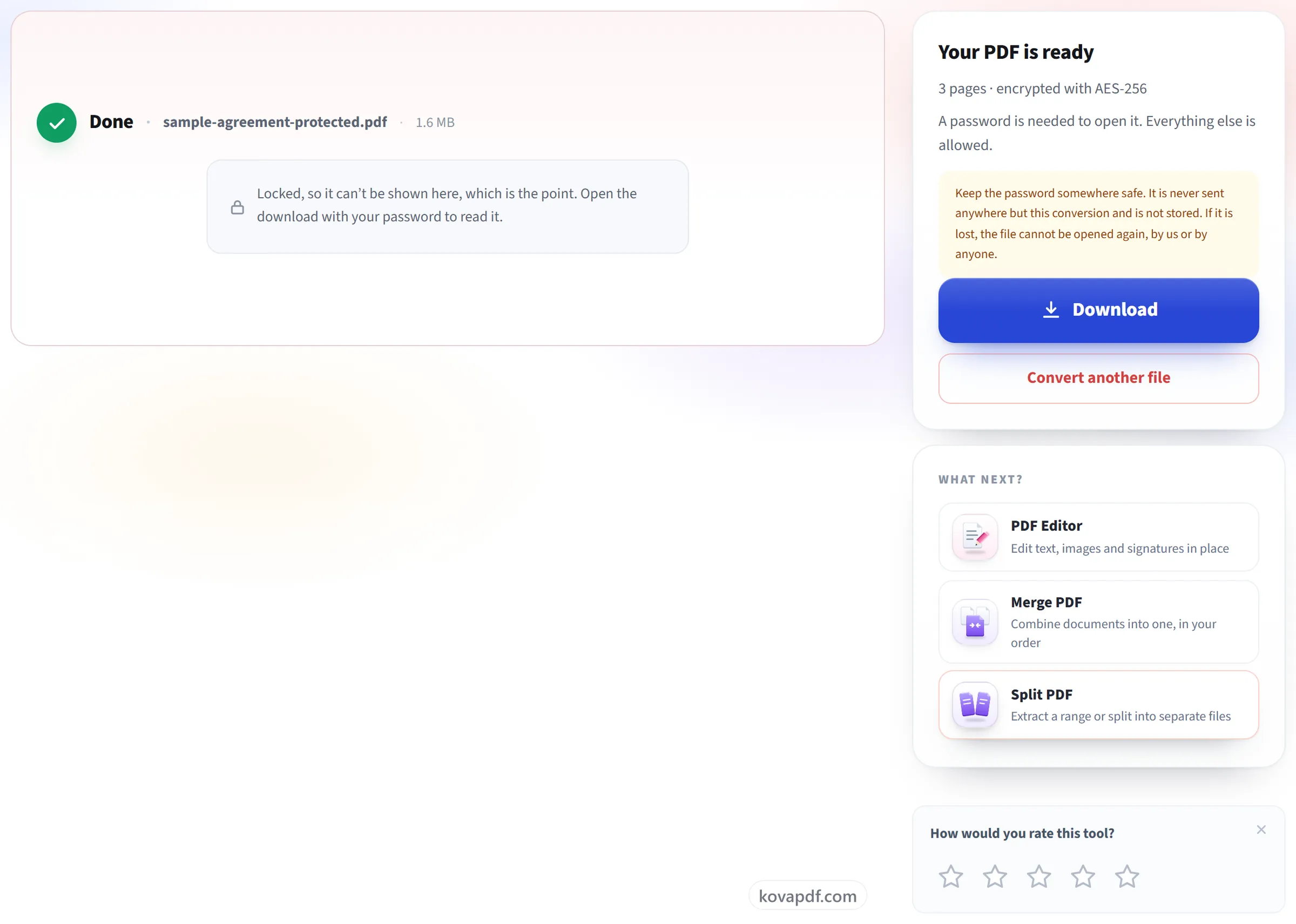
보호된 PDF 다운로드
결과 화면에 사용된 암호 방식과 허용하지 않도록 표시한 항목이 정확히 나옵니다. 비밀번호는 복구할 수 없으니 안전하게 보관하세요.
PDF 보호 자주 묻는 질문
PDF에 비밀번호를 걸어 보호하려면 어떻게 하나요?
PDF를 선택하고, 파일을 열 때 필요한 비밀번호(4자 이상)를 입력한 뒤 확인을 위해 한 번 더 입력하세요. 기본적으로 AES-256 암호화가 사용됩니다. 인쇄, 복사, 편집도 제한하려면 해당 권한과 소유자 비밀번호를 설정한 다음 보호된 파일을 다운로드하세요.
암호화는 얼마나 강력한가요?
현재 PDF 표준이 권장하는 방식인 AES-256입니다. Acrobat 9보다 오래된 리더에서 파일을 열어야 한다면 AES-128을 선택할 수 있습니다. 더 이상 안전하지 않은 오래된 방식인 RC4는 제공하지 않습니다.
여는 것뿐 아니라 인쇄와 복사도 제어할 수 있나요?
네, 모두 무료입니다. 인쇄(허용, 초안 품질만, 차단), 복사, 편집, 주석 달기, 양식 작성, 페이지 재배열, 화면 낭독기 접근을 제어할 수 있습니다.
소유자 비밀번호는 무엇을 위한 건가요?
가진 사람에게 제한을 풀어 주는 두 번째 비밀번호입니다. 첫 번째 비밀번호는 파일을 열 때 필요한 비밀번호입니다. 나중에 제한을 바꿀 수도 있다면 소유자 비밀번호를 설정하고, 열기 비밀번호와 다르게 정하세요. 비워 두면 KovaPDF가 아무에게도 알려 주지 않는 임의의 소유자 비밀번호를 설정하므로 제한이 그대로 유지됩니다.
비밀번호가 모든 PDF 리더에서 작동하나요?
네, 최신 리더라면 작동합니다. Adobe Acrobat과 Reader, Chrome, Edge, Firefox, Apple Preview, Foxit 모두 비밀번호를 입력하면 AES-256 파일을 엽니다. Acrobat 9보다 오래된 리더만 AES-128이 필요하며, 이 경우 대신 AES-128을 선택할 수 있습니다.
이미 비밀번호가 있는 PDF에 비밀번호를 추가할 수 있나요?
바로는 안 됩니다. 이미 암호화된 PDF는 거부됩니다. 먼저 PDF 잠금 해제로 보호를 해제한 다음, 새 비밀번호로 다시 보호하세요.
비밀번호를 잊어버리면 복구해 줄 수 있나요?
아니요, 다른 누구도 할 수 없습니다. 비밀번호는 파일을 보호하는 데만 사용하며 저장하지 않습니다. 잃어버리면 파일을 다시 열 수 없으니 안전한 곳에 보관하세요.
복사를 막았는데도 텍스트가 복사됩니다. 고장 난 건가요?
아니요. 제한은 파일에 제대로 저장되며, Acrobat에서는 '복사'와 '모두 선택'이 회색으로 비활성화됩니다. 하지만 이를 따를지는 PDF 리더마다 스스로 정합니다. Acrobat, Reader, Foxit 및 대부분의 데스크톱 리더는 따릅니다. Chrome 뷰어와 텍스트 추출 프로그램은 따르지 않습니다. 따라서 비밀번호를 가진 사람은 마음만 먹으면 텍스트를 꺼낼 수 있습니다.
그러면 다른 사람이 제 PDF를 읽지 못하게 막는 것은 무엇인가요?
비밀번호입니다. 파일은 암호화되어 있어 어떤 리더, 도구, 웹사이트도 비밀번호 없이는 열 수 없습니다. 문서가 엉뚱한 사람에게 가면 안 된다면 비밀번호에 의지하세요. 인쇄와 복사 제한은 이미 비밀번호를 가진 사람에게만 적용됩니다.
무료인가요?
네. 모든 도구는 결제나 계정 없이 사용할 수 있습니다. 파일은 최대 200페이지, 50MB까지 가능하며, 실패한 작업은 한도에서 차감되지 않습니다. Pro는 제한을 없애 줍니다.
계정을 만들어야 하나요?
아니요. 모든 도구는 로그인 없이 사용할 수 있습니다. 계정이 있으면 한도가 늘어나고, 처리한 내역을 볼 수 있습니다.
내 파일은 어떻게 되나요?
파일은 처리되는 동안만 잠깐 서버에 있다가 삭제됩니다. 파일은 암호화된 연결로 전송됩니다. 도구가 사용되었다는 기록은 남기지만, 파일 이름이나 파일 내용은 남기지 않습니다.