Proteggere un PDF con password
Blocca un PDF con una password e decidi esattamente cosa possono farne i lettori: stampare, copiare, modificare e altro, tutto gratis.
- Gratuito
- Funziona su qualsiasi dispositivo
- Resta sul tuo dispositivo
- Una password per aprirlo
- Stampa e copia sotto controllo
- Anche modifica ed estrazione
- Nient'altro viene modificato
Carica un PDF per bloccarlo con una password
.pdf · il tuo file resta sul tuo dispositivo
Trascina qui il file
oppure scegli un file dal tuo dispositivo
Niente internet? Scarica l'app per WindowsSul telefono? Scarica l'app per il telefono
Tutto ciò che può fare Proteggi PDF
Blocca un PDF con una password e stabilisci cosa può farne un lettore una volta aperto. Gratis, nel browser, con tutte le opzioni incluse.
La password
- Crittografia AES-256, oppure AES-128 per un lettore più datato
- Una password necessaria anche solo per aprire il file
- Un indicatore che ne valuta la robustezza mentre scrivi
- Mostra entrambe le caselle per controllare che coincidano
- Una password del proprietario a parte, che toglie le restrizioni
Stampa
- Lascia la stampa consentita alla massima qualità
- Consenti la stampa solo in qualità bozza
- Indica la stampa come non consentita
Restrizioni d'uso
- Scegli se i lettori possono copiare testo e immagini
- Scegli se il contenuto delle pagine può essere modificato
- Scegli se sono ammessi commenti e annotazioni
- Scegli se i campi modulo possono essere compilati
- Scegli se le pagine possono essere inserite, eliminate o ruotate
- Scegli se i software di assistenza possono leggerlo ad alta voce
Cosa torna indietro
- Un solo PDF cifrato, con tutte le pagine al loro posto
- Un riepilogo che elenca ogni restrizione impostata
- La tua password viene usata una volta sola e non viene mai conservata
Come funziona
Proteggi PDF in tre passaggi
Aggiungi il tuo PDF
Trascina un .pdf sul pannello, oppure cliccaci per sceglierne uno. Il file viene bloccato nel tuo browser, quindi il file e la password restano sul tuo dispositivo.
Imposta password e restrizioni
La password è vera crittografia: senza di essa nulla apre il file. Le restrizioni sotto sono indicatori che Acrobat e la maggior parte dei lettori desktop rispettano ma il visualizzatore di Chrome ignora, e la schermata lo indica accanto a ciascuna.
Scarica il tuo PDF protetto
Il risultato indica quale algoritmo di crittografia è stato usato e cosa esattamente è stato indicato come non consentito. Conserva la password al sicuro: non può essere recuperata.
In breve
Scegli il PDF, scrivi due volte la password che servirà per aprirlo e scarica il file protetto. Si usa la crittografia AES-256, e se vuoi puoi bloccare anche stampa, copia o modifica.
Prima di inviare documenti delicati
Buste paga, CU, copia della carta d'identità, estratto conto con l'IBAN: la pratica per un affitto o un mutuo gira spesso via email e può essere inoltrata. Con una password di apertura il file resta illeggibile per chi non la conosce. Comunica la password per un altro canale, con un messaggio o a voce, non nella stessa email.
I blocchi su stampa e copia valgono solo per chi ha già la password, e ogni lettore PDF decide se rispettarli. Quello che protegge davvero il contenuto è la password di apertura. Per eliminare per sempre un dato dal documento usa Oscura PDF; per togliere la password in futuro, Sblocca PDF.
Proteggi PDF: guida visiva passo passo
Crittografia AES-256, e tutte le opzioni sui permessi gratuite.
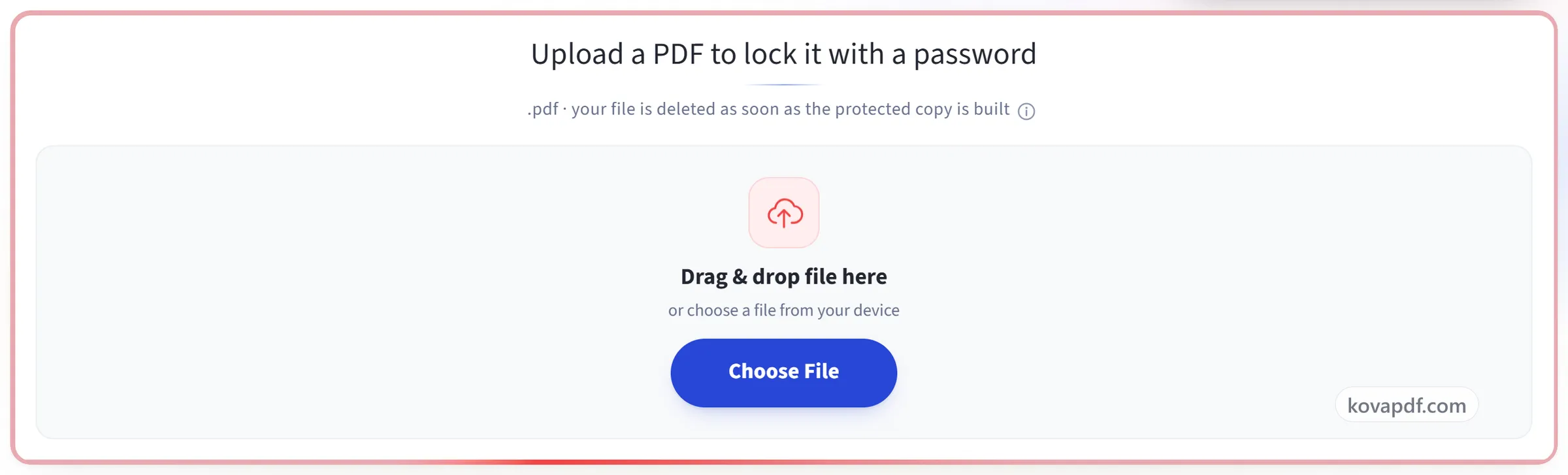
Aggiungi il tuo PDF
Trascina un .pdf sul pannello, oppure cliccaci per sceglierne uno. Il file viene bloccato nel tuo browser, quindi il file e la password restano sul tuo dispositivo.
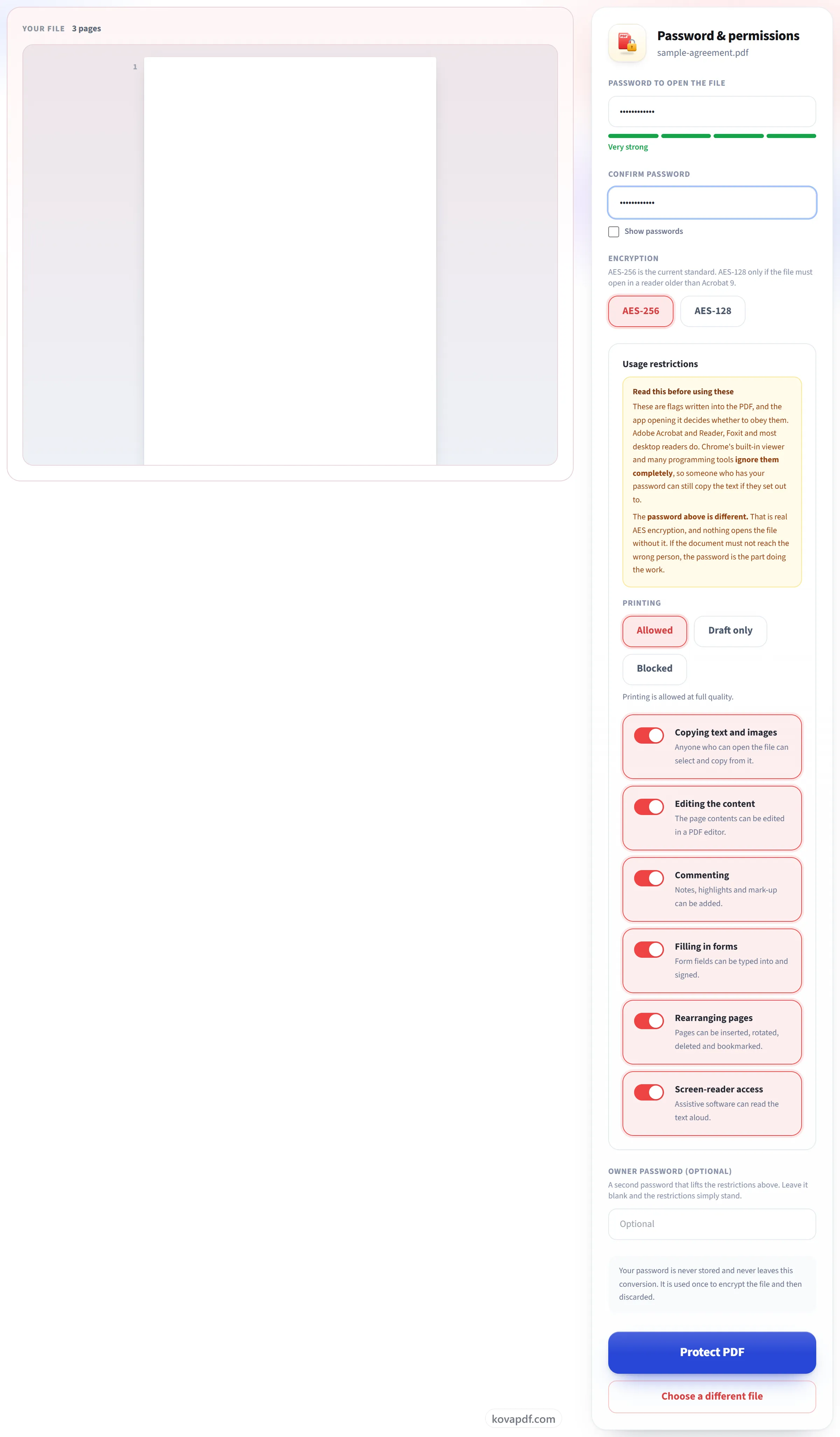
Imposta password e restrizioni
La password è vera crittografia: senza di essa nulla apre il file. Le restrizioni sotto sono indicatori che Acrobat e la maggior parte dei lettori desktop rispettano ma il visualizzatore di Chrome ignora, e la schermata lo indica accanto a ciascuna.
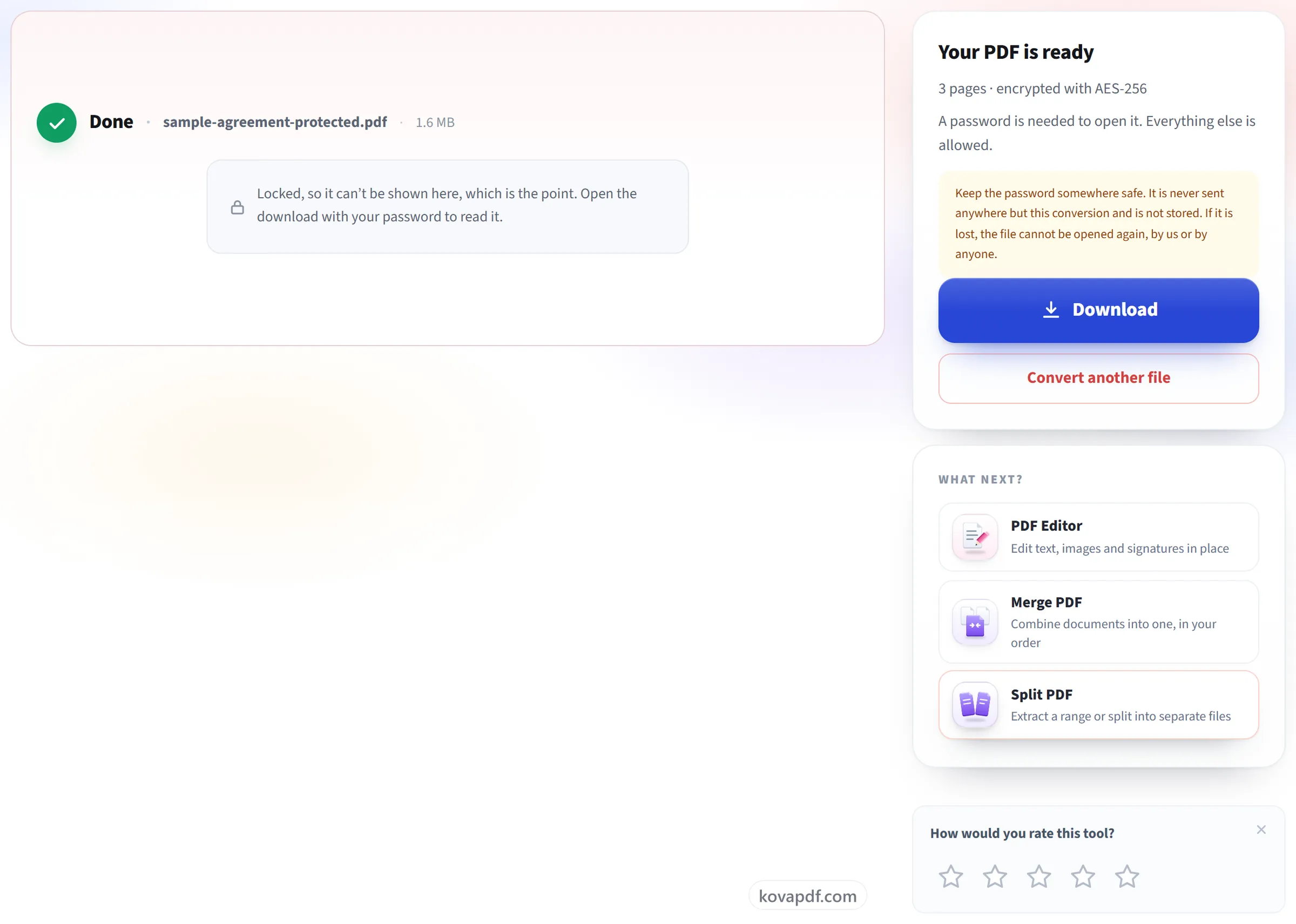
Scarica il tuo PDF protetto
Il risultato indica quale algoritmo di crittografia è stato usato e cosa esattamente è stato indicato come non consentito. Conserva la password al sicuro: non può essere recuperata.
Domande frequenti su Proteggi PDF
Come proteggere un PDF con password?
Scegli il PDF, scrivi la password di apertura (almeno 4 caratteri), confermala e scarica il file protetto. Si apre in tutti i lettori attuali una volta inserita la password.
Come proteggere un PDF da modifiche o dal copia e incolla?
Imposta i permessi: stampa consentita, in bassa qualità o bloccata, e copia, modifica, commenti e compilazione dei moduli attivi o no. Aggiungi una password del proprietario se in futuro vuoi poter togliere questi limiti.
Posso mettere una password a un PDF che ne ha già una?
Non direttamente: un PDF già cifrato viene rifiutato. Toglila prima con Sblocca PDF, poi proteggi il file con la nuova password.
Se dimentico la password potete recuperarla?
No, e nessun altro può farlo. Non conserviamo la password e senza di essa il file non si apre più. Annotala in un posto sicuro e tieni una copia non protetta per te.
Come proteggo un PDF con una password?
Scegli il tuo PDF, digita la password che servirà per aprirlo (almeno 4 caratteri) e digitala di nuovo per confermarla. Per impostazione predefinita si usa la crittografia AES-256. Se vuoi anche limitare stampa, copia o modifica, imposta questi permessi e una password del proprietario, poi scarica il file protetto.
Quanto è robusta la crittografia?
AES-256, il metodo raccomandato dallo standard PDF attuale. Se il file deve aprirsi in un lettore precedente ad Acrobat 9, puoi scegliere AES-128. Non offriamo RC4, un metodo vecchio che non è più sicuro.
Posso controllare la stampa e la copia, non solo l'apertura?
Sì, ed è tutto gratuito. Puoi controllare la stampa (consentita, solo in bassa qualità o bloccata), la copia, la modifica, i commenti, la compilazione dei moduli, la riorganizzazione delle pagine e l'accesso per gli screen reader.
A cosa serve la password del proprietario?
È una seconda password che toglie le restrizioni a chi la possiede. La prima password è quella che serve per aprire il file. Imposta una password del proprietario se pensi di voler modificare le restrizioni in seguito, e rendila diversa dalla password di apertura. Se la lasci vuota, KovaPDF imposta una password del proprietario casuale che non viene comunicata a nessuno, quindi le restrizioni restano in vigore.
La password funzionerà in ogni lettore PDF?
Sì, in quelli attuali. Adobe Acrobat e Reader, Chrome, Edge, Firefox, Apple Preview e Foxit aprono tutti un file AES-256 una volta digitata la password. Solo i lettori precedenti ad Acrobat 9 richiedono AES-128, che puoi scegliere in alternativa.
Posso aggiungere una password a un PDF che ne ha già una?
Non direttamente. Un PDF già crittografato viene rifiutato. Rimuovi prima la protezione con Sblocca PDF, poi proteggilo di nuovo con la nuova password.
Potete recuperare la mia password se la perdo?
No, e nessun altro può farlo. Usiamo la password solo per proteggere il file e non la conserviamo mai. Se la perdi, il file non potrà più essere aperto, quindi tienila in un posto sicuro.
Ho bloccato la copia, ma riesco ancora a copiare il testo. Non funziona?
No. La restrizione viene salvata correttamente nel file, e in Acrobat vedrai Copia e Seleziona tutto disattivati. Ma ogni lettore PDF decide se rispettarla. Acrobat, Reader, Foxit e la maggior parte dei lettori desktop lo fanno. Il visualizzatore di Chrome e i programmi di estrazione del testo no. Quindi chi ha la password può comunque estrarre il testo, se ci prova.
Allora cosa impedisce a qualcuno di leggere il mio PDF?
La password. Il file è crittografato, e nessun lettore, strumento o sito web può aprirlo senza la password. Se il documento non deve finire nelle mani sbagliate, affidati alla password. I limiti di stampa e copia valgono solo per chi ce l'ha già.
È gratuito?
Sì. Ogni strumento funziona senza pagare e senza account. I file possono arrivare a 200 pagine e 50 MB, e un'elaborazione non riuscita non ti costa nulla. Pro elimina i limiti.
Devo creare un account?
No. Tutti gli strumenti funzionano senza accedere. Un account aumenta la tua quota e ti mostra cosa hai elaborato.
Cosa succede al mio file?
Il tuo file resta sul nostro server solo per il tempo dell'elaborazione, poi viene eliminato. Viene inviato tramite una connessione crittografata. Registriamo che lo strumento è stato usato, ma non il nome del file né il suo contenuto.