Scansiona in PDF con il telefono
Inquadra una pagina con la fotocamera. KovaPDF trova i bordi, raddrizza la pagina e la ripulisce, poi mette tutte le pagine in un unico PDF nitido. Gratis, senza limiti, e le tue scansioni non lasciano mai il telefono.
- Gratis, senza limiti
- Nessun account richiesto
- Resta sul tuo telefono
Inquadra per aprire lo scanner
Inquadra il codice con la fotocamera del telefono. Lo scanner si apre sul telefono, pronto all'uso.
Pagine dritte
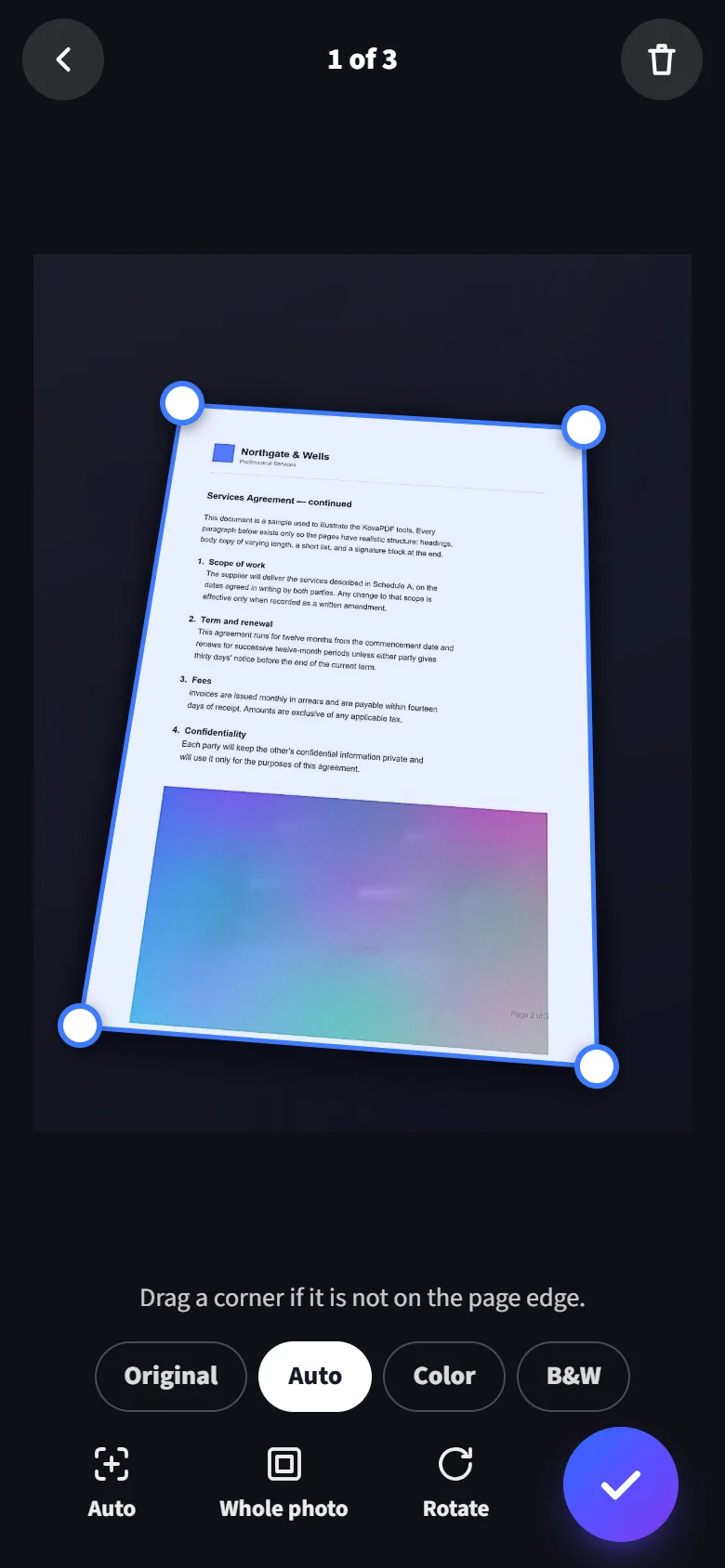
Trova i quattro angoli e raddrizza la pagina, anche se scatti di sbieco.
Pulita come una fotocopia
Le ombre e la carta grigia diventano bianche. Firme, timbri e colori restano.
Nessun caricamento
Foto, pagine e PDF restano nella memoria del tuo telefono.
Nessun limite
Scansiona tutte le pagine e i documenti che vuoi, senza account e senza limiti giornalieri.
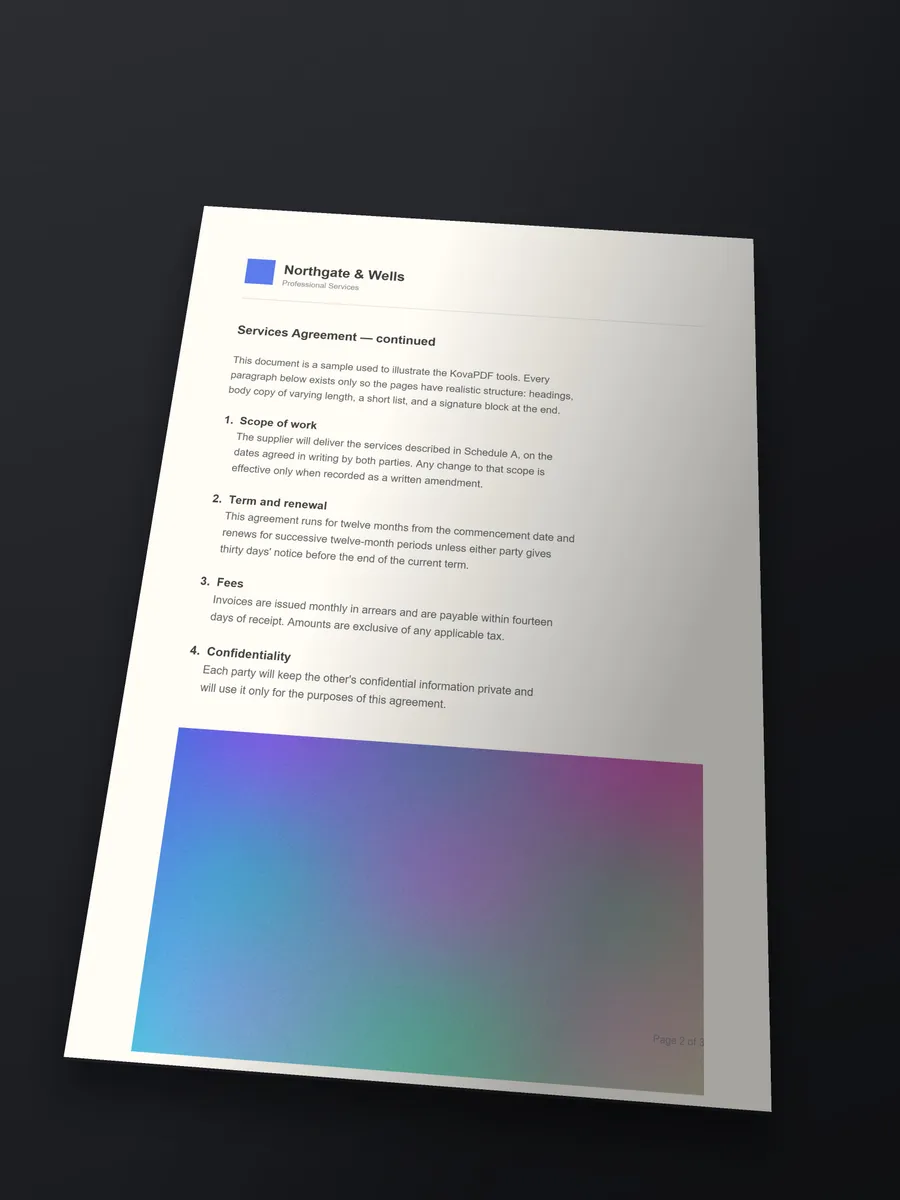
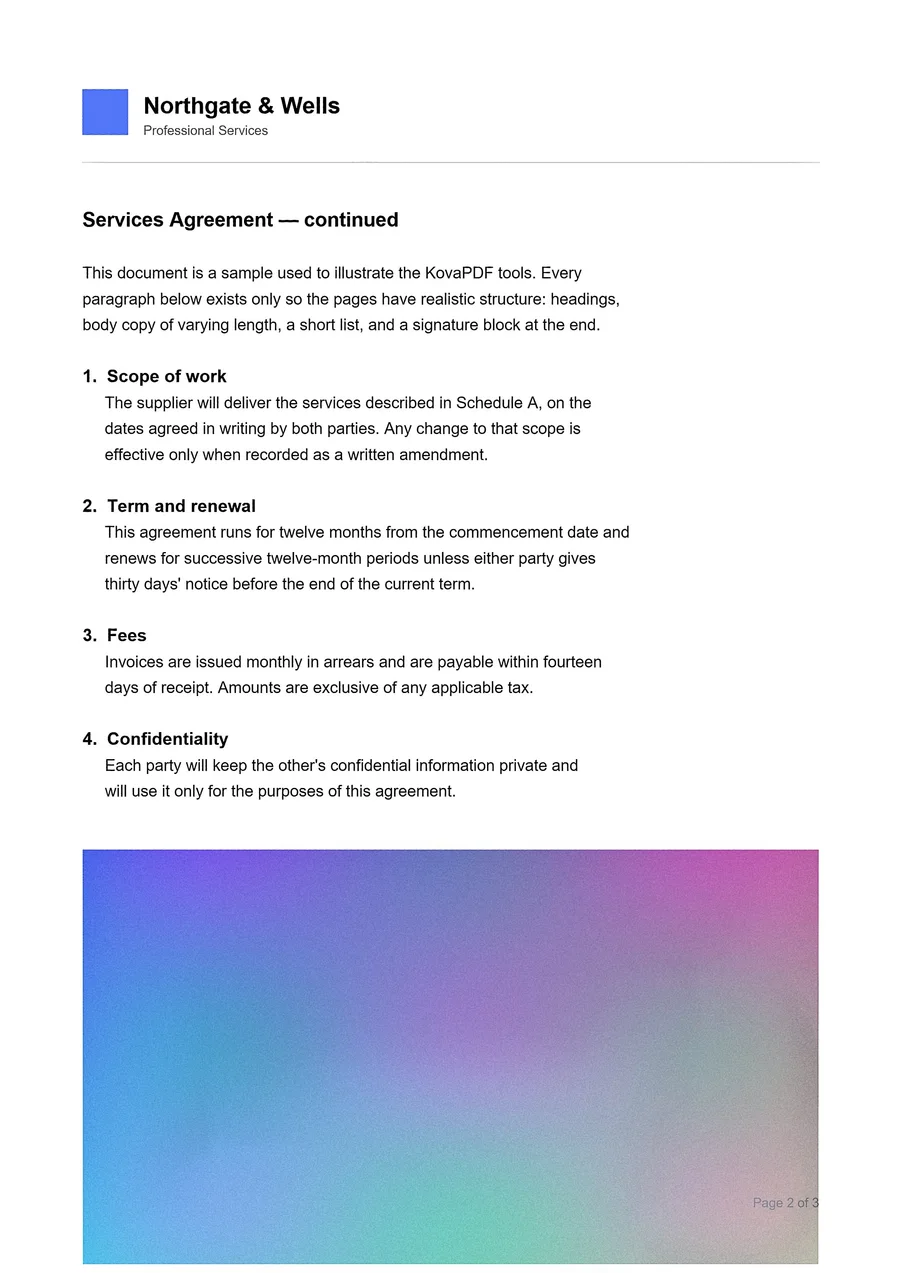
Da una foto sulla scrivania a una pagina pronta da inviare
A sinistra, una pagina stampata fotografata di sbieco su una scrivania scura. A destra, la pagina che ne ha ricavato KovaPDF: raddrizzata, ripulita e con l'immagine a colori conservata.
- Bordi trovati
- Raddrizzata
- Ripulita
Tre passaggi dalla carta al PDF
Nessuna impostazione da imparare. Lo scanner si occupa delle parti più noiose e ti mostra ogni pagina prima di salvare.
1
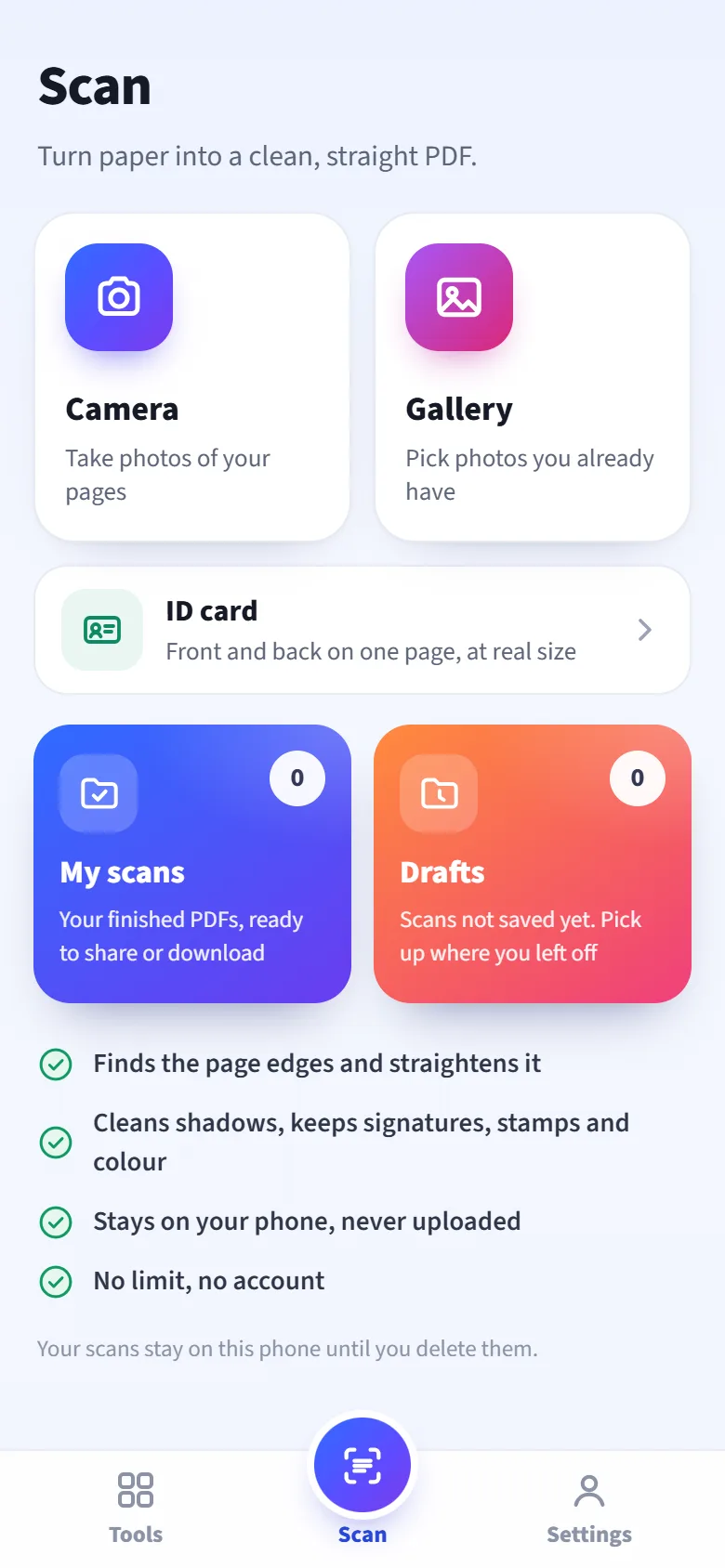
Scatta o scegli le foto
Fotografa le pagine una dopo l'altra, oppure scegli foto che hai già.
2
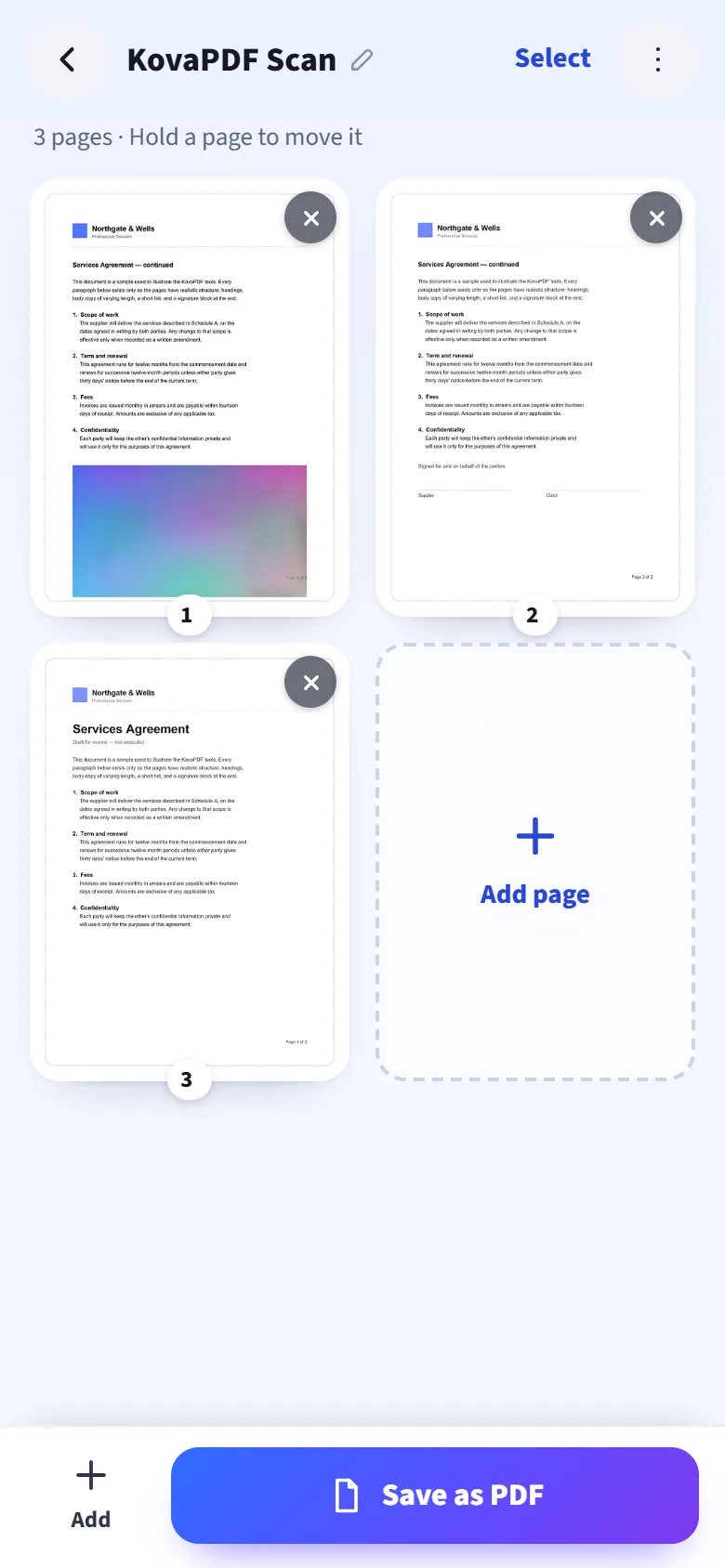
Controlla le pagine
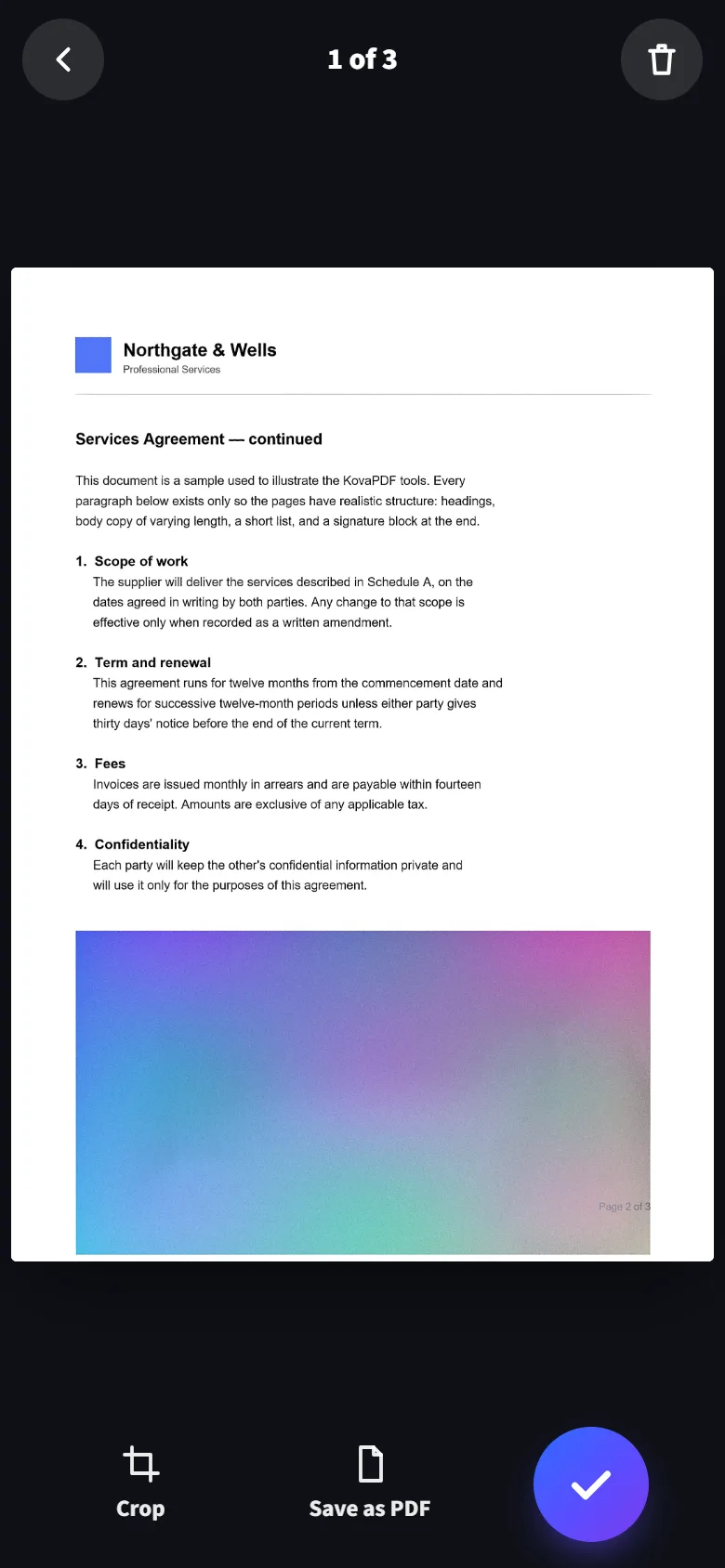
Ogni pagina viene trovata, raddrizzata e ripulita per te. Toccane una per cambiarne lo stile, ritagliarla o ruotarla.
3
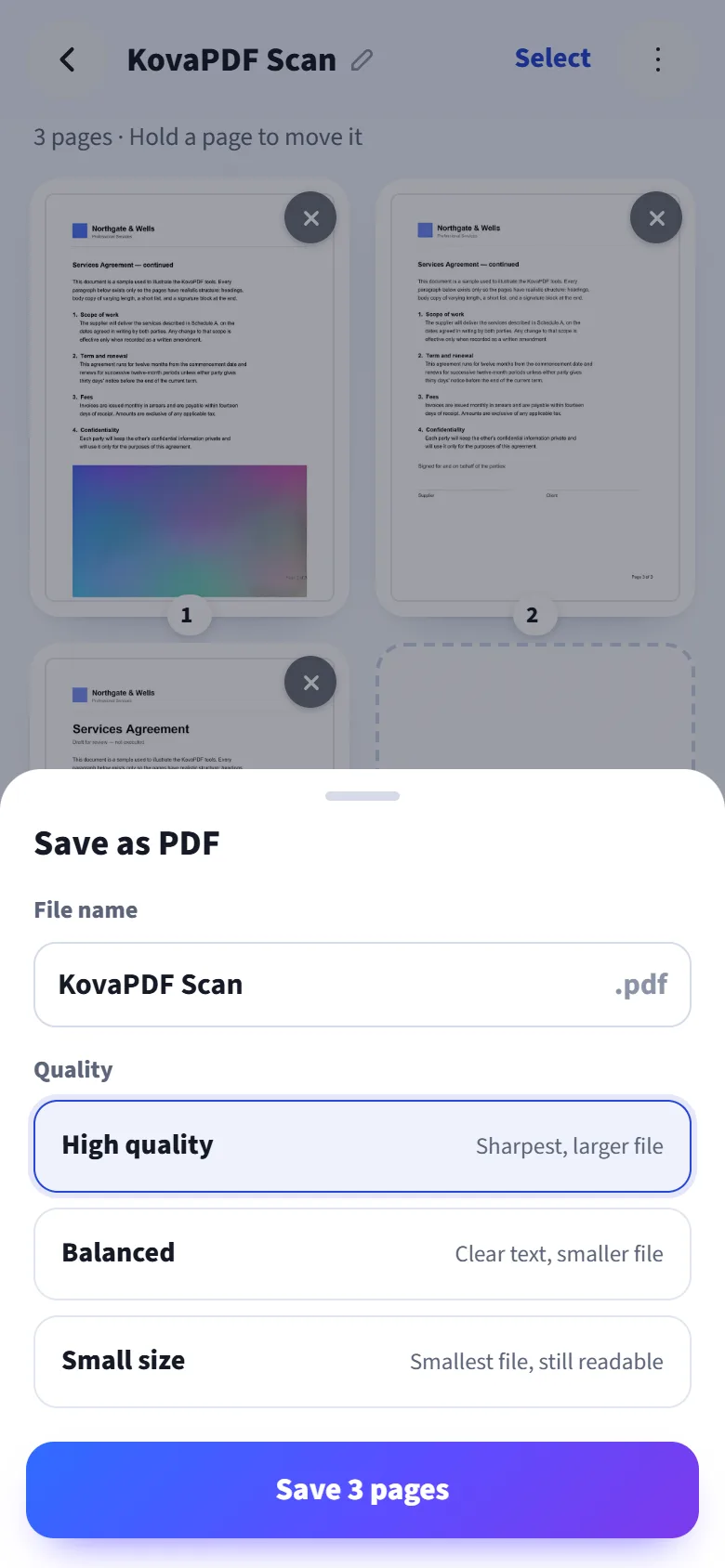
Salva un unico PDF
Scegli la qualità, poi condividi o scarica.
Tutto quello che un buon scanner deve fare
Trova la pagina per te
Individua la pagina nella foto e mette un angolo su ogni bordo. Trascina un angolo qualsiasi, con una lente per il punto esatto.
Dritta e con le giuste proporzioni
Una pagina fotografata di sbieco esce dritta, con la forma di un vero foglio A4 o Letter.
Quattro stili
Auto, Colore, Bianco e nero o la foto così com'era. Scegline uno per ogni pagina.
Modalità carta d'identità
Fronte e retro su una pagina A4, ciascuno alle dimensioni reali della carta, pronti da stampare.
Tutte le pagine che ti servono
Aggiungi pagine quando vuoi. Tieni premuta una pagina per spostarla, e ruotala, ritagliala o eliminala.
La dimensione giusta del file
Alta qualità per stampare, Bilanciato per l'uso di tutti i giorni, Dimensioni ridotte per email e moduli online.
Un’immagine quando serve
Salva una pagina, o i due lati di un documento d’identità, come un unico JPG.
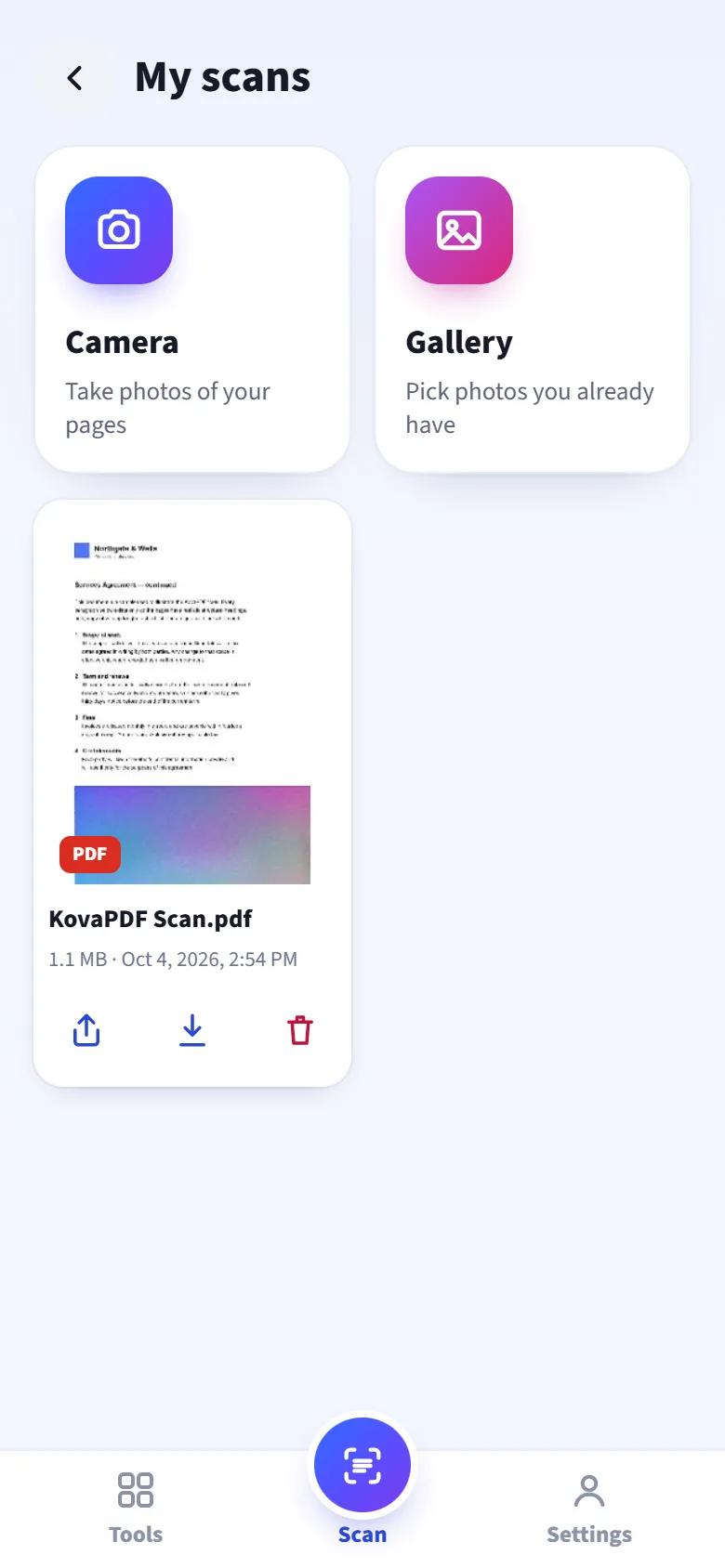
Scansioni salvate
Ogni PDF che salvi resta sul telefono. Condividilo o scaricalo di nuovo quando vuoi.
Come la carta, solo più pulita
Auto trasforma ombre e luce gialla in carta bianca e mantiene l'inchiostro nitido. Ogni pagina può avere il suo stile.
- Auto per la maggior parte delle pagine: carta bianca, testo scuro, colori conservati.
- Colore per foto, grafici e moduli a colori.
- Bianco e nero per il solo testo, nitido e leggero.
- Originale lascia la foto com'è stata scattata, solo raddrizzata.
Le tue scansioni non lasciano mai il telefono
Si scansionano documenti d'identità, contratti, ricevute e lettere del medico. Per questo lo scanner fa tutto direttamente sul telefono.
- Non viene caricato nulla. Le foto vengono ripulite e trasformate in PDF direttamente sul telefono.
- Conservate finché non le elimini. Le scansioni salvate restano nella memoria del tuo telefono, senza limiti di tempo.
- Non le vediamo mai. Contiamo solo quante scansioni vengono fatte, mai cosa contengono.
Usalo nel browser o aggiungilo alla schermata Home
Non serve nessuno store. Lo scanner fa parte dell'app gratuita KovaPDF e funziona anche direttamente dal browser del telefono.
Android
- Apri kovapdf.com/app/scan in Chrome.
- Tocca Installa l'app, oppure Installa app nel menu del browser.
- Apri KovaPDF dalla schermata Home e tocca Scansione.
iPhone
- Apri kovapdf.com/app/scan in Safari.
- Tocca Condividi, poi Aggiungi alla schermata Home, poi Aggiungi.
- Apri KovaPDF dalla schermata Home e tocca Scansione.
Domande frequenti
Lo scanner è gratis?
Sì. Non c'è nessun limite di pagine o scansioni, e non ti serve un account.
Le mie scansioni vengono caricate da qualche parte?
No. Le foto vengono ripulite e il PDF viene creato sul telefono. Le scansioni salvate restano nella memoria del telefono finché non le elimini.
La pagina viene dritta se la fotografo di sbieco?
Sì. Lo scanner trova i quattro angoli e raddrizza la pagina. Se un angolo finisce nel punto sbagliato, trascinalo sul bordo della pagina prima di andare avanti.
Posso scansionare una carta d'identità?
Sì. Tocca Carta d'identità, fotografa prima il fronte e poi il retro: entrambi i lati finiscono su una pagina A4, alle dimensioni reali della carta.
Quante pagine può avere un PDF?
Non c'è un limite fisso. Una scansione lunga richiede solo un po' più di tempo per il salvataggio.
Funziona su iPhone e Android?
Sì. Funziona in Safari su iPhone e in Chrome su Android, e puoi aggiungerlo alla schermata Home come un'app.
Posso riaprire le mie scansioni più tardi?
Sì. Ogni PDF che salvi resta in «Le mie scansioni», dove puoi condividerlo, scaricarlo o eliminarlo.
Devo consentire l'accesso alla fotocamera?
Solo per scattare foto: il telefono te lo chiede la prima volta che tocchi Fotocamera. Per usare foto che hai già, tocca invece Galleria.
Scansiona subito la tua prima pagina
Gratis, senza limiti e senza account. Le tue scansioni restano sul telefono.
Inquadra per aprire lo scanner
Inquadra il codice con la fotocamera del telefono. Lo scanner si apre sul telefono, pronto all'uso.