Numera pagine PDF
Aggiungi i numeri di pagina in sei posizioni, nel formato che preferisci, con un'anteprima prima di applicarli.
- Gratuito
- Funziona su qualsiasi dispositivo
- Resta sul tuo dispositivo
- Copertina senza numero
- Numero iniziale a scelta
- Formati come “Pagina 3 di 12”
- In qualsiasi angolo o al centro
Carica un PDF per aggiungere i numeri di pagina
.pdf · numerato nel tuo browser, quindi il file resta sul tuo dispositivo
Trascina qui il file
oppure scegli un file dal tuo dispositivo
Niente internet? Scarica l'app per WindowsSul telefono? Scarica l'app per il telefono
Tutto ciò che può fare Numera pagine
Applica i numeri di pagina a un PDF e guarda dove finiranno prima di convertire.
Dove si trova
- Sei posizioni: in alto o in basso, a sinistra, al centro o a destra
- Tre distanze dal bordo
- Con le pagine affiancate il numero passa sul bordo esterno
- Si posiziona correttamente anche sulle pagine ruotate
Cosa dice
- Il solo numero, Pagina 3, oppure Pagina 3 di 12
- Uno stile con trattini, come - 3 -
- Scrivi la formula che vuoi usando {n} e {p}
- Fai partire il conteggio dal numero che vuoi
- Lascia pulita la copertina e parti dalla pagina due
Come appare
- Senza grazie, con grazie o monospaziato
- Corpo del testo da 6pt a 28pt
- Sei colori già pronti, oppure uno che scegli tu
- Uno sfondo bianco per mantenerla leggibile sopra le immagini
Prima di convertire
- Una pagina viva che si ridisegna ogni volta che cambi un'impostazione
- Le pagine affiancate mostrate come una doppia pagina
- Il risultato ti dice quante pagine sono state numerate
Come funziona
Numera pagine PDF in tre passaggi
Carica il tuo PDF
Trascina un .pdf sul pannello, oppure cliccaci per sceglierne uno. I numeri vengono aggiunti nel tuo browser, quindi il file resta sul tuo dispositivo.
Posiziona i numeri
Sei posizioni, formati come “Pagina 3 di 12”, un numero iniziale a scelta e opzioni per saltare la copertina e per la stampa fronte-retro. Una pagina di esempio accanto alle impostazioni mostra dove va il numero mentre le modifichi.
Scarica il tuo PDF
Il risultato indica quante pagine sono state numerate e se la copertina è stata lasciata senza numero.
Numera pagine PDF: guida visiva passo passo
Guarda esattamente dove finiranno prima di convertire.
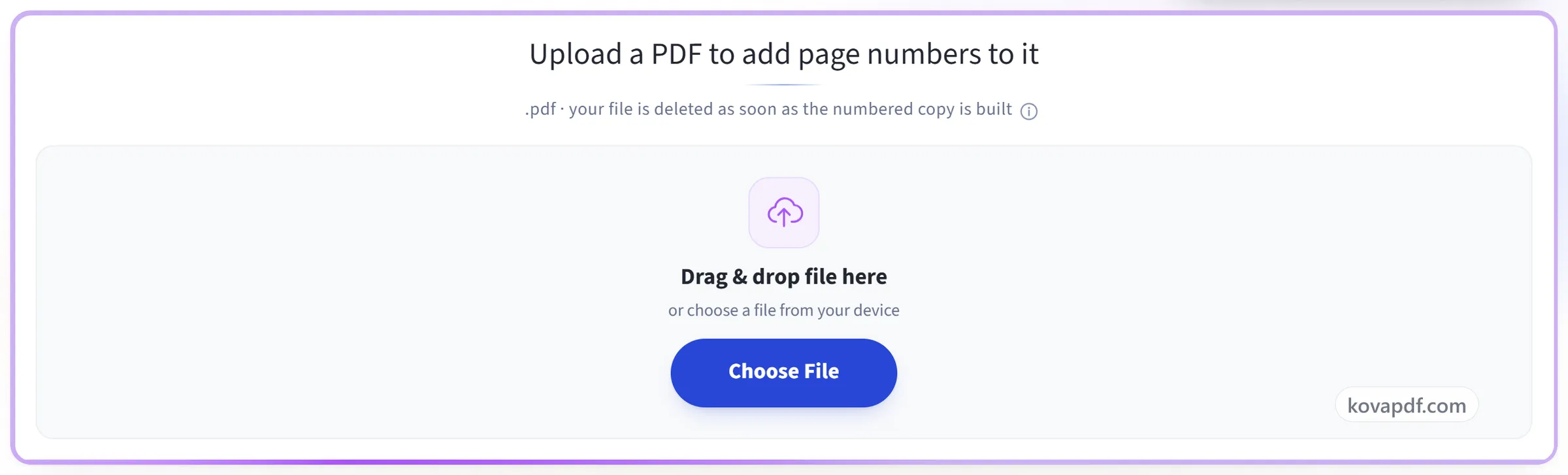
Carica il tuo PDF
Trascina un .pdf sul pannello, oppure cliccaci per sceglierne uno. I numeri vengono aggiunti nel tuo browser, quindi il file resta sul tuo dispositivo.
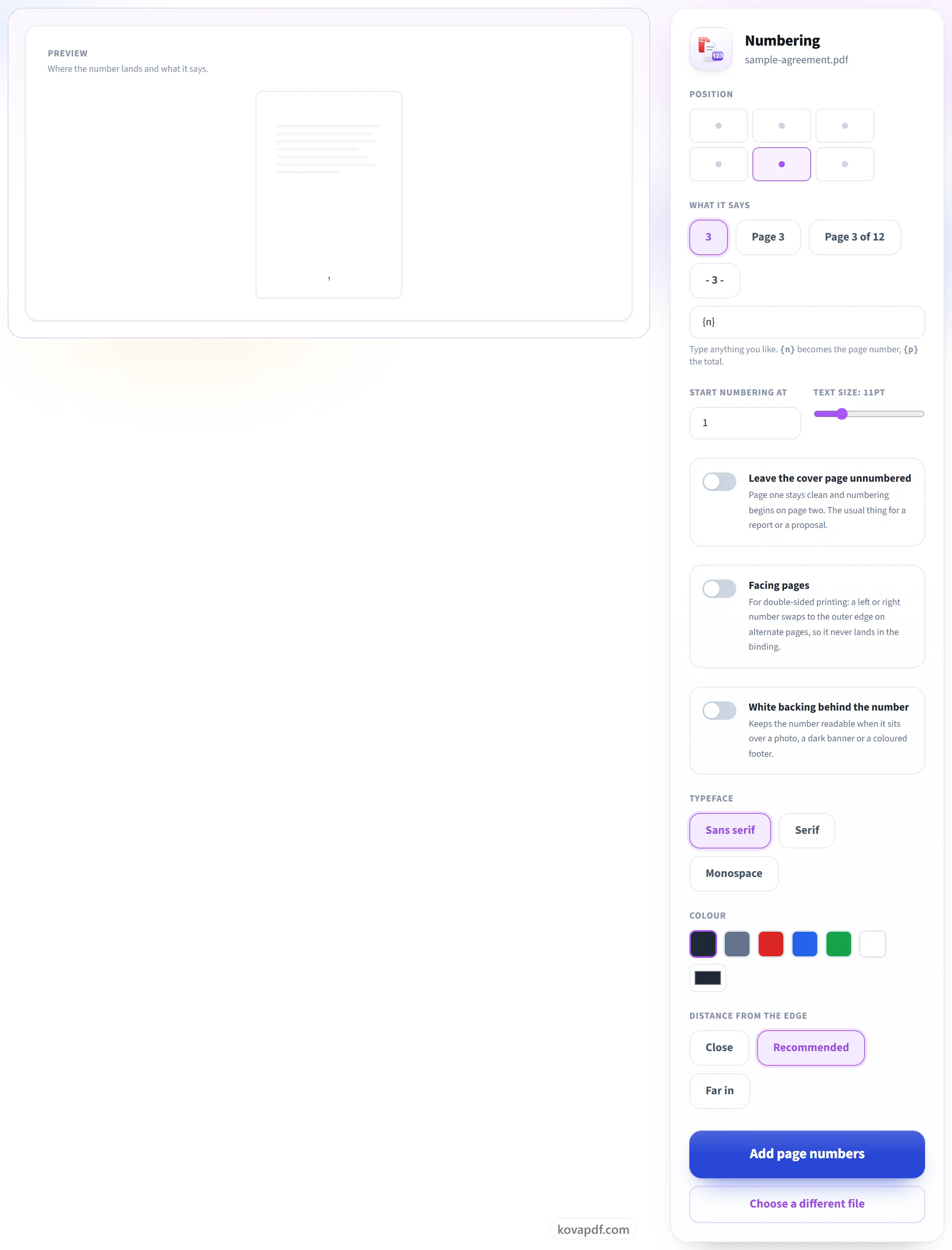
Posiziona i numeri
Sei posizioni, formati come “Pagina 3 di 12”, un numero iniziale a scelta e opzioni per saltare la copertina e per la stampa fronte-retro. Una pagina di esempio accanto alle impostazioni mostra dove va il numero mentre le modifichi.
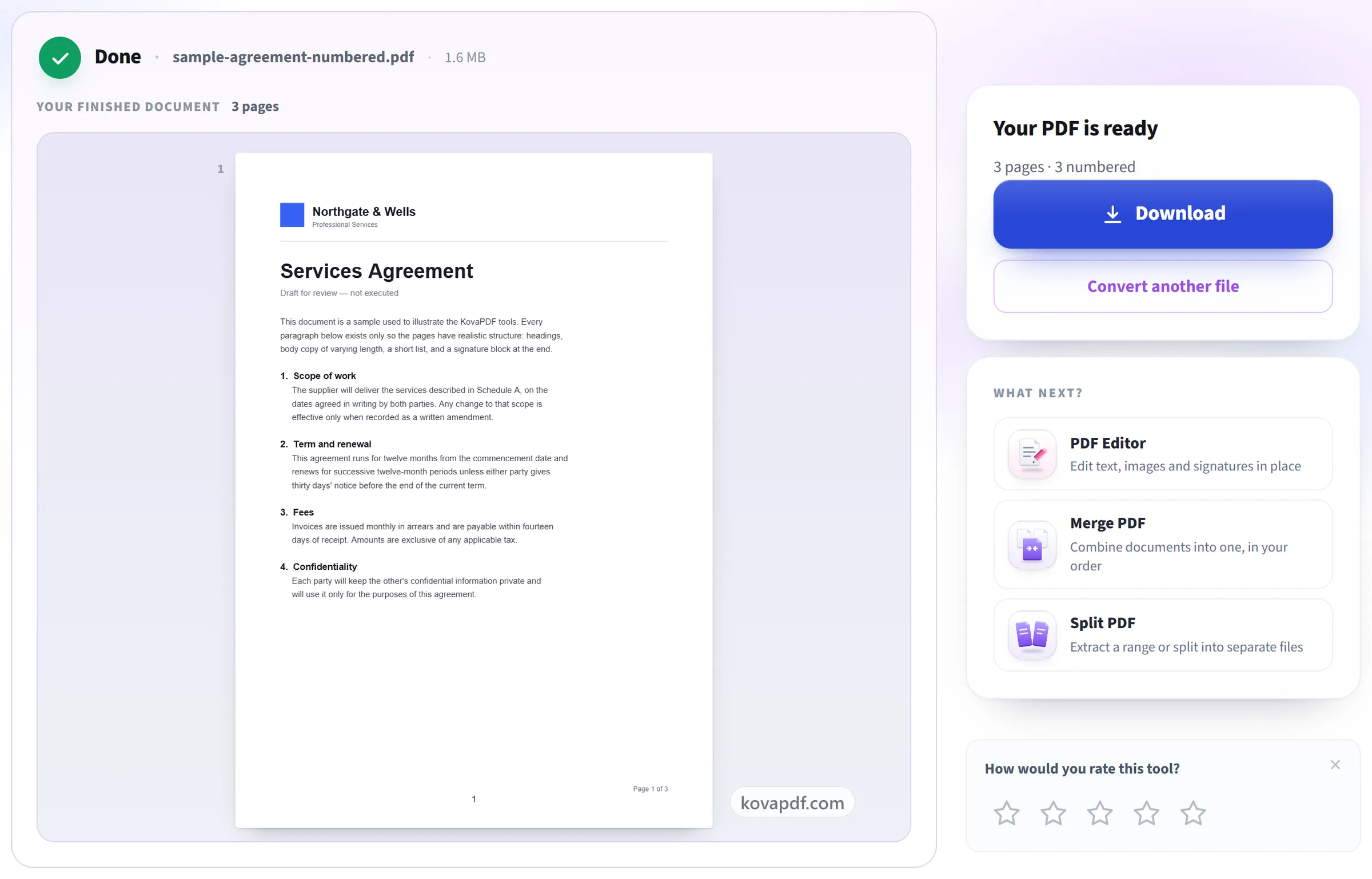
Scarica il tuo PDF
Il risultato indica quante pagine sono state numerate e se la copertina è stata lasciata senza numero.
Domande frequenti su Numera pagine PDF
Come aggiungo i numeri di pagina a un PDF?
Scegli il tuo PDF, decidi dove va il numero e come viene scritto, e scarica il file numerato. Ci sono sei posizioni, in alto o in basso a sinistra, al centro o a destra, e quattro formati pronti come «Pagina 3 di 12», oppure puoi scriverne uno tuo.
Posso lasciare la copertina senza numero?
Sì, con un solo interruttore. La prima pagina resta senza numero e la numerazione parte dalla seconda, come si fa di solito per una relazione o una proposta.
Posso partire da un numero diverso da 1?
Sì, qualsiasi numero. È utile quando il documento continua da un altro volume o quando le pagine iniziali sono state numerate a parte.
Può scrivere “Pagina 3 di 12”?
Sì. Scegli quel formato o scrivine uno tuo, dove {n} diventa il numero della pagina e {p} il totale.
Posso aggiungere un mio testo attorno al numero?
Sì. Scrivi un tuo formato di massimo 60 caratteri, con {n} dove va il numero e {p} per il totale, per esempio “Relazione annuale, pagina {n}”. Il bengalese, l'arabo, il cinese e altre scritture vengono disegnati con un font in grado di mostrarli.
Posso numerare solo alcune pagine?
Qui puoi lasciare la prima pagina senza numero. Per numerare un intervallo preciso, come le pagine da 3 a 20, usa Intestazione e piè di pagina PDF, che accetta un elenco di pagine come 3-20 e può mettere il numero in una qualsiasi di sei posizioni.
A cosa servono le “pagine affiancate”?
Stampa fronte-retro. Un numero posizionato a sinistra o a destra passa al bordo esterno nelle pagine alterne, così non finisce mai nella rilegatura. Le posizioni centrali non cambiano.
Il numero si leggerà sopra un piè di pagina scuro o una foto?
Attiva lo sfondo bianco e il numero si posa su una piccola etichetta opaca. Puoi anche cambiarne il colore, bianco compreso.
Posso vedere dove finirà prima di convertire?
Sì. Una pagina di esempio mostra il numero al suo posto e si aggiorna mentre cambi posizione, formato, dimensione e colore, così puoi definire l'aspetto prima che il file venga elaborato.
Cosa succede al mio file?
Resta sul tuo dispositivo. Il tuo browser crea il PDF e avvia il download, quindi il file non viene caricato. Solo se il tuo browser non riesce a caricare i caratteri di cui il testo ha bisogno il file viene inviato al nostro server, con una connessione cifrata, ed eliminato appena il PDF è pronto. Teniamo traccia del fatto che lo strumento è stato usato, ma non del nome del file né del suo contenuto.
È gratuito?
Sì. Ogni strumento funziona senza pagare e senza account. I file possono arrivare a 200 pagine e 50 MB, e un'elaborazione non riuscita non ti costa nulla. Pro elimina i limiti.
Devo creare un account?
No. Tutti gli strumenti funzionano senza accedere. Un account aumenta la tua quota e ti mostra cosa hai elaborato.