Đánh số trang PDF
Đóng số trang ở một trong sáu vị trí trên PDF, bỏ qua trang bìa, bắt đầu từ số bất kỳ và xem chính xác vị trí số trang trước khi chuyển đổi.
- Dùng miễn phí
- Dùng được trên mọi thiết bị
- Ở lại trên thiết bị của bạn
- Trang bìa không đánh số
- Số bắt đầu tùy chọn
- Định dạng "Trang 3 / 12"
- Góc bất kỳ hoặc chính giữa
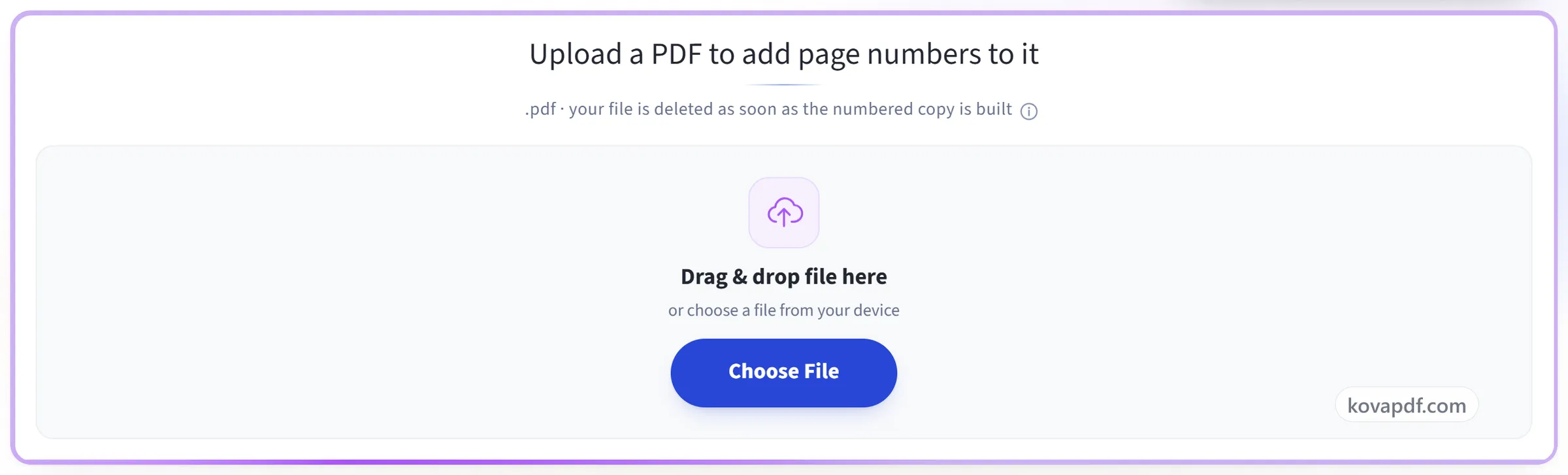
Tải lên PDF để đánh số trang
.pdf · đánh số ngay trong trình duyệt, nên tệp ở lại trên thiết bị của bạn
Kéo và thả tệp vào đây
hoặc chọn tệp từ thiết bị của bạn
Không có internet? Tải ứng dụng WindowsTrên điện thoại? Tải ứng dụng điện thoại
Tất cả những gì Đánh số trang làm được
Đóng số trang lên PDF và xem chúng sẽ rơi vào đâu trước khi chuyển đổi.
Nó nằm ở đâu
- Sáu vị trí: trên hoặc dưới, trái, giữa hoặc phải
- Ba mức khoảng cách tính từ mép vào
- Hai trang đối diện sẽ đổi số trang sang mép ngoài
- Đặt đúng chỗ cả trên những trang đã bị xoay
Nội dung
- Chỉ con số, Trang 3, hoặc Trang 3 / 12
- Kiểu có gạch ngang như - 3 -
- Tự viết cách diễn đạt của bạn bằng {n} và {p}
- Bắt đầu đếm từ con số nào bạn muốn cũng được
- Để trang bìa sạch và bắt đầu từ trang hai
Trông ra sao
- Phông không chân, có chân hoặc đều nét
- Cỡ chữ từ 6pt đến 28pt tùy ý
- Sáu màu có sẵn, hoặc một màu bạn tự chọn
- Nền trắng phía sau để vẫn đọc được khi nằm trên hình
Trước khi chuyển đổi
- Trang xem trực tiếp, vẽ lại mỗi khi bạn đổi một tùy chọn
- Hai trang đối diện hiện ra thành một trang đôi
- Kết quả cho bạn biết bao nhiêu trang đã được đánh số
Cách hoạt động
Đánh số trang PDF trong ba bước
Tải lên PDF
Kéo tệp .pdf vào khung, hoặc nhấp vào khung để chọn tệp. Số trang được thêm ngay trong trình duyệt, nên tệp ở lại trên thiết bị của bạn.
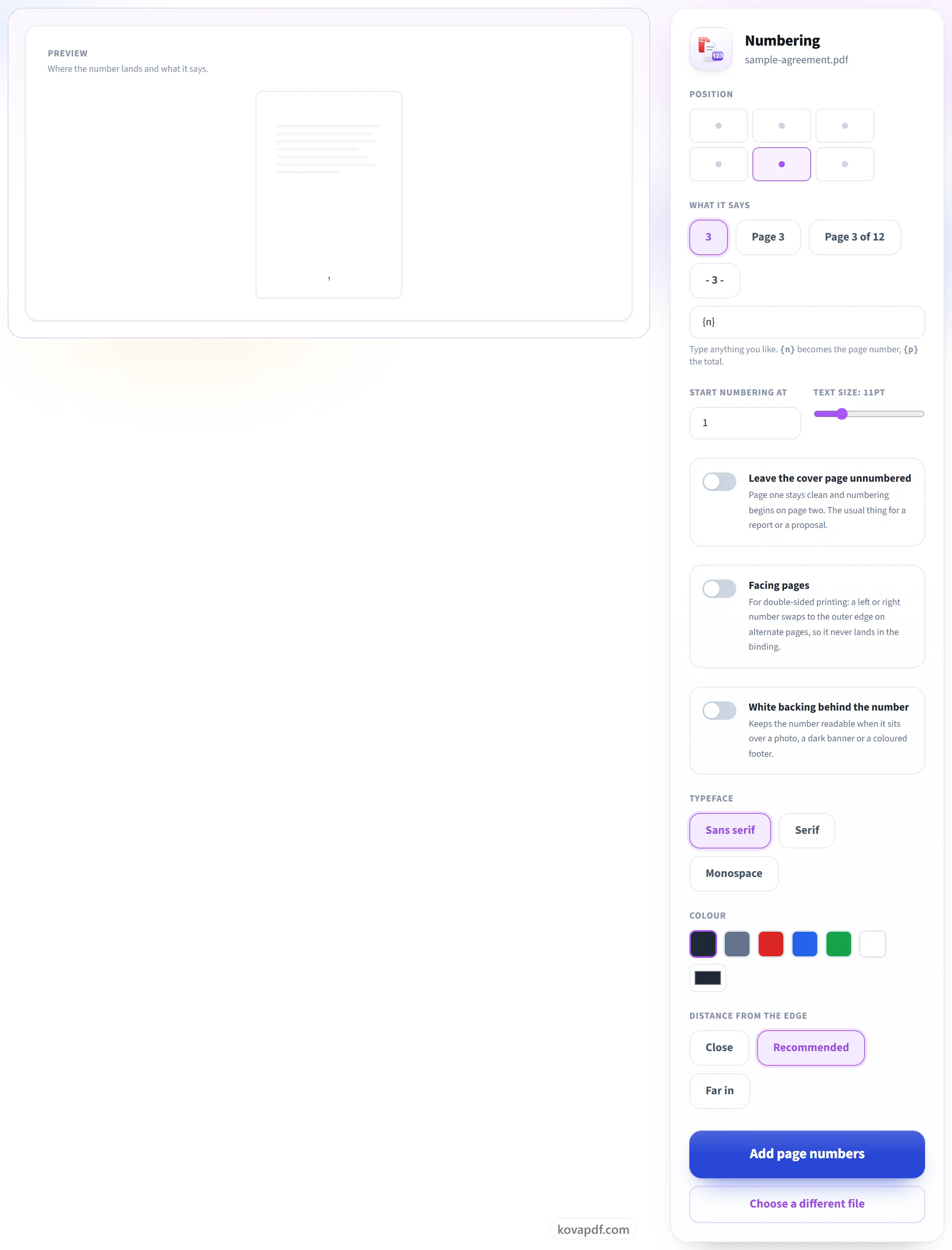
Đặt vị trí số trang
Sáu vị trí, các định dạng như “Trang 3 / 12”, số bắt đầu tùy chọn, cùng các công tắc bỏ qua trang bìa và in hai mặt. Trang mẫu cạnh phần cài đặt cho thấy số trang sẽ nằm ở đâu khi bạn thay đổi.
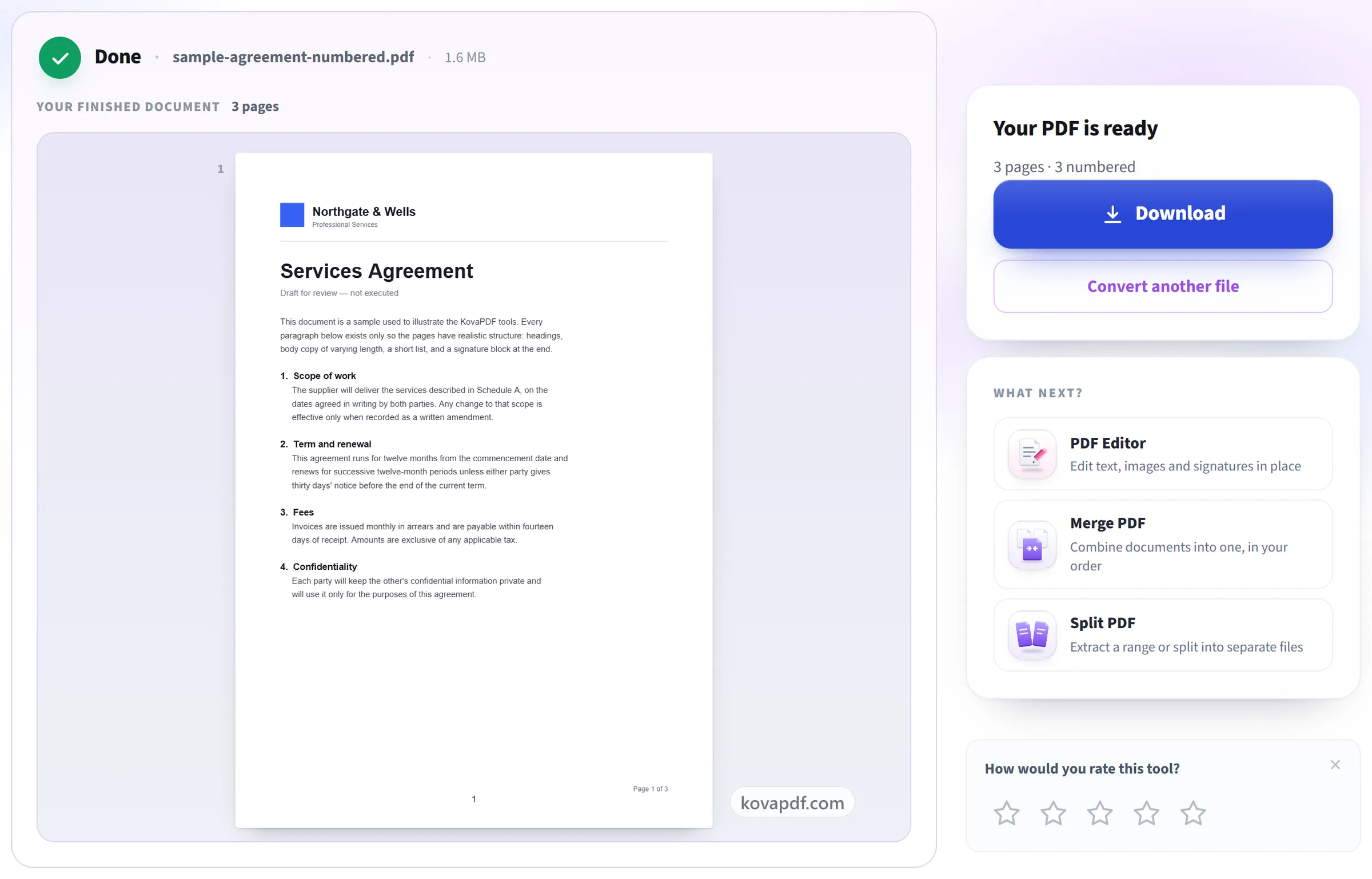
Tải xuống PDF
Kết quả cho biết đã đánh số bao nhiêu trang, và trang bìa có được để trống không.
Đánh số trang PDF: hướng dẫn trực quan từng bước
Thấy rõ chúng sẽ rơi vào đâu trước khi bạn chuyển đổi.
Tải lên PDF
Kéo tệp .pdf vào khung, hoặc nhấp vào khung để chọn tệp. Số trang được thêm ngay trong trình duyệt, nên tệp ở lại trên thiết bị của bạn.
Đặt vị trí số trang
Sáu vị trí, các định dạng như “Trang 3 / 12”, số bắt đầu tùy chọn, cùng các công tắc bỏ qua trang bìa và in hai mặt. Trang mẫu cạnh phần cài đặt cho thấy số trang sẽ nằm ở đâu khi bạn thay đổi.
Tải xuống PDF
Kết quả cho biết đã đánh số bao nhiêu trang, và trang bìa có được để trống không.
Câu hỏi thường gặp về Đánh số trang PDF
Làm thế nào để thêm số trang vào PDF?
Chọn tệp PDF của bạn, chọn vị trí đặt số và cách viết số, rồi tải xuống tệp đã đánh số. Có sáu vị trí, ở trên hoặc dưới, bên trái, giữa hoặc phải, và bốn định dạng có sẵn như “Trang 3 / 12”, hoặc bạn có thể tự viết định dạng riêng.
Tôi có thể để trang bìa không đánh số không?
Có, chỉ với một công tắc. Trang đầu tiên không có số và việc đánh số bắt đầu từ trang hai, như thường thấy ở báo cáo hoặc đề xuất.
Tôi có thể bắt đầu từ số khác 1 không?
Có, số nào cũng được. Hữu ích khi tài liệu tiếp nối từ một tập khác, hoặc khi phần đầu sách được đánh số riêng.
Có thể hiển thị “Trang 3 / 12” không?
Có. Chọn định dạng đó hoặc tự viết định dạng của bạn, trong đó {n} trở thành số của trang và {p} là tổng số trang.
Tôi có thể thêm văn bản riêng quanh số trang không?
Có. Tự viết định dạng dài tối đa 60 ký tự, với {n} ở chỗ đặt số trang và {p} cho tổng số trang, ví dụ “Báo cáo thường niên, trang {n}”. Chữ Bangla, Ả Rập, tiếng Trung và các hệ chữ khác được vẽ bằng phông chữ hiển thị được chúng.
Tôi có thể chỉ đánh số một số trang không?
Tại đây bạn có thể để trang đầu tiên không có số. Để đánh số một phạm vi cụ thể, chẳng hạn trang 3 đến 20, hãy dùng Thêm đầu trang và chân trang vào PDF, công cụ này nhận danh sách trang như 3-20 và có thể đặt số ở bất kỳ vị trí nào trong sáu vị trí.
“Trang đối diện” dùng để làm gì?
In hai mặt. Số trang đặt ở trái hoặc phải sẽ đổi sang mép ngoài ở các trang xen kẽ, nên không bao giờ nằm ở phần gáy đóng. Các vị trí giữa không bị ảnh hưởng.
Số trang có dễ đọc trên chân trang tối màu hoặc trên ảnh không?
Bật nền trắng thì số trang nằm trên một ô nhỏ bo tròn không trong suốt. Bạn cũng có thể đổi màu, kể cả sang màu trắng.
Tôi có thể xem vị trí số trang trước khi chuyển đổi không?
Có. Một trang mẫu hiển thị số ở đúng vị trí và cập nhật khi bạn thay đổi vị trí, định dạng, kích thước và màu sắc, nhờ vậy bạn có thể chốt giao diện trước khi tệp được xử lý.
Chuyện gì xảy ra với tệp của tôi?
Tệp ở lại trên thiết bị của bạn. Trình duyệt tạo PDF và thực hiện tải xuống, nên tệp không bị tải lên. Chỉ khi trình duyệt của bạn không tải được phông chữ mà văn bản cần, tệp mới được gửi đến máy chủ của chúng tôi thay thế, qua kết nối được mã hóa, và bị xóa ngay khi PDF được tạo xong. Chúng tôi ghi lại việc công cụ đã được dùng, nhưng không ghi tên tệp hay nội dung trong tệp.
Có miễn phí không?
Có. Mọi công cụ đều dùng được mà không cần trả phí hay tài khoản. Tệp có thể dài tới 200 trang và 50 MB, và lần chạy không thành công sẽ không tính vào hạn mức của bạn. Gói Pro gỡ bỏ các giới hạn.
Tôi có cần tạo tài khoản không?
Không. Mọi công cụ đều dùng được mà không cần đăng nhập. Tài khoản giúp tăng hạn mức và cho bạn xem những gì đã xử lý.