PDF में पेज नंबर जोड़ें
PDF पर छह में से किसी भी जगह पेज नंबर लगाएँ, कवर छोड़ दें, किसी भी नंबर से शुरू करें, और बदलने से पहले ठीक-ठीक देखें कि नंबर कहाँ आएँगे।
- इस्तेमाल के लिए मुफ़्त
- किसी भी डिवाइस पर काम करता है
- आपके डिवाइस पर ही रहता है
- कवर पेज बिना नंबर के
- अपना शुरुआती नंबर
- 'पेज 3 / 12' जैसे फ़ॉर्मैट
- कोई भी कोना, या बीच में
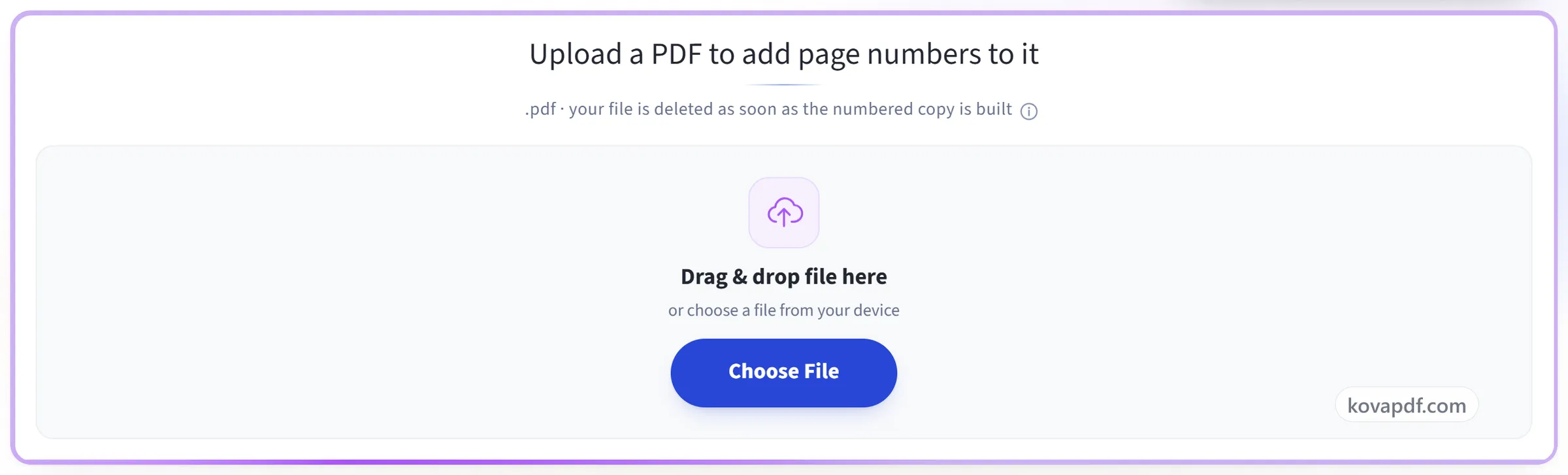
पेज नंबर जोड़ने के लिए PDF अपलोड करें
.pdf · नंबर आपके ब्राउज़र में लगते हैं, इसलिए आपकी फ़ाइल आपके डिवाइस पर ही रहती है
फ़ाइल यहाँ खींचकर छोड़ें
या अपने डिवाइस से फ़ाइल चुनें
इंटरनेट नहीं है? Windows ऐप पाएंफ़ोन पर? फ़ोन ऐप पाएं
‘पेज नंबर जोड़ें’ जो कुछ कर सकता है
PDF पर पेज नंबर लगाएँ, और बदलने से पहले ही देख लें कि वे कहाँ आएँगे।
यह कहाँ बैठता है
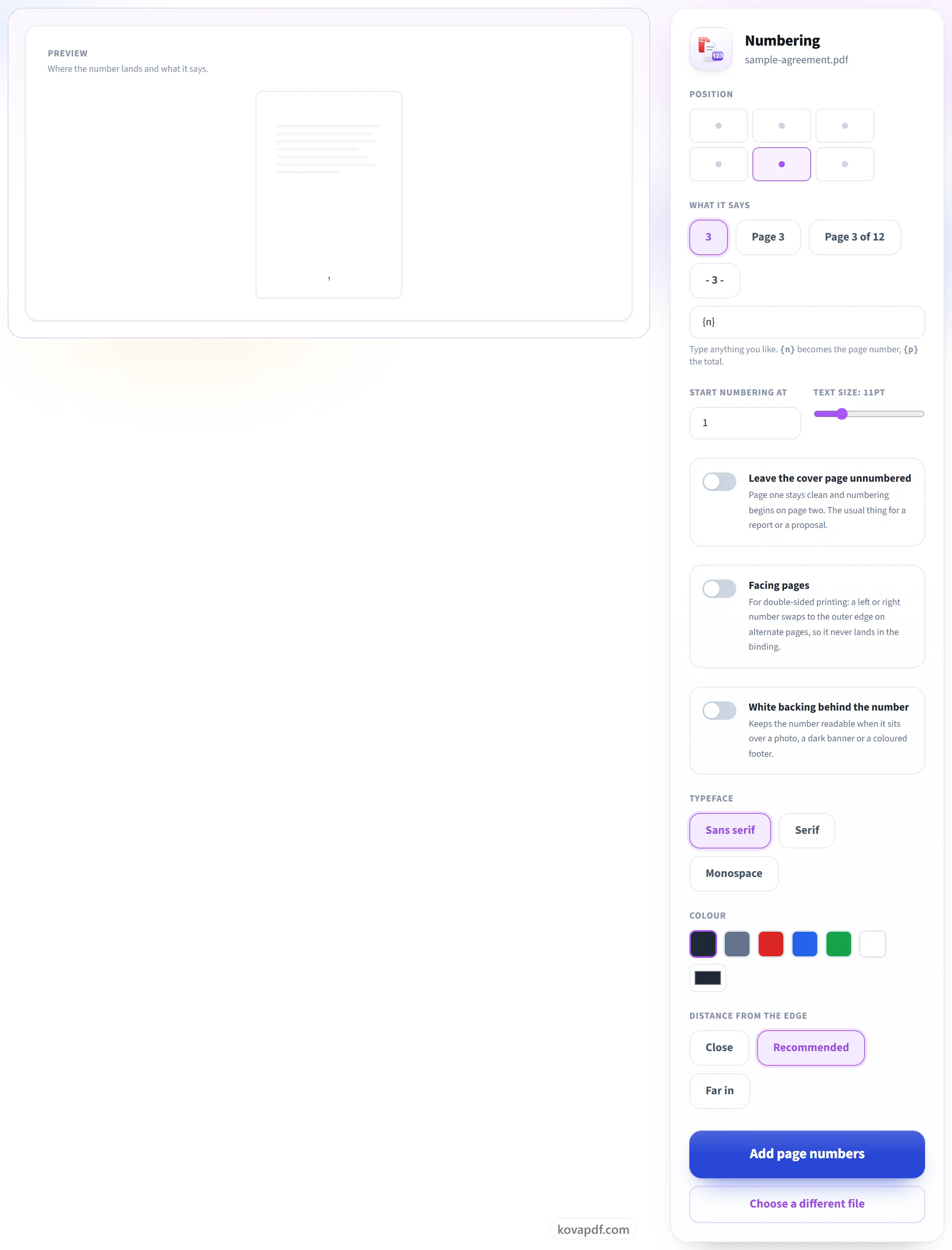
- छह जगहें: ऊपर या नीचे, और बाएँ, बीच में या दाएँ
- किनारे से तीन दूरियाँ अंदर
- आमने-सामने के पेजों में नंबर बाहरी किनारे पर चला जाता है
- घुमाए गए पेजों पर भी सही जगह बैठता है
इसमें क्या लिखा है
- सिर्फ़ नंबर, ‘पेज 3’, या ‘पेज 3 / 12’
- डैश वाली शैली, जैसे - 3 -
- {n} और {p} का इस्तेमाल करके अपने शब्द लिखें
- गिनती अपनी पसंद के किसी भी नंबर से शुरू करें
- कवर पेज साफ़ छोड़ें और पेज दो से शुरू करें
यह कैसा दिखता है
- सैन्स सेरिफ़, सेरिफ़ या मोनोस्पेस
- टेक्स्ट का साइज़ 6pt से 28pt के बीच कहीं भी
- छह तैयार रंग, या एक जो आप खुद चुनें
- एक सफ़ेद बैकग्राउंड, ताकि वह चित्रों के ऊपर भी पढ़ने लायक रहे
बदलने से पहले
- एक लाइव पेज, जो सेटिंग बदलते ही दोबारा बन जाता है
- आमने-सामने के पेज आपको एक साथ, फैलाकर दिखाए जाते हैं
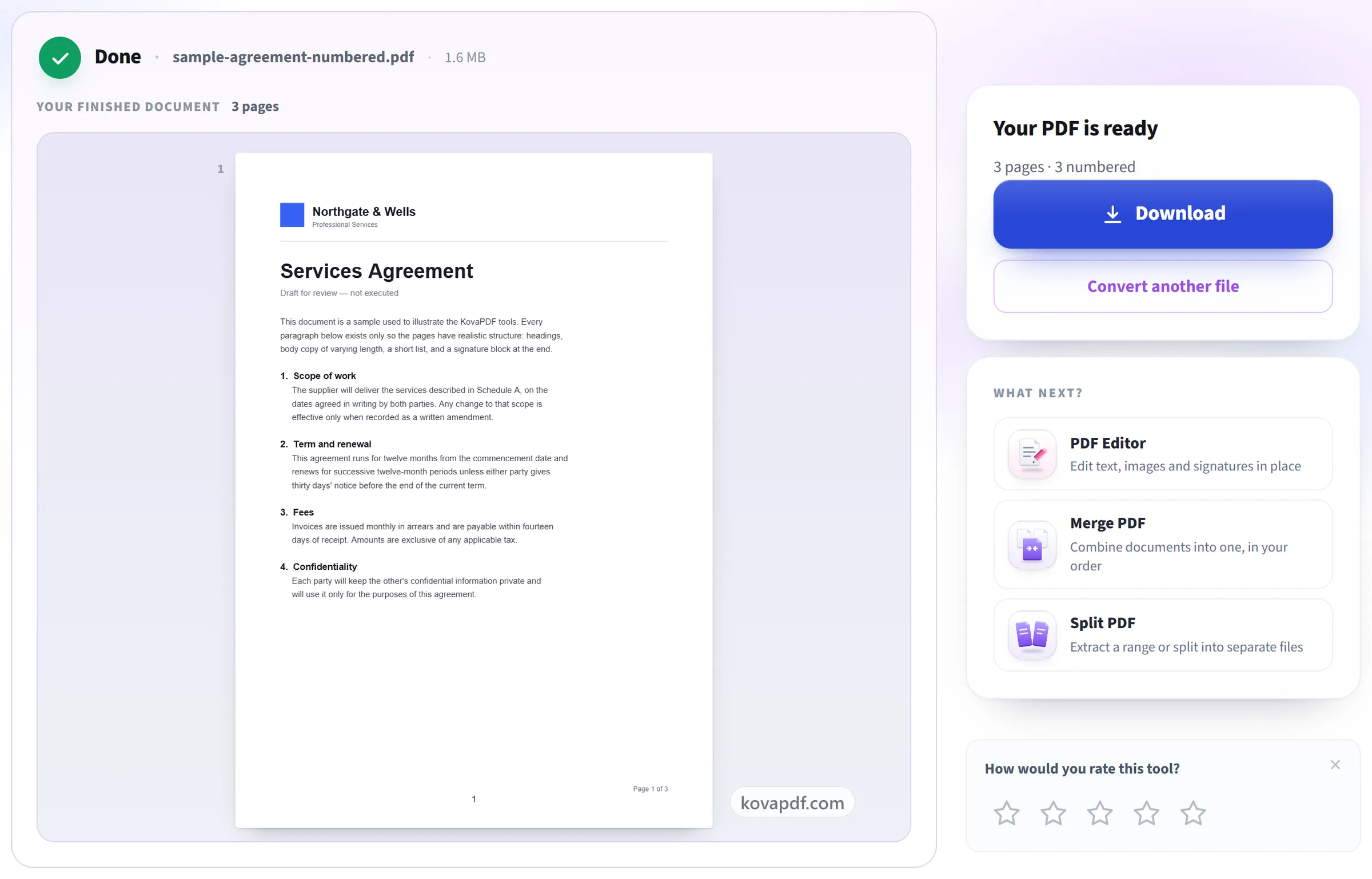
- नतीजा बताता है कि कितने पेजों पर नंबर लगे
यह कैसे काम करता है
तीन चरणों में PDF में पेज नंबर जोड़ें
अपना PDF अपलोड करें
.pdf को पैनल पर खींचकर छोड़ें, या चुनने के लिए उस पर क्लिक करें। नंबर आपके ब्राउज़र में जोड़े जाते हैं, इसलिए फ़ाइल आपके डिवाइस पर ही रहती है।
नंबर रखें
छह जगहें, 'पेज 3 / 12' जैसे फ़ॉर्मैट, आपकी पसंद का शुरुआती नंबर, और कवर छोड़ने और दोनों तरफ़ प्रिंटिंग के स्विच। सेटिंग्स के बगल में एक नमूना पेज आपके बदलाव के साथ दिखाता है कि नंबर कहाँ आएगा।
अपना PDF डाउनलोड करें
नतीजा बताता है कि कितने पेजों पर नंबर लगे, और कवर साफ़ छोड़ा गया या नहीं।
PDF में पेज नंबर जोड़ें: तस्वीरों में चरण-दर-चरण
बदलने से पहले ठीक-ठीक देखें कि वे कहाँ आएँगे।
अपना PDF अपलोड करें
.pdf को पैनल पर खींचकर छोड़ें, या चुनने के लिए उस पर क्लिक करें। नंबर आपके ब्राउज़र में जोड़े जाते हैं, इसलिए फ़ाइल आपके डिवाइस पर ही रहती है।
नंबर रखें
छह जगहें, 'पेज 3 / 12' जैसे फ़ॉर्मैट, आपकी पसंद का शुरुआती नंबर, और कवर छोड़ने और दोनों तरफ़ प्रिंटिंग के स्विच। सेटिंग्स के बगल में एक नमूना पेज आपके बदलाव के साथ दिखाता है कि नंबर कहाँ आएगा।
अपना PDF डाउनलोड करें
नतीजा बताता है कि कितने पेजों पर नंबर लगे, और कवर साफ़ छोड़ा गया या नहीं।
PDF में पेज नंबर जोड़ें के बारे में अक्सर पूछे जाने वाले सवाल
PDF में पेज नंबर कैसे जोड़ें?
अपनी PDF चुनें, तय करें कि नंबर कहाँ आएगा और कैसे लिखा जाएगा, और नंबर वाली फ़ाइल डाउनलोड करें। छह पोज़िशन हैं, ऊपर या नीचे बाएँ, बीच में या दाएँ, और चार तैयार फ़ॉर्मैट जैसे “पेज 3 / 12”, या आप अपना फ़ॉर्मैट खुद लिख सकते हैं।
क्या मैं कवर पेज को बिना नंबर के छोड़ सकता हूँ?
हाँ, एक स्विच से। पहले पेज पर कोई नंबर नहीं आता और नंबरिंग दूसरे पेज से शुरू होती है, जो रिपोर्ट या प्रस्ताव के लिए आम बात है।
क्या मैं 1 के अलावा किसी और नंबर से शुरू कर सकता हूँ?
हाँ, कोई भी नंबर। तब काम आता है जब दस्तावेज़ किसी दूसरे खंड से आगे चलता है, या जब शुरुआती हिस्से पर अलग से नंबर लगे थे।
क्या इसमें 'पेज 3 / 12' लिखा आ सकता है?
हाँ। वह फ़ॉर्मैट चुनें या अपना खुद का लिखें, जहाँ {n} पेज का नंबर बन जाता है और {p} कुल संख्या।
क्या मैं नंबर के आसपास अपना टेक्स्ट जोड़ सकता हूँ?
हाँ। 60 अक्षरों तक का अपना फ़ॉर्मैट लिखें, जहाँ नंबर आना है वहाँ {n} और कुल के लिए {p} के साथ, जैसे “वार्षिक रिपोर्ट, पेज {n}”। बांग्ला, अरबी, चीनी और दूसरी लिपियाँ ऐसे फ़ॉन्ट से बनाई जाती हैं जो उन्हें दिखा सके।
क्या मैं सिर्फ़ कुछ पेजों पर नंबर लगा सकता हूँ?
यहाँ आप पहले पेज को बिना नंबर के छोड़ सकते हैं। किसी खास रेंज पर नंबर लगाने के लिए, जैसे पेज 3 से 20, ‘PDF में हेडर और फ़ुटर’ इस्तेमाल करें, जो 3-20 जैसी पेज लिस्ट लेता है और नंबर को छह में से किसी भी जगह रख सकता है।
'आमने-सामने के पेज' किसलिए है?
दोनों तरफ़ प्रिंटिंग। बाएँ या दाएँ रखा गया नंबर एक छोड़कर एक पेज पर बाहरी किनारे पर चला जाता है, ताकि वह कभी बाइंडिंग में न जाए। बीच वाली जगहों पर इसका असर नहीं होता।
क्या गहरे फ़ुटर या फ़ोटो के ऊपर नंबर पढ़ा जा सकेगा?
सफ़ेद बैकग्राउंड चालू करें तो यह एक छोटी अपारदर्शी पट्टी पर दिखता है। आप रंग भी बदल सकते हैं, सफ़ेद भी।
क्या मैं बदलने से पहले देख सकता हूँ कि यह कहाँ आएगा?
हाँ। एक सैंपल पेज नंबर को उसकी जगह पर दिखाता है और जैसे-जैसे आप पोज़िशन, फ़ॉर्मैट, साइज़ और रंग बदलते हैं, अपडेट होता है, ताकि फ़ाइल प्रोसेस होने से पहले आप उसका लुक तय कर सकें।
मेरी फ़ाइल का क्या होता है?
यह आपके डिवाइस पर ही रहता है। आपका ब्राउज़र PDF बनाता है और डाउनलोड तैयार करता है, इसलिए फ़ाइल अपलोड नहीं होती। सिर्फ़ तब, जब आपका ब्राउज़र टेक्स्ट के लिए ज़रूरी फ़ॉन्ट लोड नहीं कर पाता, फ़ाइल इसके बजाय एन्क्रिप्टेड कनेक्शन से हमारे सर्वर पर भेजी जाती है, और PDF बनते ही मिटा दी जाती है। हम सिर्फ़ यह रिकॉर्ड रखते हैं कि टूल इस्तेमाल हुआ, फ़ाइल का नाम या उसमें क्या है, यह नहीं।
क्या यह मुफ़्त है?
हाँ। हर टूल बिना भुगतान और बिना खाते के काम करता है। फ़ाइलें 200 पेज और 50 MB तक की हो सकती हैं, और असफल रहे काम का आपसे कुछ नहीं कटता। Pro सीमाएँ हटा देता है।
क्या मुझे खाता बनाना होगा?
नहीं। सभी टूल बिना साइन इन के चलते हैं। अकाउंट से आपका कोटा बढ़ता है और आप देख सकते हैं कि आपने क्या-क्या प्रोसेस किया है।