PDF कंप्रेस करें
ईमेल, अपलोड या स्टोरेज के लिए PDF फ़ाइल को छोटा करें। हर लेवल पर टेक्स्ट साफ़ रहता है, सिर्फ़ अंदर की इमेज दोबारा सैंपल होती हैं। पेजों की संख्या घटानी हो, तो SmartShrink इस्तेमाल करें।
- इस्तेमाल के लिए मुफ़्त
- किसी भी डिवाइस पर काम करता है
- प्रोसेसिंग के बाद मिटा दिया जाता है
- टेक्स्ट वेक्टर-शार्प रहता है
- ईमेल लायक साइज़
- हर पेज रखा गया
- मूल फ़ाइल को छुआ नहीं जाता
भारी PDF को छोटा करें
हर लेवल पर टेक्स्ट शार्प रहता है · छोटी फ़ाइल बनते ही आपका अपलोड मिटा दिया जाता है
फ़ाइल यहाँ खींचकर छोड़ें
या अपने डिवाइस से फ़ाइल चुनें
कंप्यूटर पर? Windows ऐप पाएंफ़ोन पर? फ़ोन ऐप पाएं
‘PDF कंप्रेस करें’ जो कुछ कर सकता है
PDF फ़ाइल को ईमेल, अपलोड या सहेजने के लिए हल्का करें, उसके अंदर की इमेज दोबारा एन्कोड करके, और हर पेज बना रहता है। मुफ़्त, आपके ब्राउज़र में।
यह कितनी ज़ोर से दबाता है
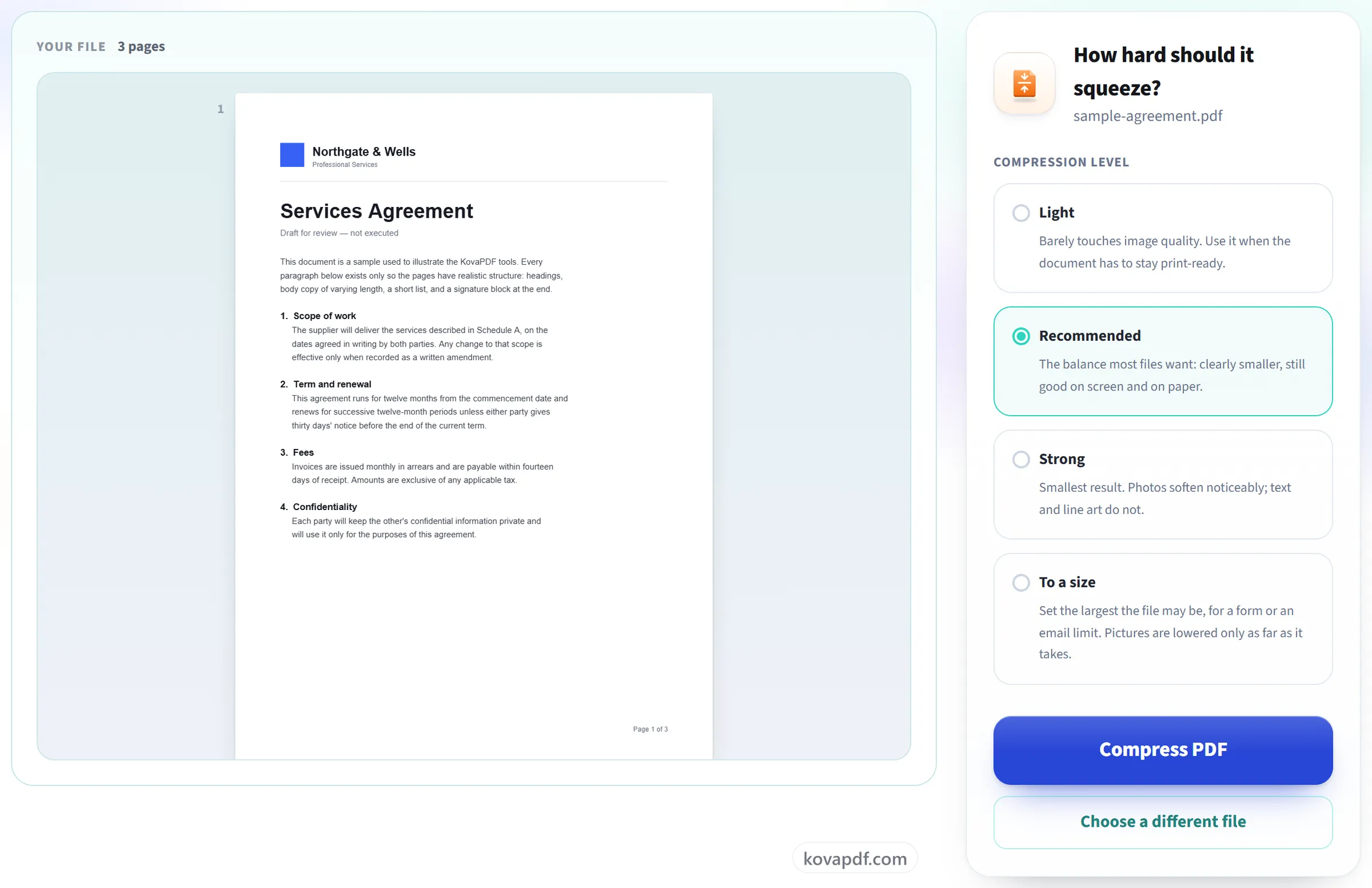
- हल्का: इमेज की क्वालिटी को मुश्किल से छूता है, इसलिए दस्तावेज़ प्रिंट के लायक बना रहता है
- सुझाया गया: साफ़ तौर पर छोटा, और फिर भी स्क्रीन व कागज़ दोनों पर अच्छा
- तेज़: सबसे छोटा नतीजा, फ़ोटो से भरे दस्तावेज़ों के लिए
- तय साइज़ तक: 100 KB, 200 KB, 500 KB, 1 MB या आपका टाइप किया साइज़
- सिर्फ़ अंदर की इमेज दोबारा सैंपल की जाती हैं
क्या-क्या साफ़ बना रहता है
- टेक्स्ट वेक्टर टेक्स्ट ही रहता है, टेक्स्ट की तस्वीर नहीं
- फ़ॉन्ट फ़ाइल के अंदर ही रहते हैं, इसलिए यह हर जगह एक जैसा खुलता है
- रेखा-चित्र और आरेख अपने साफ़ किनारे बनाए रखते हैं
- हर पेज बना रहता है, और पेजों की गिनती भी वही रहती है
- पेज साइज़, ओरिएंटेशन और क्रम, सब वैसे के वैसे
आखिर में आपको कितना साइज़ मिलता है
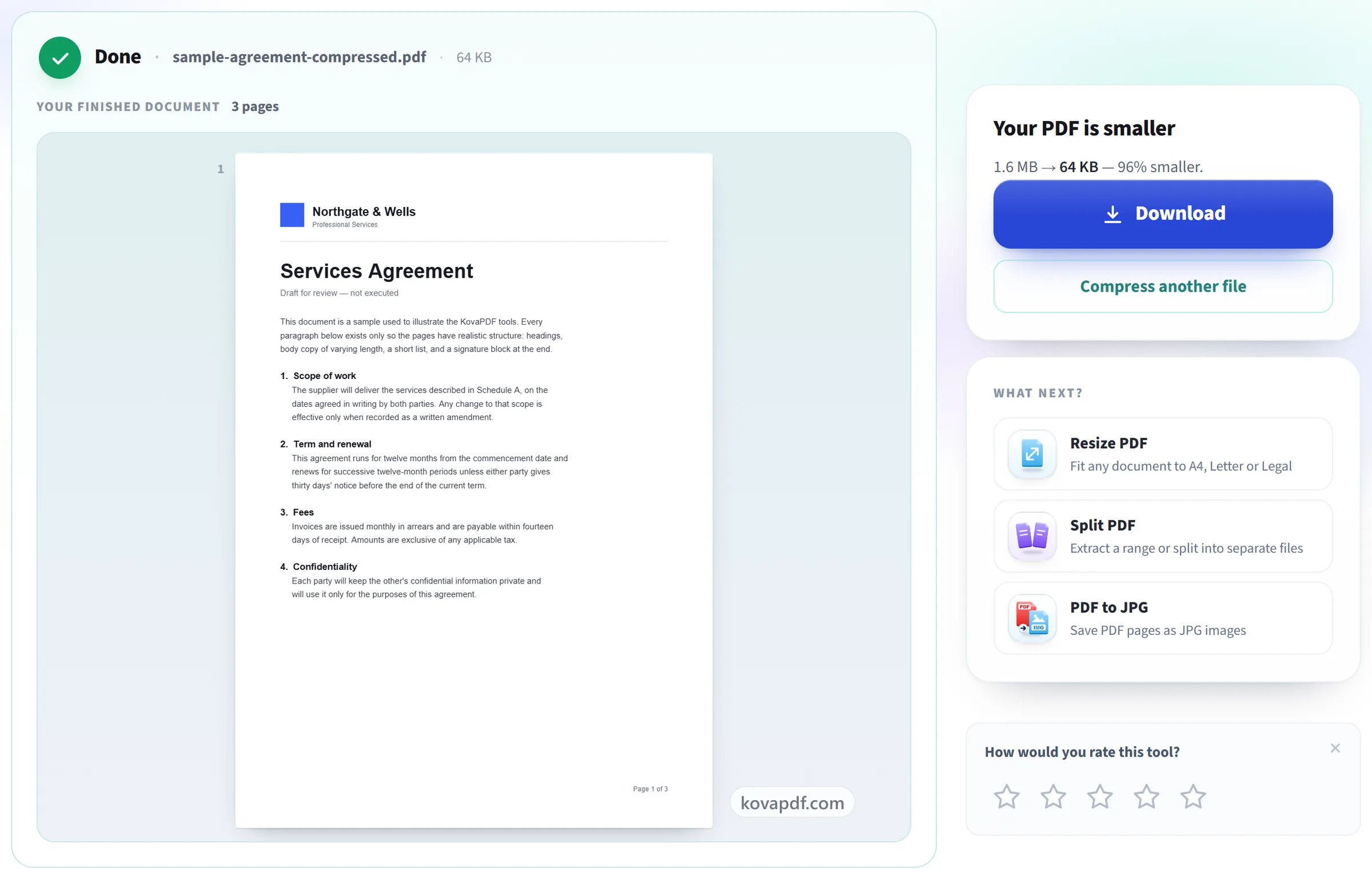
- पहले और बाद का साइज़, दोनों नतीजे की स्क्रीन पर
- कितने प्रतिशत की बचत हुई, दोनों असली फ़ाइलों से नापकर
- जब साइज़ की सीमा तक नहीं पहुँचा जा सकता, तो जितना सबसे छोटा बन सका वह साइज़, साफ़-साफ़ बताया जाता है
- आपकी मूल फ़ाइल आपके कंप्यूटर पर ठीक वैसी ही रहती है
- डाउनलोड के लिए एक कंप्रेस किया PDF, जिसका नाम आपके दस्तावेज़ पर
यह कैसे काम करता है
तीन चरणों में PDF कंप्रेस करें
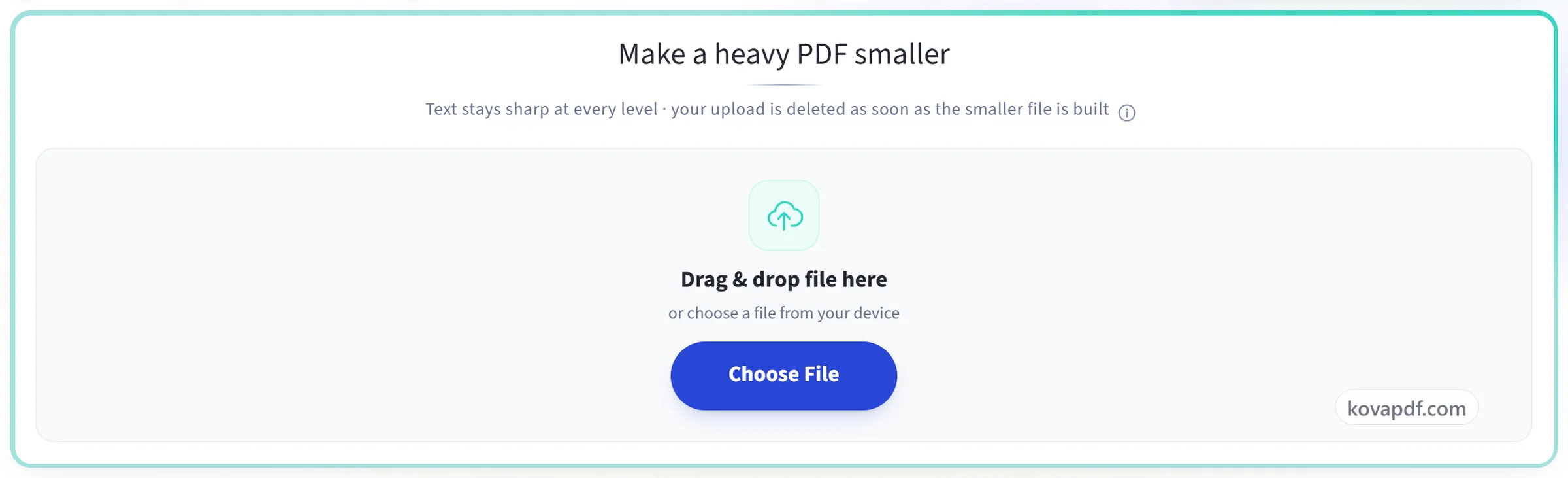
अपना PDF अपलोड करें
अपनी फ़ाइल को अपलोड पैनल पर खींचकर छोड़ें, या उस पर क्लिक करके अपने डिवाइस से फ़ाइल चुनें। जब तक आप काम शुरू नहीं करते, कुछ भी कहीं नहीं भेजा जाता, और काम खत्म होते ही काम में ली गई कॉपी मिटा दी जाती है।
कंप्रेशन शुरू करें
इमेज को री-सैंपल किया जाता है और फ़ालतू डेटा हटाया जाता है, जबकि टेक्स्ट वेक्टर-शार्प रहता है, इसलिए दस्तावेज़ पूरे साइज़ में अब भी साफ़ प्रिंट होता है।
बचत देखें और डाउनलोड करें
आपको पहले और बाद का साइज़ और बचत का प्रतिशत दिखाया जाता है, ताकि आप तय कर सकें कि यह सौदा फ़ायदेमंद था या नहीं। किसी भी हाल में आपकी मूल फ़ाइल आपके अपने डिवाइस पर बिना छुए रहती है।
PDF कंप्रेस करें: तस्वीरों में चरण-दर-चरण
भारी दस्तावेज़ को इतना छोटा बनाएँ कि ईमेल हो सके, और टेक्स्ट भी न बिगड़े।
अपना PDF अपलोड करें
अपनी फ़ाइल को अपलोड पैनल पर खींचकर छोड़ें, या उस पर क्लिक करके अपने डिवाइस से फ़ाइल चुनें। जब तक आप काम शुरू नहीं करते, कुछ भी कहीं नहीं भेजा जाता, और काम खत्म होते ही काम में ली गई कॉपी मिटा दी जाती है।
कंप्रेशन शुरू करें
इमेज को री-सैंपल किया जाता है और फ़ालतू डेटा हटाया जाता है, जबकि टेक्स्ट वेक्टर-शार्प रहता है, इसलिए दस्तावेज़ पूरे साइज़ में अब भी साफ़ प्रिंट होता है।
बचत देखें और डाउनलोड करें
आपको पहले और बाद का साइज़ और बचत का प्रतिशत दिखाया जाता है, ताकि आप तय कर सकें कि यह सौदा फ़ायदेमंद था या नहीं। किसी भी हाल में आपकी मूल फ़ाइल आपके अपने डिवाइस पर बिना छुए रहती है।
PDF कंप्रेस करें के बारे में अक्सर पूछे जाने वाले सवाल
क्वालिटी खोए बिना PDF कैसे कंप्रेस करें?
‘हल्का’ चुनें। यह इमेज को लगभग 300 DPI पर रखता है, जो प्रिंट क्वालिटी है, इसलिए वे मुश्किल से बदलती हैं, और फिर भी फ़ाइल छोटी हो जाती है। टेक्स्ट और लाइन आर्ट किसी भी लेवल पर क्वालिटी नहीं खोते, इसलिए आप कोई भी लेवल चुनें, वे साफ़ रहते हैं।
मेरी फ़ाइल कितनी छोटी होगी?
यह इस पर निर्भर करता है कि फ़ाइल में क्या है। फ़ोटो या स्कैन से बना PDF आमतौर पर काफ़ी छोटा हो जाता है, क्योंकि उन इमेज को छोटा किया जा सकता है। सिर्फ़ टेक्स्ट वाला PDF पहले से ही अपने सबसे छोटे साइज़ के करीब होता है और मुश्किल से बदल सकता है। नतीजे की स्क्रीन पहले और बाद का साइज़ दिखाती है।
‘हल्का’, ‘सुझाया गया’ और ‘तेज़’ में क्या अंतर है?
ये तय करते हैं कि इमेज कितनी छोटी की जाएँ। ‘हल्का’ उन्हें लगभग 300 DPI पर रखता है, जो प्रिंट के लायक है। ‘सुझाया गया’ उन्हें लगभग 150 DPI पर लाता है, जो स्क्रीन पर साफ़ और ऑफ़िस प्रिंटर पर ठीक है। ‘तेज़’ सबसे छोटी फ़ाइल के लिए लगभग 72 DPI तक जाता है, और फ़ोटो साफ़ तौर पर कुछ धुंधली दिखने लगती हैं।
PDF को किसी साइज़ लिमिट, जैसे अपलोड फ़ॉर्म के लिए 2 MB, से कम कैसे करें?
लेवल की जगह साइज़ की सीमा चुनें: 100 KB, 200 KB, 500 KB या 1 MB, या जो सीमा आपको बताई गई है वही टाइप करें, जैसे 2 MB के लिए 2048 KB। फ़ाइल सीमा में आने तक अंदर की तस्वीरें कदम दर कदम छोटी की जाती हैं, और नतीजे में नया साइज़ दिखता है। फिर भी इतनी छोटी न हो तो वजह आम तौर पर पेजों की संख्या होती है: फ़ाइल को स्प्लिट करें, या PDF के पेज कम करें टूल से कंटेंट को कम पेजों में ले आएँ।
PDF कंप्रेस, PDF के पेज कम करें या PDF स्प्लिट: मुझे कौन सा चाहिए?
फ़ाइल कई मेगाबाइट की है लेकिन पेज ठीक हैं, तो PDF कंप्रेस करें: यह अंदर की तस्वीरें छोटी करता है और हर पेज रखता है। समस्या पेजों की संख्या है, तो PDF के पेज कम करें: यह लगभग खाली पेजों को कम शीट पर बैठाता है और फिर कंप्रेस भी करता है। सीमा हर फ़ाइल पर लागू है और दस्तावेज़ लंबा है, तो PDF स्प्लिट करें: उसे हिस्सों में काटें और अलग अलग भेजें।
कंप्रेस करने के बाद भी मेरी PDF बड़ी क्यों है?
कंप्रेशन मुख्य रूप से इमेज छोटी करता है। टेक्स्ट से बने लंबे दस्तावेज़, पहले से ऑप्टिमाइज़ किए गए दस्तावेज़, या एम्बेड किए फ़ॉन्ट से भरे दस्तावेज़ में हटाने को बहुत कम बचता है। ऐसा होने पर नतीजे की स्क्रीन बताती है कि फ़ाइल पहले से ही लगभग उतनी छोटी है जितनी हो सकती है।
क्या टेक्स्ट धुंधला हो जाएगा?
नहीं। PDF में टेक्स्ट इमेज की तरह सेव नहीं होता, इसलिए वह किसी भी ज़ूम पर साफ़ रहता है और पूरी क्वालिटी में प्रिंट होता है। सिर्फ़ फ़ाइल के अंदर की फ़ोटो और स्कैन छोटे किए जाते हैं।
अगर कंप्रेस की गई फ़ाइल बड़ी हो जाए तो?
ऐसा पहले से कंप्रेस की गई फ़ाइलों के साथ हो सकता है, क्योंकि फ़ाइल दोबारा बनाई जाती है। ऐसा होने पर टूल आपको बता देता है। उस हालत में अपनी मूल फ़ाइल रखें, क्योंकि वही बेहतर कॉपी है।
क्या मैं फ़ोन पर PDF कंप्रेस कर सकता हूँ?
हाँ। अपने फ़ोन के ब्राउज़र में पेज खोलें, अपनी फ़ाइलों से PDF चुनें, एक लेवल चुनें और छोटी कॉपी डाउनलोड करें। यह Android और iPhone पर एक ही तरह काम करता है, कुछ भी इंस्टॉल किए बिना।
क्या यह मुफ़्त है?
हाँ। हर टूल बिना भुगतान और बिना खाते के काम करता है। फ़ाइलें 200 पेज और 50 MB तक की हो सकती हैं, और असफल रहे काम का आपसे कुछ नहीं कटता। Pro सीमाएँ हटा देता है।
क्या मुझे खाता बनाना होगा?
नहीं। सभी टूल बिना साइन इन के चलते हैं। अकाउंट से आपका कोटा बढ़ता है और आप देख सकते हैं कि आपने क्या-क्या प्रोसेस किया है।
मेरी फ़ाइल का क्या होता है?
प्रोसेस होते समय आपकी फ़ाइल हमारे सर्वर पर थोड़ी देर ही रहती है, फिर डिलीट कर दी जाती है। फ़ाइल एन्क्रिप्टेड कनेक्शन से भेजी जाती है। हम यह रिकॉर्ड रखते हैं कि टूल इस्तेमाल हुआ, लेकिन फ़ाइल का नाम या फ़ाइल में क्या है, यह नहीं।
संबंधित टूल
सभी PDF टूल · आपकी फ़ाइलें कैसे संभाली जाती हैं
साइज़ के हिसाब से: PDF को 100 KB तक कंप्रेस करें · PDF को 200 KB तक कंप्रेस करें · PDF को 5 MB तक कंप्रेस करें · PDF को 10 MB तक कंप्रेस करें