Kompres PDF
Perkecil dokumen yang berat hingga cukup untuk dikirim lewat email, sementara teksnya tetap tajam.
- Gratis digunakan
- Berfungsi di perangkat apa pun
- Dihapus setelah diproses
- Teks tetap tajam sebagai vektor
- Seukuran untuk email
- Semua halaman dipertahankan
- File aslinya tidak disentuh
Perkecil PDF yang berat
Teks tetap tajam di setiap level · unggahan Anda dihapus begitu file yang lebih kecil selesai dibuat
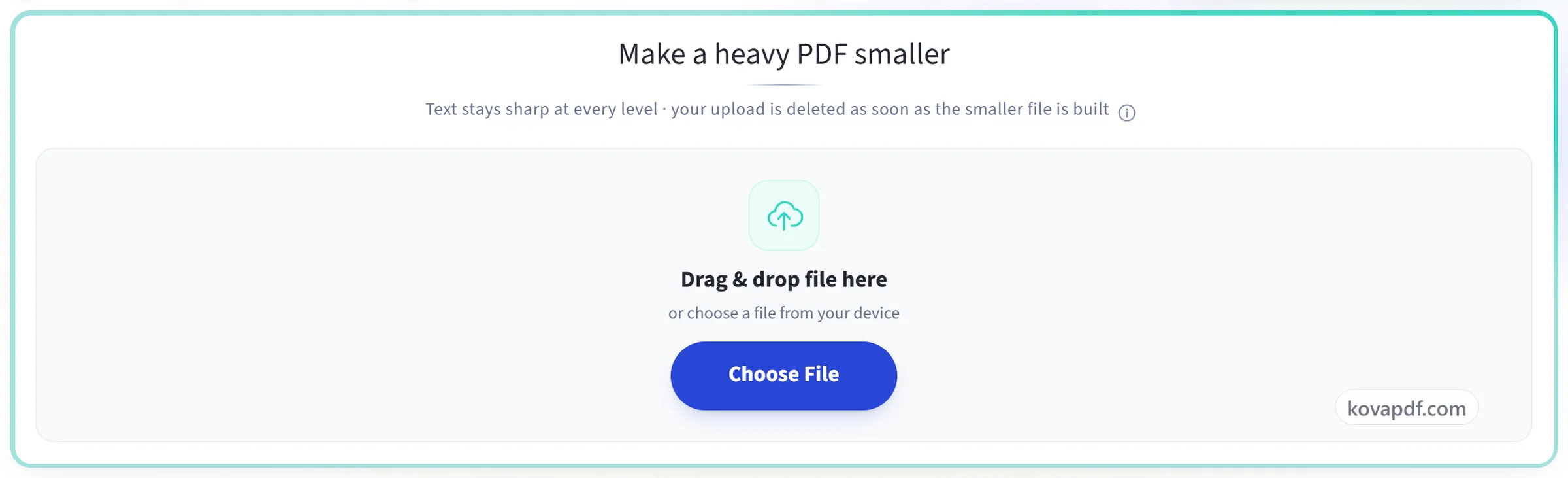
Seret & lepas file di sini
atau pilih file dari perangkat Anda
Di komputer? Dapatkan aplikasi WindowsDi ponsel? Dapatkan aplikasi ponsel
Semua yang bisa dilakukan Kompres PDF
Buat file PDF lebih ringan untuk email, unggahan, atau penyimpanan dengan menyandikan ulang gambar di dalamnya, sementara semua halamannya tetap ada. Gratis, di browser Anda.
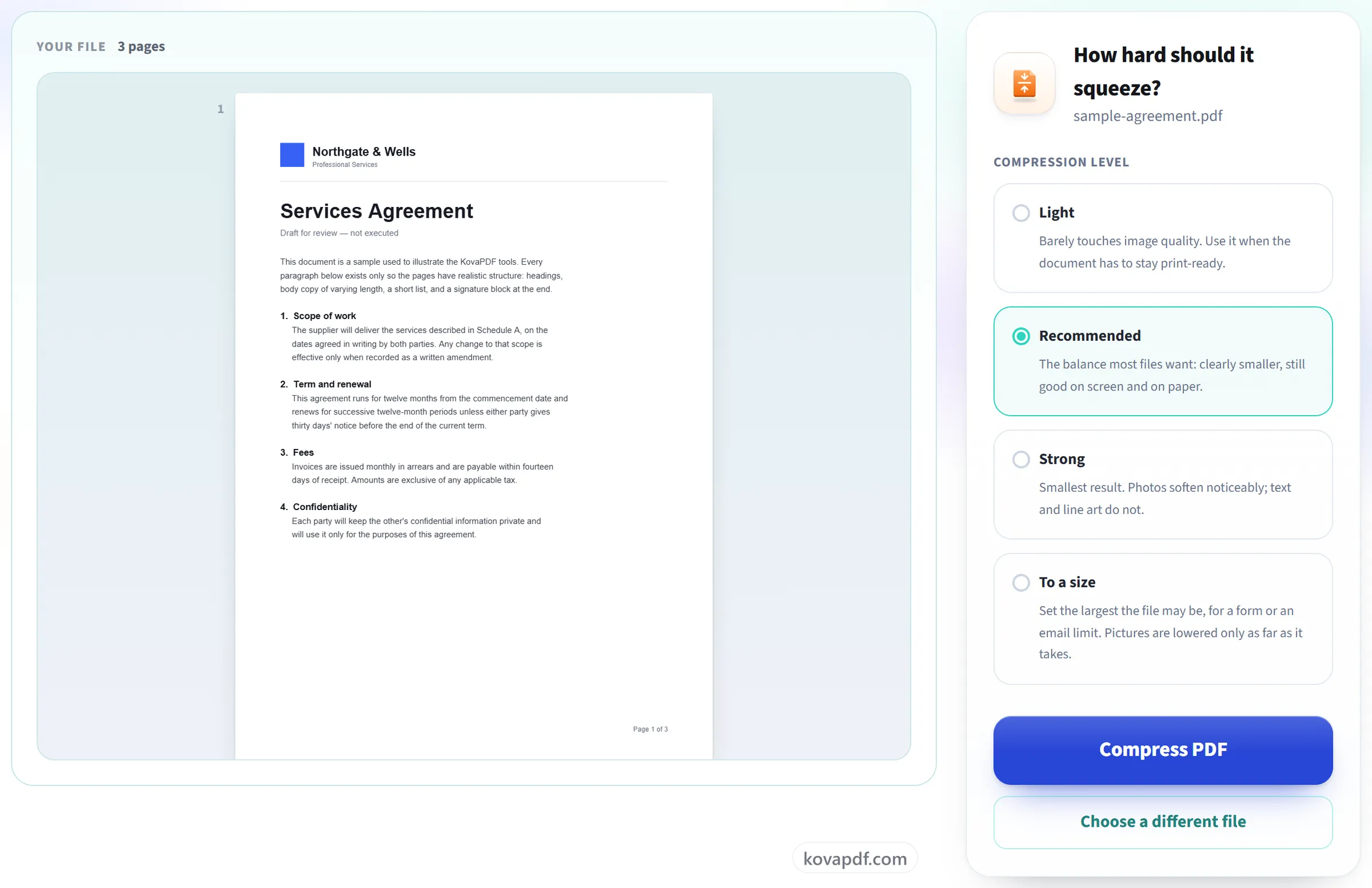
Seberapa kuat pemadatannya
- Ringan: hampir tidak memengaruhi kualitas gambar, jadi dokumennya tetap siap cetak
- Disarankan: jelas lebih kecil, tetap bagus di layar maupun di kertas
- Kuat: hasil paling kecil, dibuat untuk dokumen yang penuh foto
- Ke ukuran tertentu: 100 KB, 200 KB, 500 KB, 1 MB, atau ukuran yang Anda ketik
- Hanya gambar di dalamnya yang diolah ulang
Apa yang tetap tajam
- Teks tetap menjadi teks vektor, bukan gambar teks
- Font tetap tersemat, jadi tampilannya sama di mana pun dibuka
- Gambar garis dan diagram mempertahankan tepinya yang bersih
- Setiap halaman dipertahankan, dan jumlah halamannya tetap sama
- Ukuran halaman, orientasi, dan urutannya sama sekali tidak berubah
Ukuran yang Anda dapat pada akhirnya
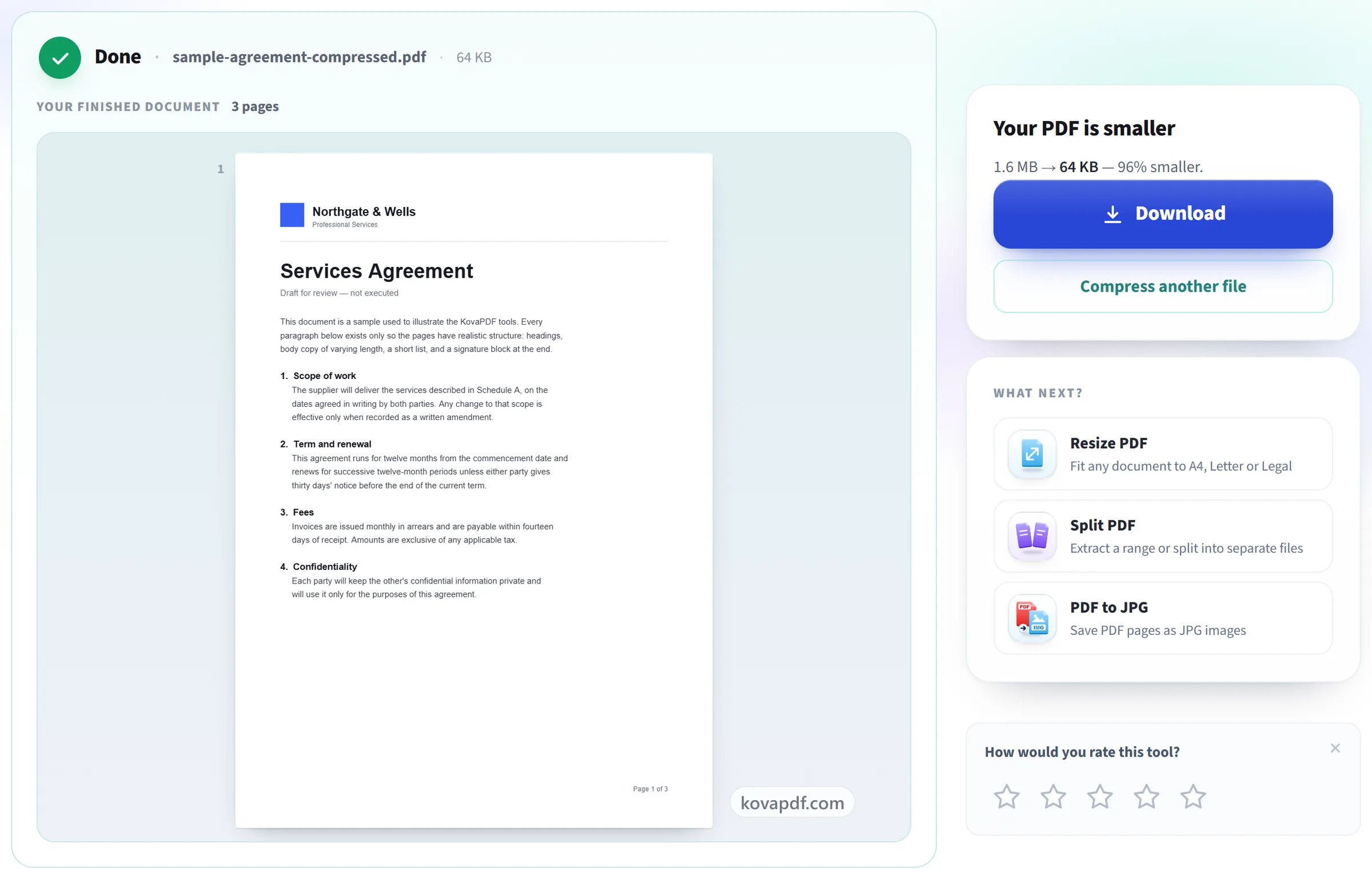
- Ukuran sebelum dan sesudah, keduanya ditampilkan di layar hasil
- Persentase penghematan, diukur dari dua file yang sebenarnya
- Jika batas ukuran tidak bisa dicapai, ukuran terkecil yang bisa dibuat, disampaikan dengan jelas
- File asli Anda tetap persis seperti adanya di komputer Anda
- Satu PDF terkompres untuk diunduh, dinamai mengikuti dokumen Anda
Cara kerjanya
Kompres PDF dalam tiga langkah
Unggah PDF Anda
Seret file Anda ke panel unggah, atau klik panelnya untuk memilih file dari perangkat Anda. Tidak ada yang dikirim ke mana pun sampai Anda memulai prosesnya, dan salinan kerjanya dihapus begitu proses selesai.
Mulai kompresi
Gambar di-resample dan data yang berlebihan dibuang sementara teks tetap tajam sebagai vektor, jadi dokumen tetap tercetak rapi dalam ukuran penuh.
Lihat penghematannya lalu unduh
Anda diperlihatkan ukuran sebelum dan sesudah serta persentase penghematannya, jadi Anda bisa menilai apakah pertukarannya sepadan. File asli Anda tetap utuh di perangkat Anda sendiri.
Kompres PDF: panduan bergambar langkah demi langkah
Buat dokumen yang berat menjadi cukup kecil untuk dikirim lewat email, tanpa membuat teksnya jadi bubur.
Unggah PDF Anda
Seret file Anda ke panel unggah, atau klik panelnya untuk memilih file dari perangkat Anda. Tidak ada yang dikirim ke mana pun sampai Anda memulai prosesnya, dan salinan kerjanya dihapus begitu proses selesai.
Mulai kompresi
Gambar di-resample dan data yang berlebihan dibuang sementara teks tetap tajam sebagai vektor, jadi dokumen tetap tercetak rapi dalam ukuran penuh.
Lihat penghematannya lalu unduh
Anda diperlihatkan ukuran sebelum dan sesudah serta persentase penghematannya, jadi Anda bisa menilai apakah pertukarannya sepadan. File asli Anda tetap utuh di perangkat Anda sendiri.
Pertanyaan umum tentang Kompres PDF
Bagaimana cara mengompres PDF tanpa mengurangi kualitas?
Pilih Ringan. Tingkat ini mempertahankan gambar pada sekitar 300 DPI, yaitu kualitas cetak, sehingga gambar nyaris tidak berubah, dan tetap membuat file lebih kecil. Teks dan gambar garis tidak pernah turun kualitasnya di tingkat mana pun, jadi keduanya tetap tajam apa pun tingkat yang Anda pilih.
Seberapa kecil file saya nantinya?
Tergantung isi filenya. PDF yang dibuat dari foto atau pindaian biasanya menyusut banyak, karena gambar-gambar itu bisa diperkecil. PDF yang hanya berisi teks sudah mendekati ukuran terkecilnya dan mungkin nyaris tidak berubah. Layar hasil menampilkan ukuran sebelum dan sesudahnya.
Apa perbedaan antara Ringan, Disarankan, dan Kuat?
Ketiganya menentukan seberapa jauh gambar diperkecil. Ringan mempertahankannya di sekitar 300 DPI, cocok untuk dicetak. Disarankan menurunkannya ke sekitar 150 DPI, yang jelas di layar dan cukup baik untuk printer kantor. Kuat menurunkannya ke sekitar 72 DPI demi file terkecil, dan ketajaman foto terlihat jelas berkurang.
Bagaimana cara membuat PDF di bawah batas ukuran, misalnya 2 MB untuk formulir unggahan?
Pilih batas ukuran, bukan tingkat kompresi: 100 KB, 200 KB, 500 KB, atau 1 MB, atau ketik batas persis yang diminta, misalnya 2048 KB untuk 2 MB. Gambar di dalam file diperkecil langkah demi langkah sampai file muat, dan hasilnya menampilkan ukuran baru. Jika masih belum sekecil itu, penyebabnya biasanya jumlah halaman: pisahkan file, atau gunakan SmartShrink agar isinya muat di halaman yang lebih sedikit.
Kompres PDF, SmartShrink, atau Pisahkan PDF: mana yang saya butuhkan?
Kompres PDF bila ukuran file terlalu besar dalam megabyte tetapi halamannya sudah pas: gambar di dalamnya diperkecil dan semua halaman dipertahankan. SmartShrink bila masalahnya terlalu banyak halaman: halaman yang hampir kosong dimuat ke lembar yang lebih sedikit, lalu dikompres juga. Pisahkan PDF bila batasnya per file dan dokumennya panjang: potong menjadi beberapa bagian dan kirim secara terpisah.
Mengapa PDF saya masih besar setelah dikompres?
Kompresi terutama memperkecil gambar. Dokumen panjang yang berisi teks, dokumen yang sudah dioptimalkan, atau dokumen yang penuh font tersemat hanya punya sedikit yang bisa dikurangi. Jika itu terjadi, layar hasil menyatakan bahwa file tersebut sudah hampir sekecil mungkin.
Apakah teksnya akan menjadi buram?
Tidak. Teks dalam PDF tidak disimpan sebagai gambar, jadi tetap tajam di tingkat zoom berapa pun dan dicetak dengan kualitas penuh. Hanya foto dan pindaian di dalam file yang diperkecil.
Bagaimana jika file hasil kompresi justru lebih besar?
Hal ini bisa terjadi pada file yang sudah dikompres sebelumnya, karena file dibangun ulang. Alat ini memberi tahu Anda jika itu terjadi. Dalam kasus itu, simpan file asli Anda, karena itulah salinan yang lebih baik.
Bisakah saya mengompres PDF di ponsel?
Ya. Buka halaman ini di browser ponsel Anda, pilih PDF dari file Anda, pilih tingkat kompresi, lalu unduh salinan yang lebih kecil. Caranya sama di Android dan iPhone, tanpa perlu memasang apa pun.
Apakah gratis?
Ya. Setiap alat bisa dipakai tanpa membayar dan tanpa akun. File bisa berisi hingga 200 halaman dan 50 MB, dan proses yang gagal tidak memakan jatah Anda. Pro menghapus batasannya.
Apakah saya perlu membuat akun?
Tidak. Semua alat bisa dipakai tanpa masuk. Akun menaikkan jatah Anda dan menampilkan apa saja yang sudah Anda proses.
Apa yang terjadi pada file saya?
File Anda hanya berada di server kami sebentar selama diproses, lalu dihapus. File dikirim lewat koneksi terenkripsi. Kami menyimpan catatan bahwa alat ini digunakan, tetapi tidak nama file atau isi file.
Alat terkait
Semua alat PDF · Cara file Anda ditangani
Menurut ukuran: Kompres PDF ke 100 KB · Kompres PDF ke 200 KB · Kompres PDF ke 5 MB · Kompres PDF ke 10 MB