ZIP ke PDF
Ubah semua file yang didukung dalam .zip dan dapatkan kembali satu PDF gabungan dengan urutan yang benar, atau satu folder berisi PDF terpisah.
- Tata letak tetap terjaga
- Berfungsi di perangkat apa pun
- Dihapus setelah diproses
- Setiap file yang didukung dikonversi
- Satu PDF gabungan, berurutan
- Atau folder berisi file terpisah
- Diurutkan menurut nama atau tanggal
.zip
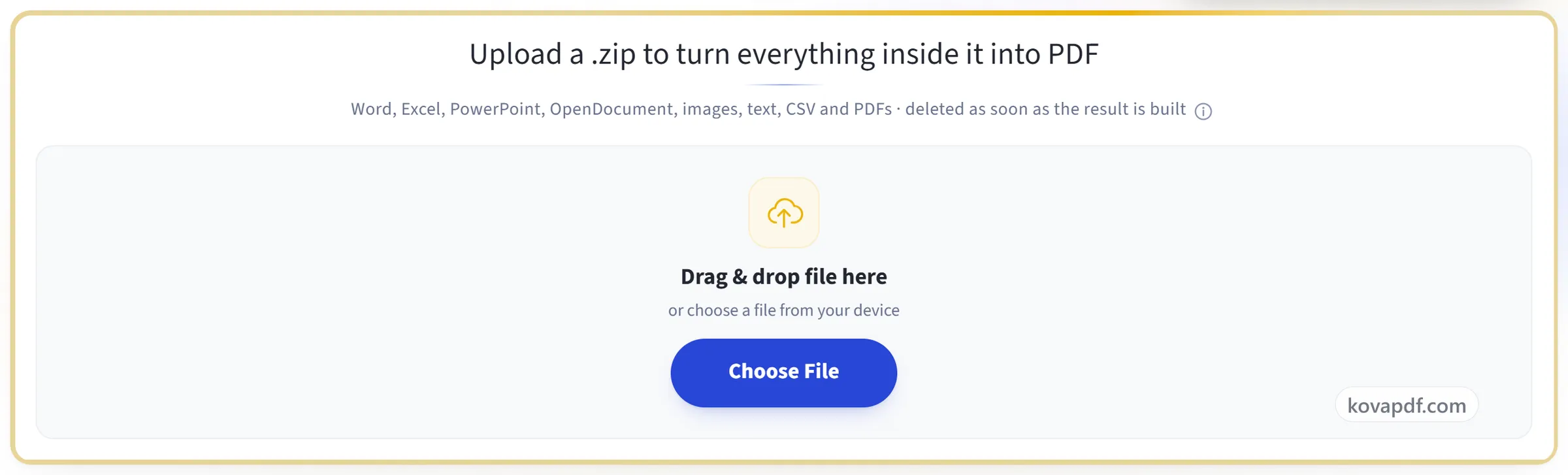
Unggah .zip untuk mengubah semua isinya menjadi PDF
Word, Excel, PowerPoint, OpenDocument, gambar, teks, CSV, dan PDF · dihapus begitu hasilnya selesai dibuat
Seret & lepas file di sini
atau pilih file dari perangkat Anda
Di komputer? Dapatkan aplikasi WindowsDi ponsel? Dapatkan aplikasi ponsel
Semua yang bisa dilakukan ZIP ke PDF
Ubah semua isi sebuah .zip ke PDF sekaligus, gratis dan online, tanpa akun.
Apa yang bisa dikonversinya
- File Word, Excel, dan PowerPoint di dalam arsipnya
- OpenDocument .odt, .ods, dan .odp
- Gambar JPEG, PNG, WebP, GIF, BMP, dan TIFF
- .txt, .md, .log, dan .csv
- PDF yang sudah ada di arsip, diambil apa adanya
Satu dokumen, berurutan
- Semuanya disatukan menjadi satu PDF, secara default
- Atau satu PDF untuk tiap file, dikembalikan dalam .zip baru
- Diurutkan berdasarkan nama file secara numerik, jadi page2 datang sebelum page10
- Atau diurutkan berdasarkan tanggal yang dibawa tiap file dalam arsipnya
Halaman mengikuti sumbernya
- Gambar hasil pindaian mempertahankan ukuran halamannya sendiri, bukan lembar A4 yang tetap
- File .csv di dalamnya dirender sebagai tabel sungguhan dengan baris header
- File Office dikonversi dengan sesuaikan dengan satu lebar halaman sudah aktif
- File pembukuan Finder dan Windows dilewati untuk Anda
Yang Anda dapatkan
- Jumlah file yang dikonversi dan halaman yang dihasilkan, ditampilkan bersama hasilnya
- PDF gabungan yang dinamai mengikuti arsip Anda
- PDF yang terpisah kembali dalam bentuk zip, masing-masing memakai namanya sendiri
Cara kerjanya
ZIP ke PDF dalam tiga langkah
Unggah arsip Anda
Seret file .zip ke panel, atau klik panel untuk memilihnya. Dokumen, spreadsheet, slide, gambar, teks, dan PDF apa pun yang sudah ada di dalamnya semuanya dikonversi.
Pilih hasil yang Anda inginkan
Satu PDF gabungan adalah bawaannya, karena biasanya itulah tujuan arsip berisi pindaian atau bab. File diurutkan menurut nama secara numerik, jadi page2 berada sebelum page10, bukan sesudahnya, atau menurut tanggal jika Anda mau.
Unduh PDF Anda
Apa pun yang tidak bisa dikonversi dicantumkan namanya beserta alasannya, jadi tidak ada yang hilang tanpa disebutkan.
ZIP ke PDF: panduan bergambar langkah demi langkah
Satu dokumen gabungan dalam urutan yang tepat, atau satu folder berisi dokumen terpisah.
Unggah arsip Anda
Seret file .zip ke panel, atau klik panel untuk memilihnya. Dokumen, spreadsheet, slide, gambar, teks, dan PDF apa pun yang sudah ada di dalamnya semuanya dikonversi.
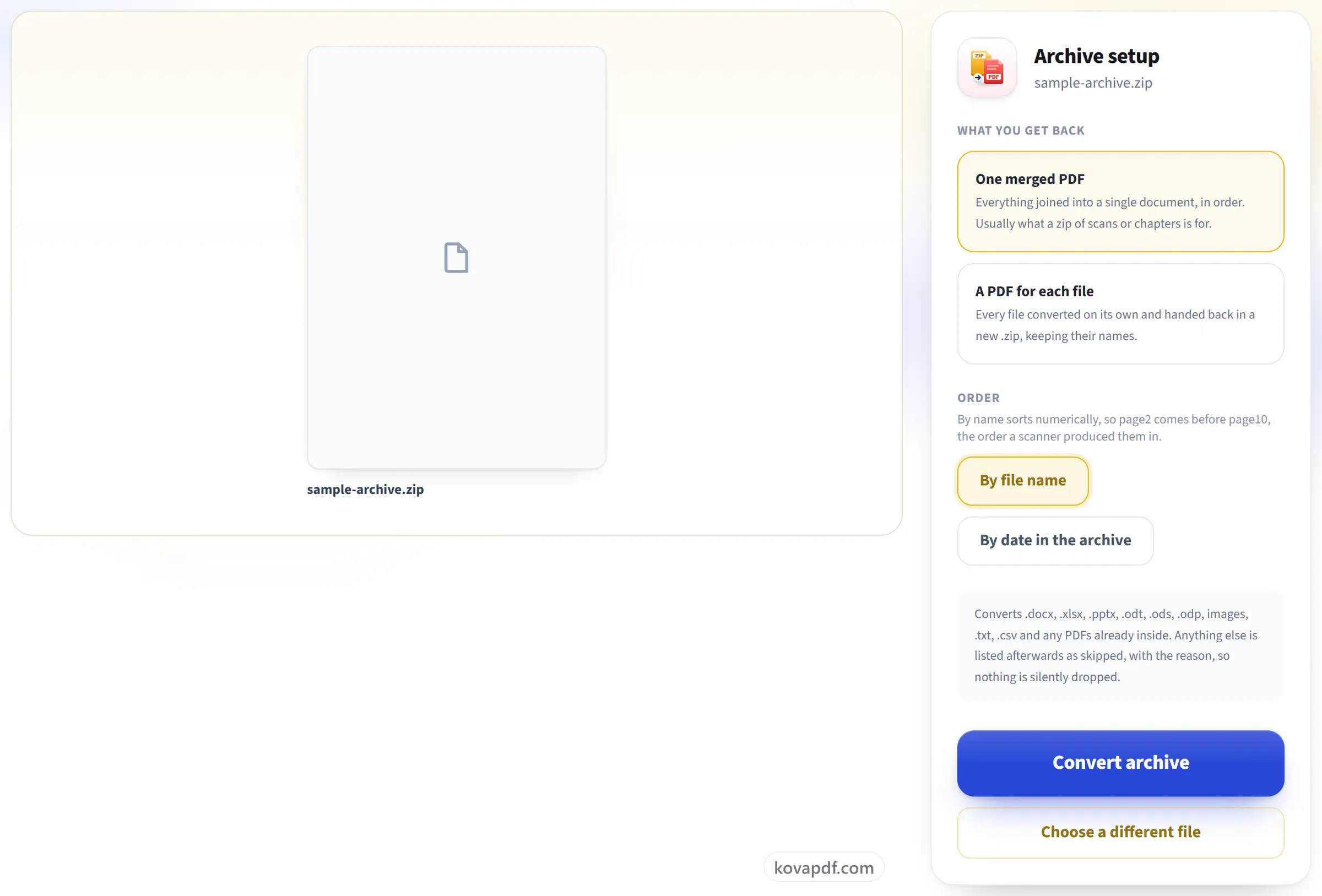
Pilih hasil yang Anda inginkan
Satu PDF gabungan adalah bawaannya, karena biasanya itulah tujuan arsip berisi pindaian atau bab. File diurutkan menurut nama secara numerik, jadi page2 berada sebelum page10, bukan sesudahnya, atau menurut tanggal jika Anda mau.
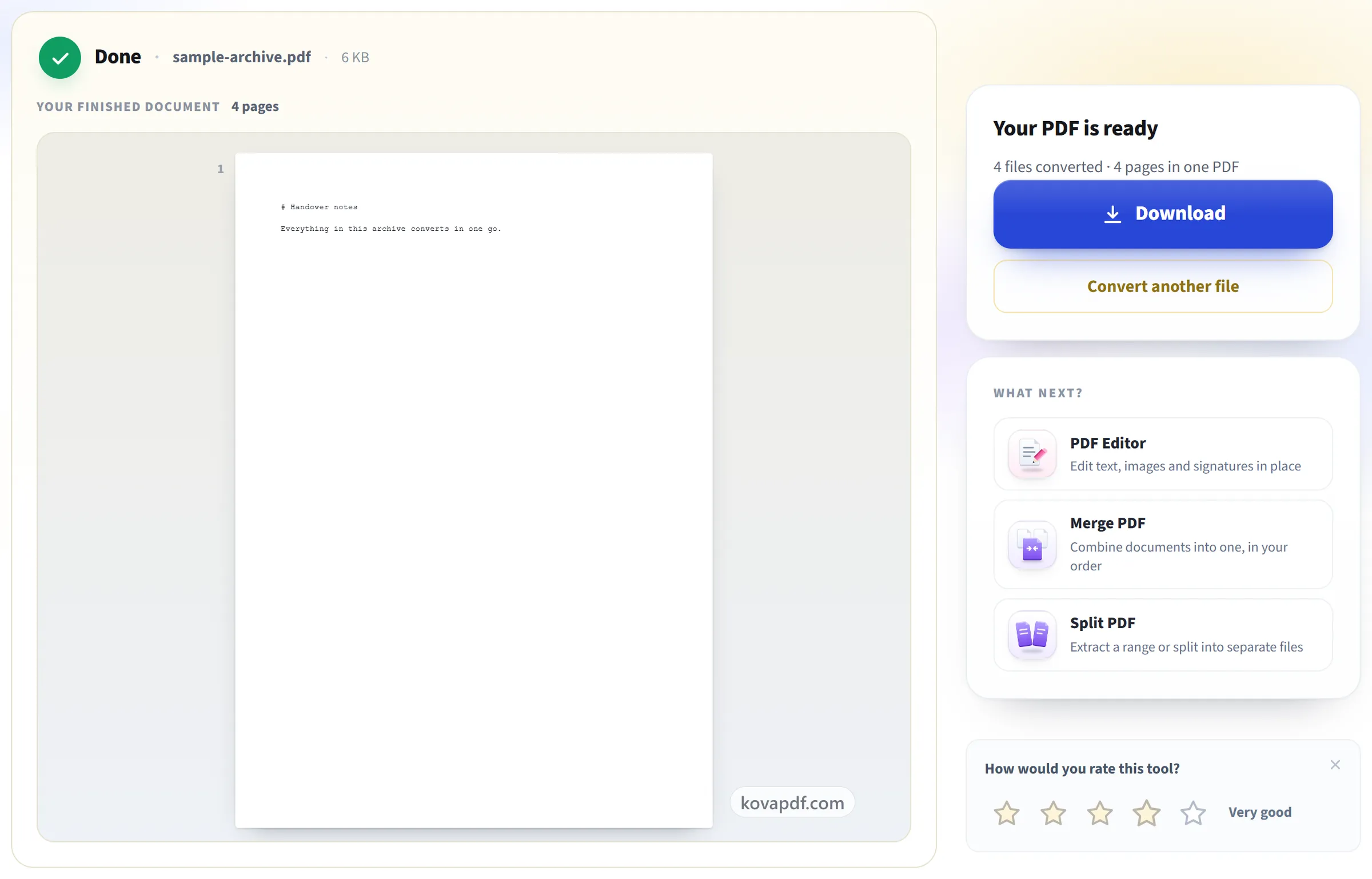
Unduh PDF Anda
Apa pun yang tidak bisa dikonversi dicantumkan namanya beserta alasannya, jadi tidak ada yang hilang tanpa disebutkan.
Pertanyaan umum tentang ZIP ke PDF
Bagaimana cara mengubah file ZIP ke PDF?
Unggah .zip lalu tekan “Konversi arsip”. Setiap file di dalamnya yang bisa diubah menjadi halaman akan dikonversi, dan secara default semuanya digabung menjadi satu PDF menurut urutan nama. Anda juga bisa meminta PDF terpisah untuk setiap file, yang dikembalikan dalam .zip baru.
Apakah saya mendapatkan satu PDF atau banyak?
Terserah Anda. Satu PDF gabungan adalah bawaannya. Pilih 'Satu PDF untuk setiap file' untuk mendapatkannya secara terpisah dalam .zip baru.
Bagaimana urutan file-filenya?
Menurut nama, dengan angka diurutkan sesuai nilainya, jadi page2 muncul sebelum page10. Anda juga bisa mengurutkan menurut tanggal di dalam arsip.
Apakah file di dalam folder ikut disertakan?
Ya. File di dalam folder pada kedalaman berapa pun dikonversi, diurutkan menurut path lengkapnya agar file dari setiap folder tetap berkumpul. File sistem seperti __MACOSX, .DS_Store, dan Thumbs.db diabaikan.
Bagaimana jika beberapa file dalam arsip tidak bisa dikonversi?
Sisanya tetap dikonversi. Setiap file yang tidak disertakan dicantumkan namanya di layar hasil, beserta alasannya.
File apa saja di dalam zip yang didukung?
.docx, .doc, .rtf, .odt, .xlsx, .xls, .ods, .pptx, .ppt, .odp, gambar JPG, PNG, WebP, GIF, dan TIFF, .txt, .csv, .md, serta PDF apa pun yang sudah ada di dalamnya. Hingga 100 file per arsip.
Seberapa besar file ZIP yang boleh diunggah?
Unggahan bisa berukuran hingga 50 MB dan berisi hingga 100 file, dan isinya boleh mencapai total 250 MB setelah diekstrak, tanpa satu file pun yang melebihi 100 MB. PDF hasilnya bisa berisi hingga 200 halaman.
Bisakah alat ini membuka zip yang dilindungi kata sandi?
Tidak. Ekstrak dulu, lalu kompres lagi menjadi ZIP tanpa kata sandi.
Apakah gratis?
Ya. Setiap alat bisa dipakai tanpa membayar dan tanpa akun. File bisa berisi hingga 200 halaman dan 50 MB, dan proses yang gagal tidak memakan jatah Anda. Pro menghapus batasannya.
Apakah saya perlu membuat akun?
Tidak. Semua alat bisa dipakai tanpa masuk. Akun menaikkan jatah Anda dan menampilkan apa saja yang sudah Anda proses.
Apa yang terjadi pada file saya?
File Anda hanya berada di server kami sebentar selama diproses, lalu dihapus. File dikirim lewat koneksi terenkripsi. Kami menyimpan catatan bahwa alat ini digunakan, tetapi tidak nama file atau isi file.