ZIP سے PDF
.zip کے اندر کی ہر معاون فائل ایک ساتھ بدلیں، درست ترتیب میں ایک ضم شدہ PDF، یا الگ الگ فائلوں کا فولڈر۔
- آپ کی ترتیب برقرار رکھتا ہے
- کسی بھی آلے پر کام کرتا ہے
- کارروائی کے بعد حذف
- ہر معاون فائل تبدیل
- ترتیب کے ساتھ ایک ضم شدہ PDF
- یا الگ الگ فائلوں کا فولڈر
- نام یا تاریخ کے لحاظ سے ترتیب
.zip
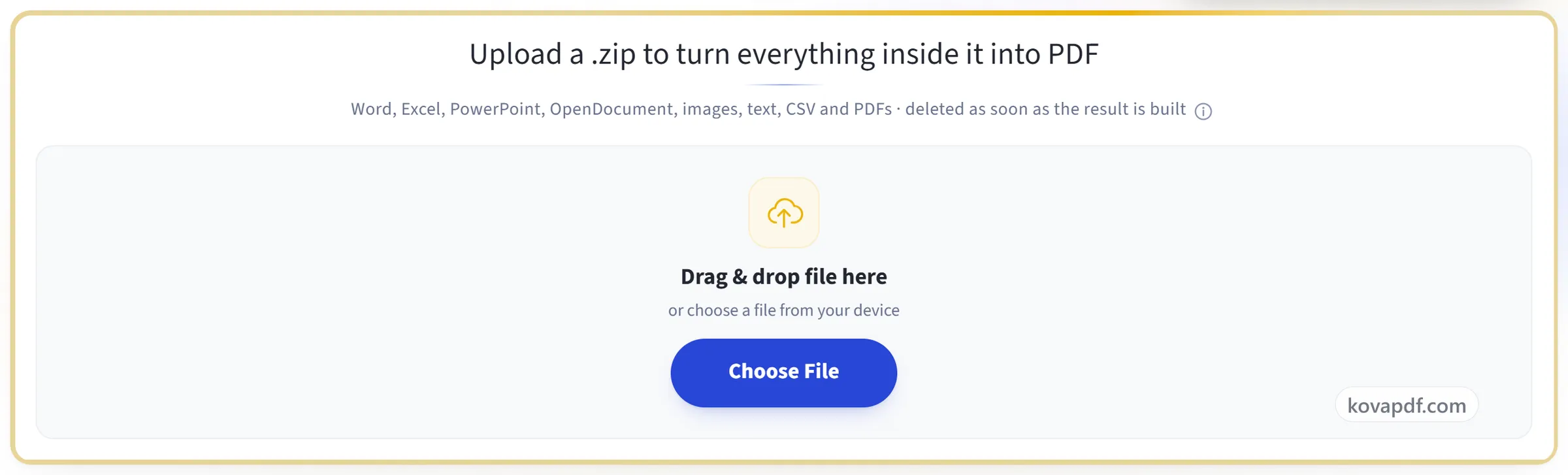
.zip اپ لوڈ کریں تاکہ اس کے اندر کی ہر چیز PDF میں بدل جائے
Word، Excel، PowerPoint، OpenDocument، تصاویر، متن، CSV اور PDF · نتیجہ بنتے ہی حذف
فائل یہاں گھسیٹ کر چھوڑیں
یا اپنے آلے سے فائل منتخب کریں
کمپیوٹر پر؟ Windows ایپ حاصل کریںفون پر؟ فون ایپ حاصل کریں
ZIP to PDF جو کچھ کر سکتا ہے وہ سب
.zip کے اندر موجود ہر چیز کو ایک ہی مرتبہ میں PDF میں تبدیل کریں، مفت اور آن لائن، بغیر اکاؤنٹ کے۔
یہ کیا تبدیل کرتا ہے
- آرکائیو کے اندر موجود Word، Excel اور PowerPoint فائلیں
- OpenDocument .odt، .ods اور .odp
- JPEG، PNG، WebP، GIF، BMP اور TIFF تصاویر
- .txt، .md، .log اور .csv
- آرکائیو میں پہلے سے موجود PDFs، جوں کی توں لی گئیں
ترتیب میں ایک دستاویز
- بطور ڈیفالٹ ہر چیز ایک ہی PDF میں یکجا
- یا ہر فائل کے لیے ایک PDF، نئے .zip میں واپس
- فائل کے نام کے مطابق عددی ترتیب سے، تاکہ page2، page10 سے پہلے آئے
- یا آرکائیو میں ہر فائل کی تاریخ کے مطابق ترتیب دی گئی
صفحات ماخذ سے مماثل ہیں
- اسکین شدہ تصویر اپنا ہی صفحہ سائز رکھتی ہے، مقررہ A4 شیٹ نہیں
- اندر موجود .csv کو ہیڈر قطار کے ساتھ ایک حقیقی جدول کی صورت میں دکھایا جاتا ہے
- Office فائلیں ایک صفحے کی چوڑائی میں فٹ کی ترتیب پہلے سے سیٹ کے ساتھ تبدیل ہوتی ہیں
- Finder اور Windows کی نگہداشتی فائلیں آپ کے لیے چھوڑ دی جاتی ہیں
آپ کو واپس کیا ملتا ہے
- تبدیل شدہ فائلوں اور تیار شدہ صفحات کی تعداد، نتیجے کے ساتھ دکھائی گئی
- ضم شدہ PDF آپ کے آرکائیو کے نام پر
- الگ الگ PDFs زپ ہو کر واپس آتی ہیں، ہر ایک اپنا نام برقرار رکھتے ہوئے
یہ کیسے کام کرتا ہے
تین مراحل میں ZIP سے PDF
اپنا آرکائیو اپ لوڈ کریں
.zip پینل پر گھسیٹیں، یا منتخب کرنے کے لیے اس پر کلک کریں۔ دستاویزات، اسپریڈشیٹس، سلائیڈز، تصاویر، متن اور اندر پہلے سے موجود PDF فائلیں سب تبدیل کی جاتی ہیں۔
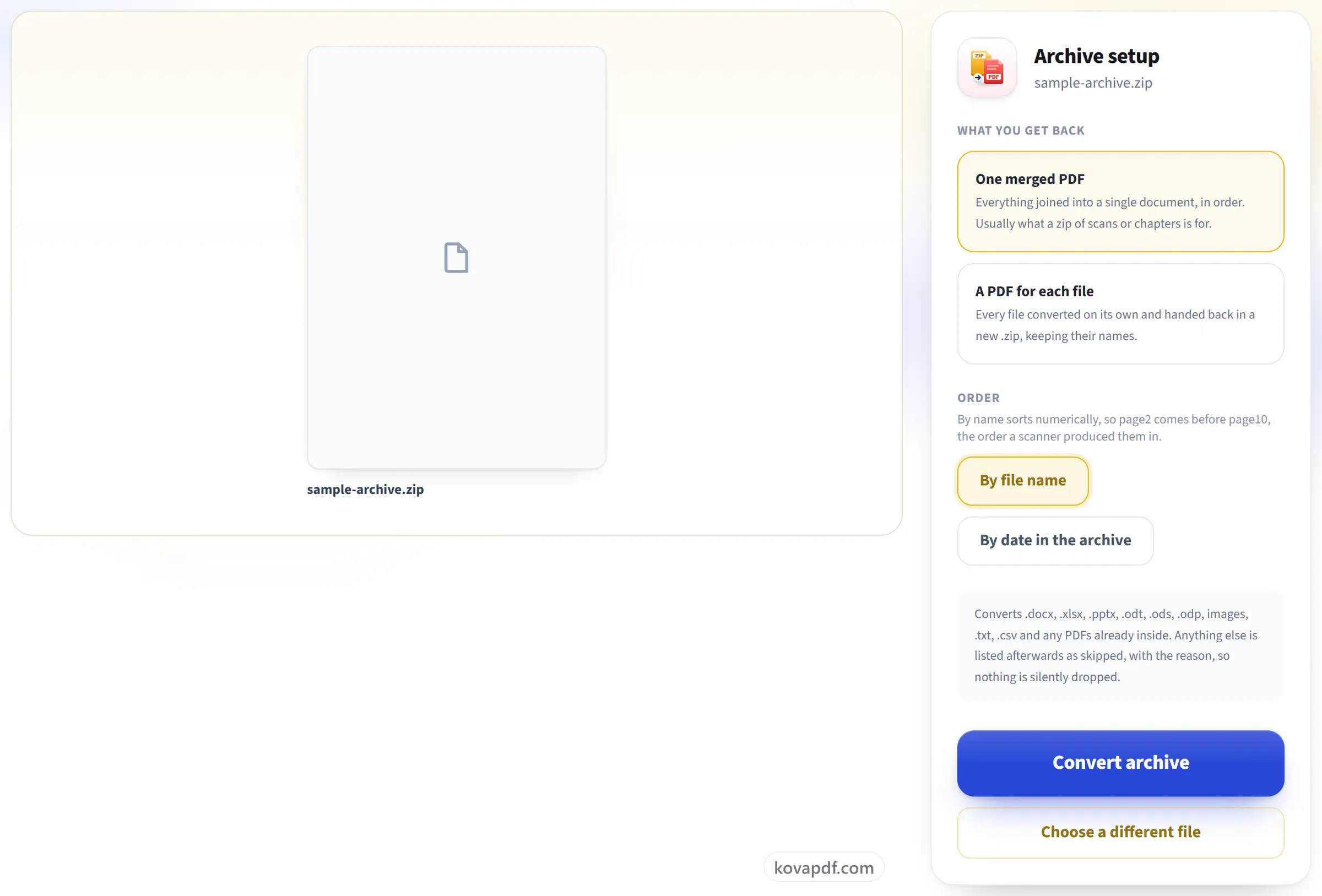
منتخب کریں کہ آپ کو کیا واپس ملے
پہلے سے ایک ضم شدہ PDF ملتی ہے، کیونکہ اسکینز یا ابواب کا آرکائیو عموماً اسی لیے ہوتا ہے۔ فائلیں نام کے لحاظ سے عددی ترتیب میں رکھی جاتی ہیں، اس لیے page2، page10 کے بعد نہیں بلکہ پہلے آتی ہے، یا چاہیں تو تاریخ کے لحاظ سے۔
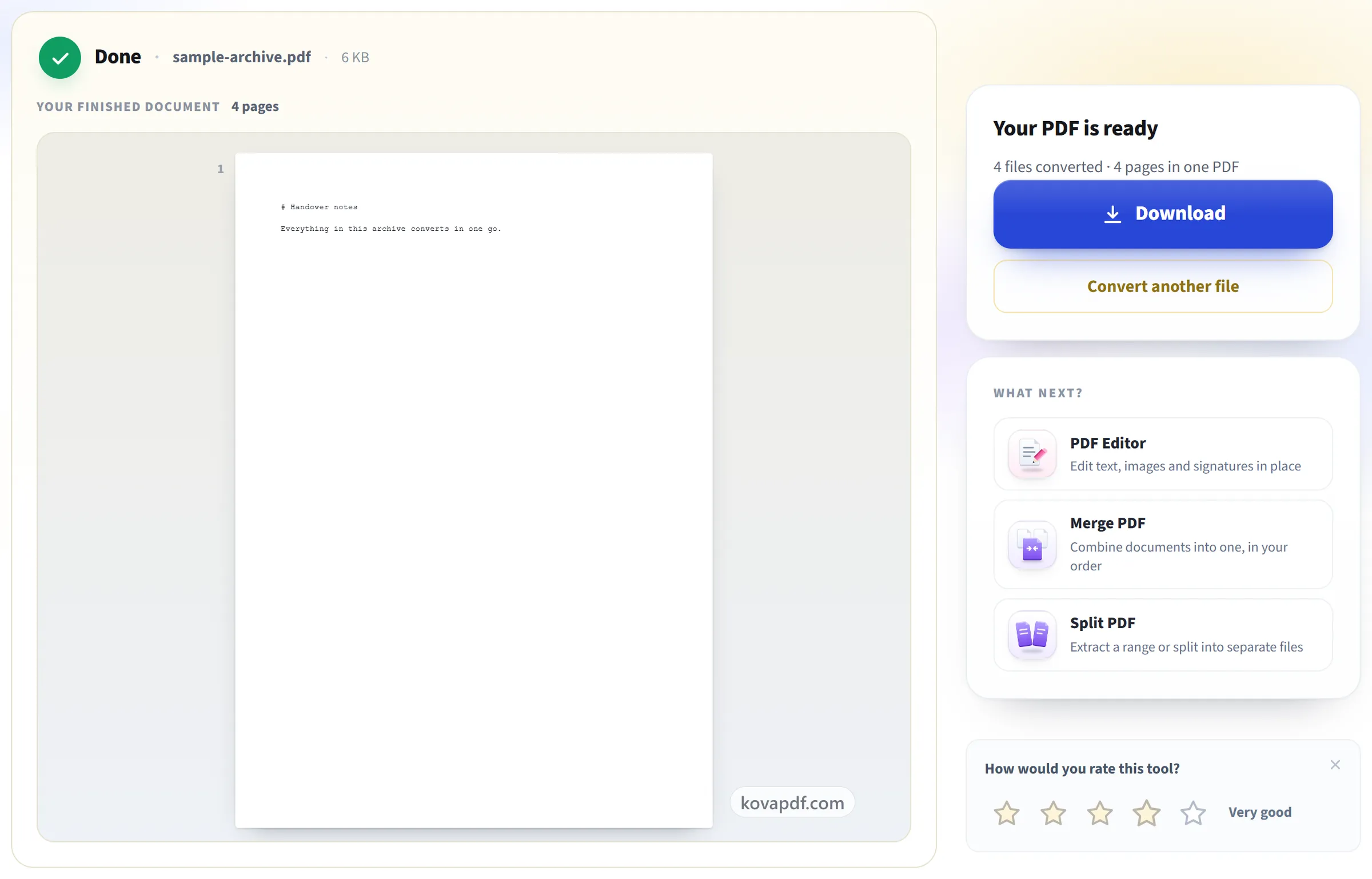
اپنی PDF ڈاؤن لوڈ کریں
جو کچھ تبدیل نہیں ہو سکا اس کی فہرست نام اور وجہ کے ساتھ دی جاتی ہے، اس لیے کچھ بھی بتائے بغیر غائب نہیں ہوتا۔
ZIP سے PDF: تصویروں میں مرحلہ وار
صحیح ترتیب میں ایک ضم شدہ دستاویز، یا الگ الگ فائلوں کا فولڈر۔
اپنا آرکائیو اپ لوڈ کریں
.zip پینل پر گھسیٹیں، یا منتخب کرنے کے لیے اس پر کلک کریں۔ دستاویزات، اسپریڈشیٹس، سلائیڈز، تصاویر، متن اور اندر پہلے سے موجود PDF فائلیں سب تبدیل کی جاتی ہیں۔
منتخب کریں کہ آپ کو کیا واپس ملے
پہلے سے ایک ضم شدہ PDF ملتی ہے، کیونکہ اسکینز یا ابواب کا آرکائیو عموماً اسی لیے ہوتا ہے۔ فائلیں نام کے لحاظ سے عددی ترتیب میں رکھی جاتی ہیں، اس لیے page2، page10 کے بعد نہیں بلکہ پہلے آتی ہے، یا چاہیں تو تاریخ کے لحاظ سے۔
اپنی PDF ڈاؤن لوڈ کریں
جو کچھ تبدیل نہیں ہو سکا اس کی فہرست نام اور وجہ کے ساتھ دی جاتی ہے، اس لیے کچھ بھی بتائے بغیر غائب نہیں ہوتا۔
ZIP سے PDF کے بارے میں عام سوالات
ZIP فائل کو PDF میں کیسے بدلیں؟
.zip اپ لوڈ کریں اور “آرکائیو بدلیں” دبائیں۔ اس کے اندر ہر وہ فائل جسے صفحات میں بدلا جا سکتا ہے، تبدیل کی جاتی ہے، اور ڈیفالٹ طور پر سب نام کی ترتیب سے ایک PDF میں جوڑ دی جاتی ہیں۔ اس کے بجائے آپ ہر فائل کے لیے الگ PDF مانگ سکتے ہیں، جو ایک نئی .zip میں واپس ملتی ہیں۔
کیا مجھے ایک PDF ملتی ہے یا کئی؟
آپ چنیں۔ ڈیفالٹ طور پر ایک ضم شدہ PDF ملتی ہے۔ انہیں الگ الگ، ایک نئے .zip میں حاصل کرنے کے لیے “ہر فائل کی ایک PDF” چنیں۔
فائلیں کس ترتیب میں ہوں گی؟
نام کے لحاظ سے، اور نمبر گنتی کی ترتیب میں، اس لیے page2، page10 سے پہلے آتا ہے۔ چاہیں تو اس کے بجائے آرکائیو میں درج تاریخ کے لحاظ سے ترتیب دے سکتے ہیں۔
کیا فولڈرز کے اندر کی فائلیں بھی شامل ہوتی ہیں؟
جی ہاں۔ کسی بھی گہرائی کے فولڈرز میں موجود فائلیں تبدیل کی جاتی ہیں، اور پورے پاتھ کے مطابق ترتیب دی جاتی ہیں تاکہ ہر فولڈر کی فائلیں ساتھ رہیں۔ __MACOSX، .DS_Store اور Thumbs.db جیسی سسٹم فائلوں کو نظرانداز کیا جاتا ہے۔
اگر آرکائیو کی کچھ فائلیں تبدیل نہ ہو سکیں تو کیا ہوگا؟
باقی فائلیں پھر بھی تبدیل ہو جاتی ہیں۔ جو فائل بھی رہ گئی، وہ نتیجے کی اسکرین پر نام اور وجہ کے ساتھ فہرست میں نظر آتی ہے۔
zip کے اندر کون سی فائلیں قابلِ قبول ہیں؟
.docx، .doc، .rtf، .odt، .xlsx، .xls، .ods، .pptx، .ppt، .odp، JPG، PNG، WebP، GIF اور TIFF تصاویر، .txt، .csv، .md اور اندر پہلے سے موجود کوئی بھی PDF۔ ہر آرکائیو میں 100 فائلوں تک۔
ZIP فائل کتنی بڑی ہو سکتی ہے؟
اپ لوڈ 50 MB تک ہو سکتا ہے اور اس میں 100 فائلوں تک ہو سکتی ہیں، اور ان پیک ہونے پر اس کا مواد کل 250 MB تک ہو سکتا ہے، جبکہ کوئی ایک فائل 100 MB سے بڑی نہ ہو۔ تیار PDF میں 200 صفحات تک ہو سکتے ہیں۔
کیا یہ پاس ورڈ سے محفوظ zip کھول سکتا ہے؟
نہیں۔ پہلے اسے ان زپ کریں، پھر پاس ورڈ کے بغیر دوبارہ زپ کریں۔
کیا یہ مفت ہے؟
ہاں۔ ہر ٹول بغیر ادائیگی اور بغیر اکاؤنٹ کے کام کرتا ہے۔ فائلیں 200 صفحات اور 50 MB تک ہو سکتی ہیں، اور ناکام کام کی آپ کو کوئی قیمت نہیں دینی پڑتی۔ Pro حدیں ختم کر دیتا ہے۔
کیا مجھے اکاؤنٹ بنانا ہوگا؟
نہیں۔ تمام ٹولز سائن ان کے بغیر کام کرتے ہیں۔ اکاؤنٹ آپ کی حد بڑھاتا ہے اور دکھاتا ہے کہ آپ نے کیا کچھ پروسیس کیا ہے۔
میری فائل کا کیا ہوتا ہے؟
پروسیس ہوتے وقت آپ کی فائل ہمارے سرور پر تھوڑی دیر ہی رہتی ہے، پھر حذف کر دی جاتی ہے۔ فائل انکرپٹڈ کنکشن سے بھیجی جاتی ہے۔ ہم یہ ریکارڈ رکھتے ہیں کہ ٹول استعمال ہوا، لیکن فائل کا نام یا فائل میں کیا ہے، یہ نہیں۔