PDF فائلیں ریپیئر کریں
ایسی PDF ٹھیک کریں جو کھلتی نہیں یا ایرر دکھاتی ہے۔ ہم فائل چیک کرتے ہیں، ہر وہ صفحہ اور لفظ واپس لاتے ہیں جو بچ سکتا ہے، اور بتاتے ہیں کہ کیا نہیں بچ سکا۔
- استعمال مفت
- کسی بھی آلے پر کام کرتا ہے
- کچھ انسٹال نہیں کرنا
- کچھ بھی بدلنے سے پہلے جانچ
- جتنے صفحات بچ سکیں، سب واپس لاتا ہے
- ڈاؤن لوڈ سے پہلے دوبارہ چیک
- جو بھی ضائع ہوا، اس کی فہرست دی جاتی ہے
فائل یہاں گھسیٹ کر چھوڑیں
یا اپنے آلے سے فائل منتخب کریں
وہ PDF اپ لوڈ کریں جو ٹھیک سے نہیں کھلتی
PDF · 80 MB تک · خراب فائلیں بھی چلیں گی
کمپیوٹر پر؟ Windows ایپ حاصل کریںفون پر؟ فون ایپ حاصل کریں
- کچھ بھی بدلنے سے پہلے چیک
- آپ کو صرف وہی فائل ملتی ہے جو ہماری جانچ میں پاس ہوئی ہو
- آپ صاف دیکھتے ہیں کہ کیا واپس نہیں آ سکا
“PDF ریپیئر کریں” جو کچھ کر سکتا ہے وہ سب
ایسی PDF ٹھیک کریں جو کھلتی نہیں، خرابی دکھاتی ہے یا جس کے صفحات غائب ہیں۔
یہ کیا ٹھیک کرتا ہے
- خراب یا غائب اندرونی انڈیکس، جس کی وجہ سے اکثر “فائل خراب ہے” جیسی خرابیاں آتی ہیں
- ڈاؤن لوڈ یا کاپی کے دوران بیچ میں کٹ جانے والی فائلیں، ہر مکمل صفحہ برقرار رکھتے ہوئے
- ٹوٹی ہوئی یا غائب صفحات کی فہرست، جو خود صفحات سے دوبارہ بنائی جاتی ہے
- صفحے کا خراب مواد، جہاں سے خرابی شروع ہوتی ہے وہاں تک سب کچھ برقرار رکھتے ہوئے
- فائل کے آغاز سے پہلے اضافی ڈیٹا، اور اس کے اندر غلط سائز کی ویلیوز
کیسے پتا چلے کہ کام ہو گیا
- پہلے فائل کی جانچ ہوتی ہے۔ اگر وہ ٹھیک ہے تو آپ کو یہی بتا دیا جاتا ہے
- ڈاؤن لوڈ سے پہلے ریپیئر کی گئی فائل کو دوبارہ کھول کر جانچا جاتا ہے
- صفحات اور متن کا موازنہ اس سے کیا جاتا ہے جو خراب فائل میں اب بھی موجود تھا
- جو کچھ بازیاب نہ ہو سکا، اسے صفحہ نمبر کے ساتھ فہرست میں دکھایا جاتا ہے
کیا برقرار رہتا ہے
- متن اصل متن ہی رہتا ہے، جسے آپ منتخب کر سکتے ہیں اور تلاش کر سکتے ہیں
- فونٹ، تصاویر، لنک، بک مارک اور فارم فیلڈز، جہاں تک پڑھے جا سکیں، برقرار رہتے ہیں
- صفحات کا سائز اور گھماؤ ویسا ہی رہتا ہے
- کچھ بھی گھڑا نہیں جاتا۔ جو صفحہ بازیاب نہ ہو سکے، اسے ضائع شدہ کے طور پر فہرست میں دکھایا جاتا ہے
یہ کیسے کام کرتا ہے
تین مراحل میں PDF ریپیئر کریں
PDF اپ لوڈ کریں
خراب .pdf کو پینل پر کھینچ لائیں، یا پینل پر کلک کر کے کوئی فائل چنیں۔ کچھ بھی ترتیب دینے کی ضرورت نہیں۔
اسے فائل جانچنے اور ریپیئر کرنے دیں
پہلے فائل کی جانچ ہوتی ہے۔ اگر کچھ ٹوٹا ہو تو خراب حصے دوبارہ بنائے جاتے ہیں اور جو کچھ اب بھی پڑھا جا سکتا ہے وہ سب رکھا جاتا ہے۔ ہر مرحلہ ہوتے ہی آپ کو نظر آتا ہے۔
نتیجہ پڑھیں اور ڈاؤن لوڈ کریں
نتیجہ بتاتا ہے کہ PDF ریپیئر ہوئی، جزوی طور پر بازیاب ہوئی یا پہلے سے ٹھیک تھی، اور جو کچھ نہ بچ سکا اس کی فہرست دیتا ہے۔ جانچی گئی فائل ڈاؤن لوڈ کریں۔
PDF ریپیئر کریں: تصویروں میں مرحلہ وار
تین مراحل میں خراب PDF ٹھیک کریں۔
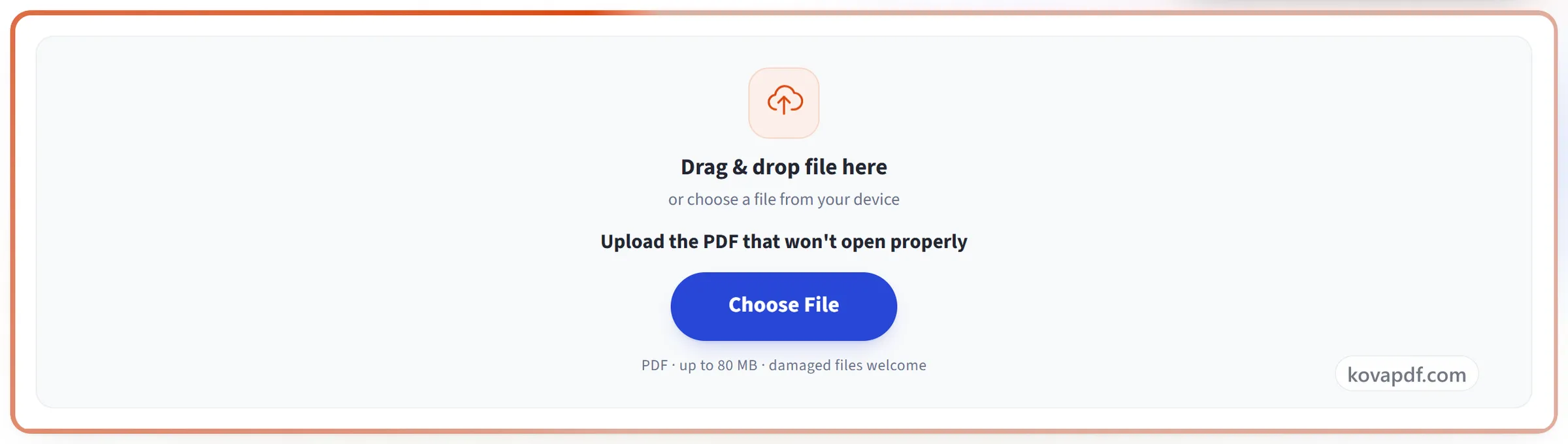
PDF اپ لوڈ کریں
خراب .pdf کو پینل پر کھینچ لائیں، یا پینل پر کلک کر کے کوئی فائل چنیں۔ کچھ بھی ترتیب دینے کی ضرورت نہیں۔
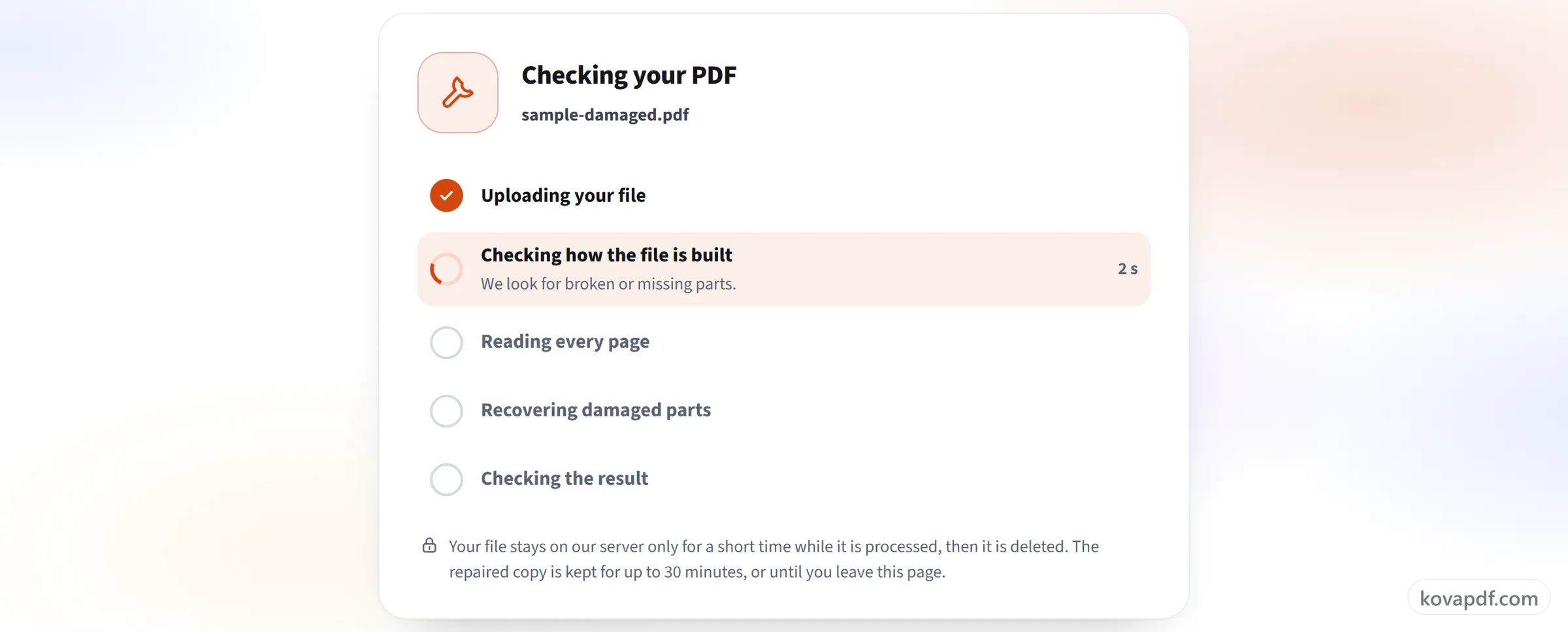
اسے فائل جانچنے اور ریپیئر کرنے دیں
پہلے فائل کی جانچ ہوتی ہے۔ اگر کچھ ٹوٹا ہو تو خراب حصے دوبارہ بنائے جاتے ہیں اور جو کچھ اب بھی پڑھا جا سکتا ہے وہ سب رکھا جاتا ہے۔ ہر مرحلہ ہوتے ہی آپ کو نظر آتا ہے۔
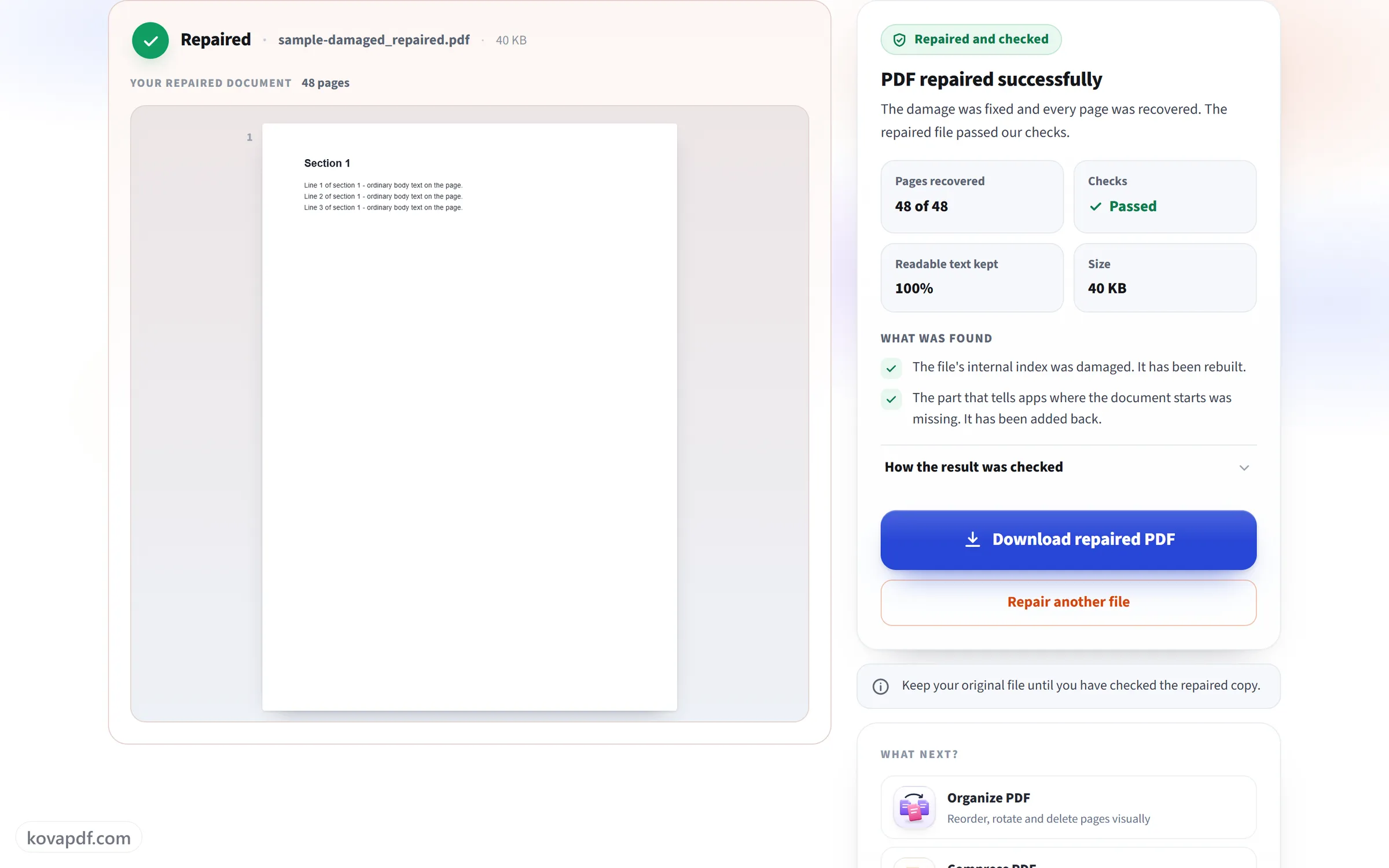
نتیجہ پڑھیں اور ڈاؤن لوڈ کریں
نتیجہ بتاتا ہے کہ PDF ریپیئر ہوئی، جزوی طور پر بازیاب ہوئی یا پہلے سے ٹھیک تھی، اور جو کچھ نہ بچ سکا اس کی فہرست دیتا ہے۔ جانچی گئی فائل ڈاؤن لوڈ کریں۔
PDF ریپیئر کریں کے بارے میں عام سوالات
خراب PDF کو کیسے ریپیئر کروں؟
وہ PDF چنیں جو کھلتی نہیں یا خرابی دکھاتی ہے۔ اس کی جانچ ہوتی ہے، خراب حصے دوبارہ بنائے جاتے ہیں، اور نتیجے کو پھر سے جانچا جاتا ہے۔ پھر آپ دیکھتے ہیں کہ کیا ملا اور ریپیئر شدہ فائل ڈاؤن لوڈ کرتے ہیں۔ کوئی ترتیب چننی نہیں پڑتی۔
یہ کس قسم کی خرابی ٹھیک کر سکتا ہے؟
عام مسائل: ٹوٹا ہوا یا غائب اندرونی انڈیکس، ڈاؤن لوڈ یا کاپی کے دوران بیچ میں کٹ جانے والی فائل، خراب صفحات کی فہرست، فائل کے آخر میں غائب حصے، آغاز سے پہلے اضافی ڈیٹا، اور جزوی طور پر خراب صفحے کا مواد۔ جو کچھ اب بھی پڑھا جا سکتا ہے، وہ سب رکھا جاتا ہے۔
اگر میری PDF خراب نہ ہو تو؟
تب نتیجہ بتاتا ہے کہ کوئی بڑا مسئلہ نہیں ملا، اور آپ اپنی اصل فائل استعمال کرتے رہ سکتے ہیں۔ اگر چھوٹے موٹے مسائل ہوں جنہیں PDF ایپس نظر انداز کر دیتی ہیں تو انہیں فہرست میں دکھایا جاتا ہے، اور چاہیں تو آپ دوبارہ لکھی گئی کاپی ڈاؤن لوڈ کر سکتے ہیں۔
کیا فائل میں جو کچھ تھا وہ سب واپس ملے گا؟
فائل میں جو بھی صفحات اور مواد اب بھی موجود ہے، وہ سب آپ کو واپس ملتا ہے۔ جو حصے غائب یا تباہ ہو چکے ہیں انہیں واپس نہیں لایا جا سکتا، اور خالی جگہ بھرنے کے لیے کچھ بھی گھڑا نہیں جاتا۔ نتیجے میں ان صفحات کی فہرست ہوتی ہے جو ضائع ہو گئے یا جزوی طور پر ہی بازیاب ہوئے، تاکہ آپ کو پتا ہو کہ کیا جانچنا ہے۔
کیسے پتا چلے کہ ریپیئر شدہ فائل ٹھیک ہے؟
ڈاؤن لوڈ سے پہلے، ریپیئر کی گئی فائل کو ایک سخت PDF ریڈر سے دوبارہ کھولا جاتا ہے، ہر صفحہ پڑھا جاتا ہے، اور اس کے متن کا موازنہ اس سے کیا جاتا ہے جو خراب فائل سے اب بھی پڑھا جا سکتا تھا۔ اگر یہ جانچ میں پاس نہ ہو تو آپ کو کوئی فائل نہیں ملتی۔
میری فائل ریپیئر کیوں نہیں ہو سکی؟
کبھی کبھی فائل کا بہت کم حصہ بچا ہوتا ہے، یا وہ PDF ہوتی ہی نہیں، مثلاً .pdf نام سے محفوظ کیا گیا کوئی ویب صفحہ۔ بیچ میں رک جانے والا ڈاؤن لوڈ ایک عام وجہ ہے، اس لیے فائل دوبارہ ڈاؤن لوڈ کر کے دیکھیں، یا بھیجنے والے سے نئی کاپی مانگیں۔
کیا یہ پاس ورڈ سے محفوظ PDF ریپیئر کر سکتا ہے؟
لاک ہونے کی حالت میں نہیں۔ پہلے “PDF ان لاک کریں” سے پاس ورڈ ہٹائیں، پھر ان لاک شدہ کاپی ریپیئر کریں۔
میری فائل کا کیا ہوتا ہے؟
پروسیس ہوتے وقت آپ کی فائل ہمارے سرور پر تھوڑی دیر ہی رہتی ہے، پھر حذف کر دی جاتی ہے۔ ریپیئر کی گئی کاپی 30 منٹ تک رکھی جاتی ہے تاکہ آپ اسے ڈاؤن لوڈ کر سکیں، یا جب تک آپ صفحہ نہ چھوڑیں۔ فائلیں 50 MB اور 200 صفحات تک ہو سکتی ہیں۔
کیا یہ مفت ہے؟
ہاں۔ ہر ٹول بغیر ادائیگی اور بغیر اکاؤنٹ کے کام کرتا ہے۔ فائلیں 200 صفحات اور 50 MB تک ہو سکتی ہیں، اور ناکام کام کی آپ کو کوئی قیمت نہیں دینی پڑتی۔ Pro حدیں ختم کر دیتا ہے۔
کیا مجھے اکاؤنٹ بنانا ہوگا؟
نہیں۔ تمام ٹولز سائن ان کے بغیر کام کرتے ہیں۔ اکاؤنٹ آپ کی حد بڑھاتا ہے اور دکھاتا ہے کہ آپ نے کیا کچھ پروسیس کیا ہے۔