فون سے اسکین کر کے PDF بنائیں
کیمرا صفحے کی طرف کریں۔ KovaPDF کنارے ڈھونڈتا ہے، صفحہ سیدھا کر کے صاف کرتا ہے، پھر تمام صفحات کو ایک واضح PDF میں جوڑ دیتا ہے۔ مفت، کوئی حد نہیں، اور آپ کے اسکین کبھی آپ کے فون سے باہر نہیں جاتے۔
- مفت، کوئی حد نہیں
- اکاؤنٹ کی ضرورت نہیں
- فون پر ہی رہتا ہے
اسکین کر کے اسکینر کھولیں
فون کا کیمرا اس کوڈ کی طرف کریں۔ اسکینر آپ کے فون پر کھل جائے گا، استعمال کے لیے تیار۔
سیدھے صفحات
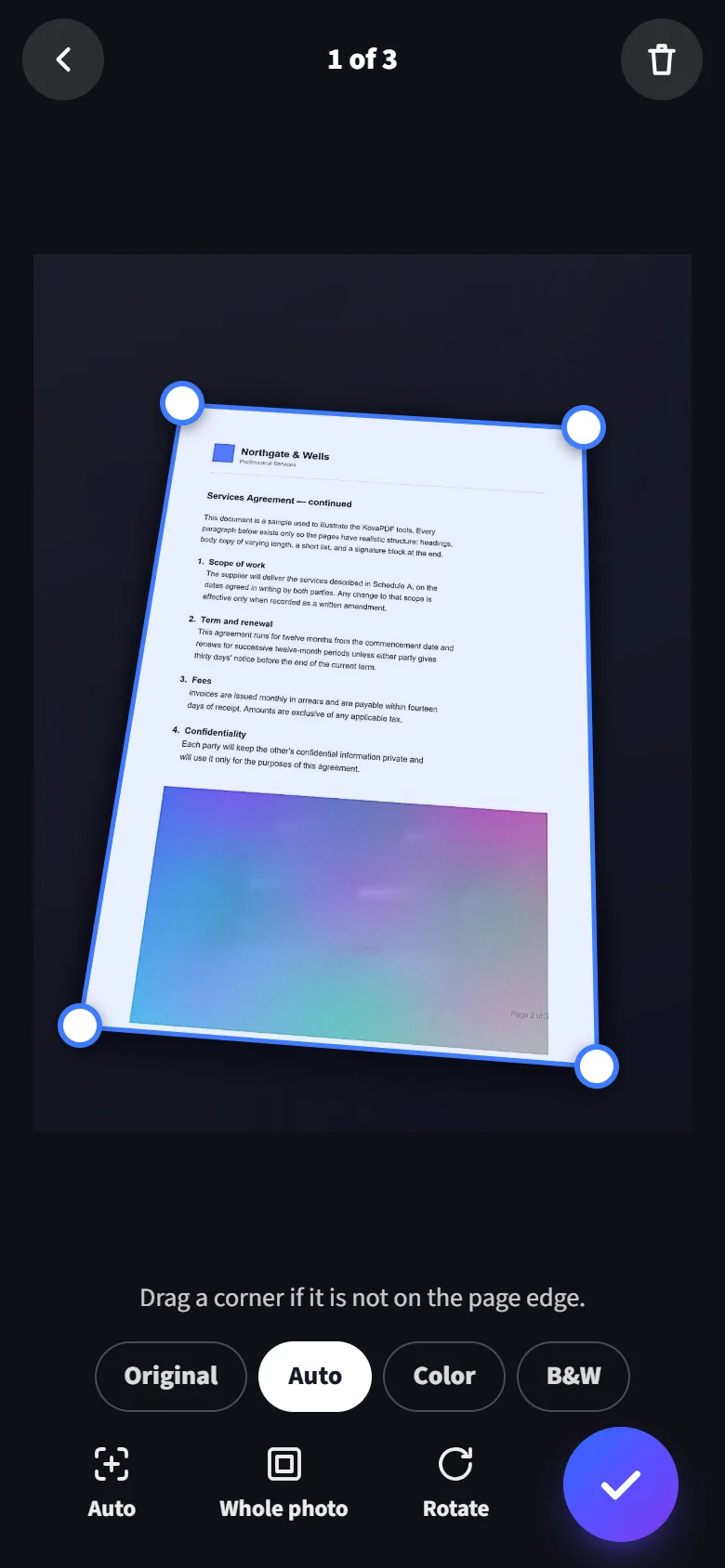
ترچھے زاویے سے تصویر لینے پر بھی یہ چاروں کونے ڈھونڈ کر صفحہ سیدھا کر دیتا ہے۔
فوٹو کاپی جیسا صاف
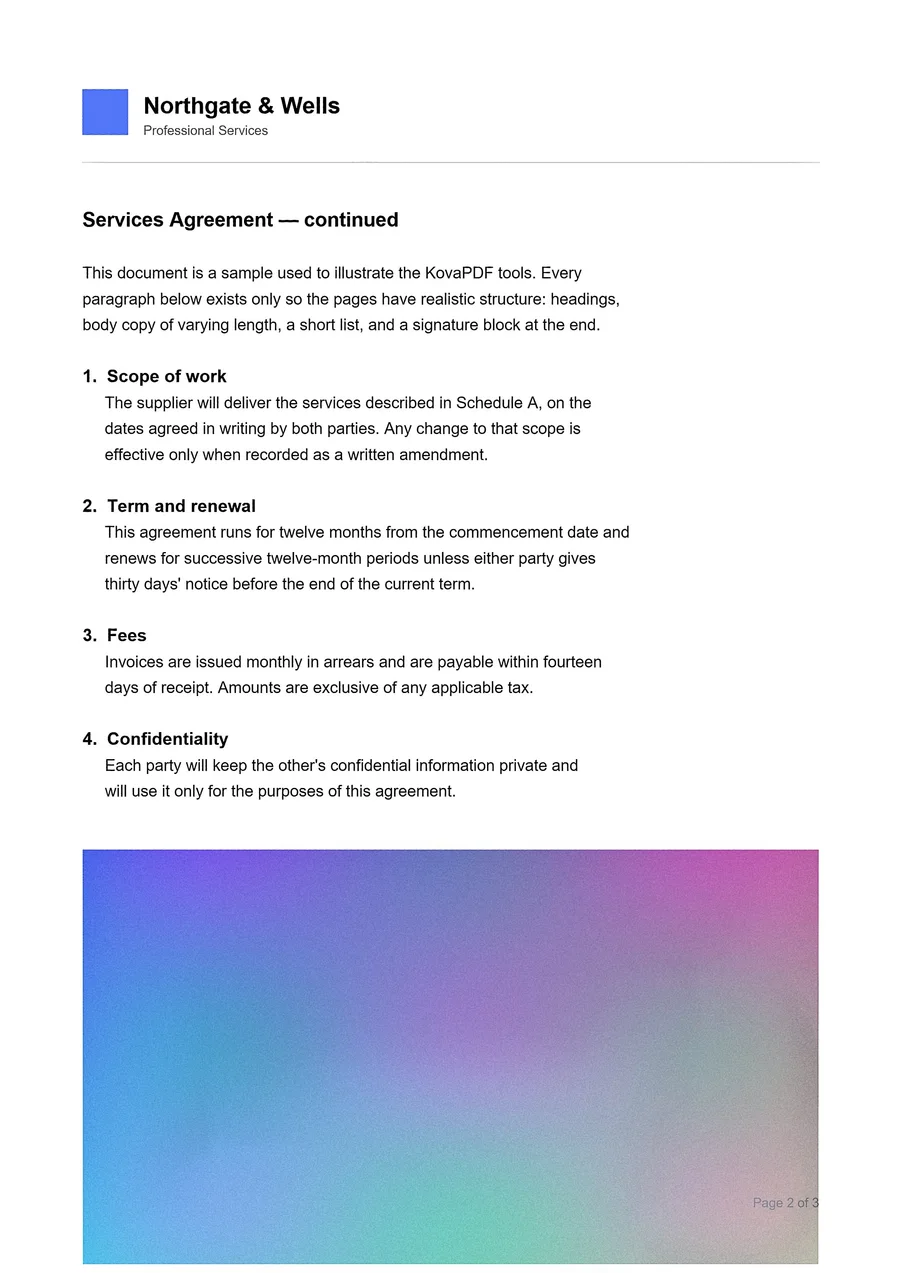
سائے اور سرمئی کاغذ سفید ہو جاتے ہیں۔ دستخط، مہریں اور رنگ برقرار رہتے ہیں۔
کبھی اپ لوڈ نہیں ہوتا
تصاویر، صفحات اور PDF آپ کے فون کی اپنی اسٹوریج میں ہی رہتے ہیں۔
کوئی حد نہیں
جتنے چاہیں صفحات اور دستاویزات اسکین کریں، بغیر اکاؤنٹ اور بغیر کسی روزانہ حد کے۔
میز پر لی گئی تصویر سے بھیجنے کے قابل صفحے تک
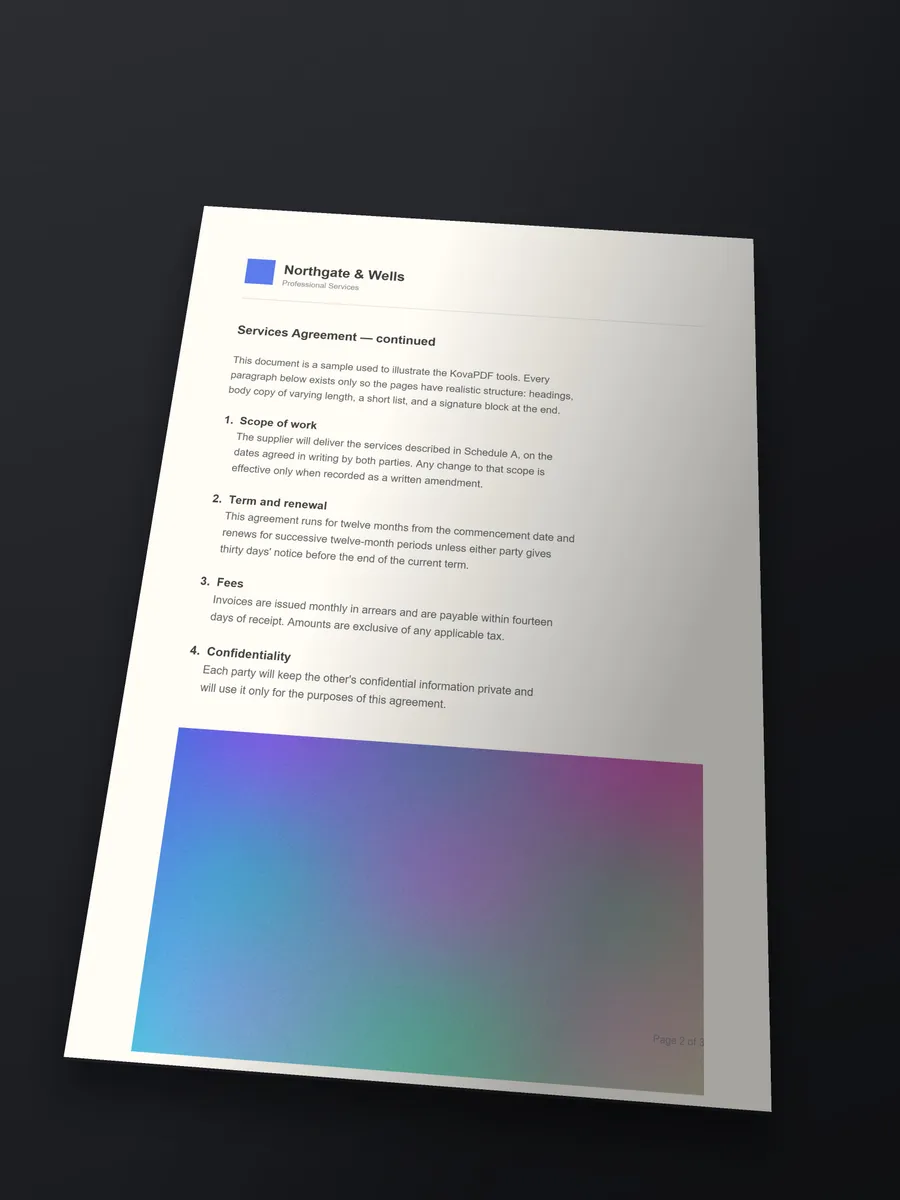
بائیں طرف، گہرے رنگ کی میز پر ترچھے زاویے سے لیا گیا ایک چھپا ہوا صفحہ۔ دائیں طرف، اسی سے KovaPDF کا بنایا ہوا صفحہ: سیدھا، صاف، اور رنگین تصویر بھی برقرار۔
- کنارے مل گئے
- سیدھا کیا گیا
- صاف کیا گیا
کاغذ سے PDF تک، تین مراحل
کوئی سیٹنگ سیکھنے کی ضرورت نہیں۔ جھنجھٹ والے کام اسکینر خود کرتا ہے اور محفوظ کرنے سے پہلے ہر صفحہ آپ کو دکھاتا ہے۔
1
تصویر لیں یا چنیں
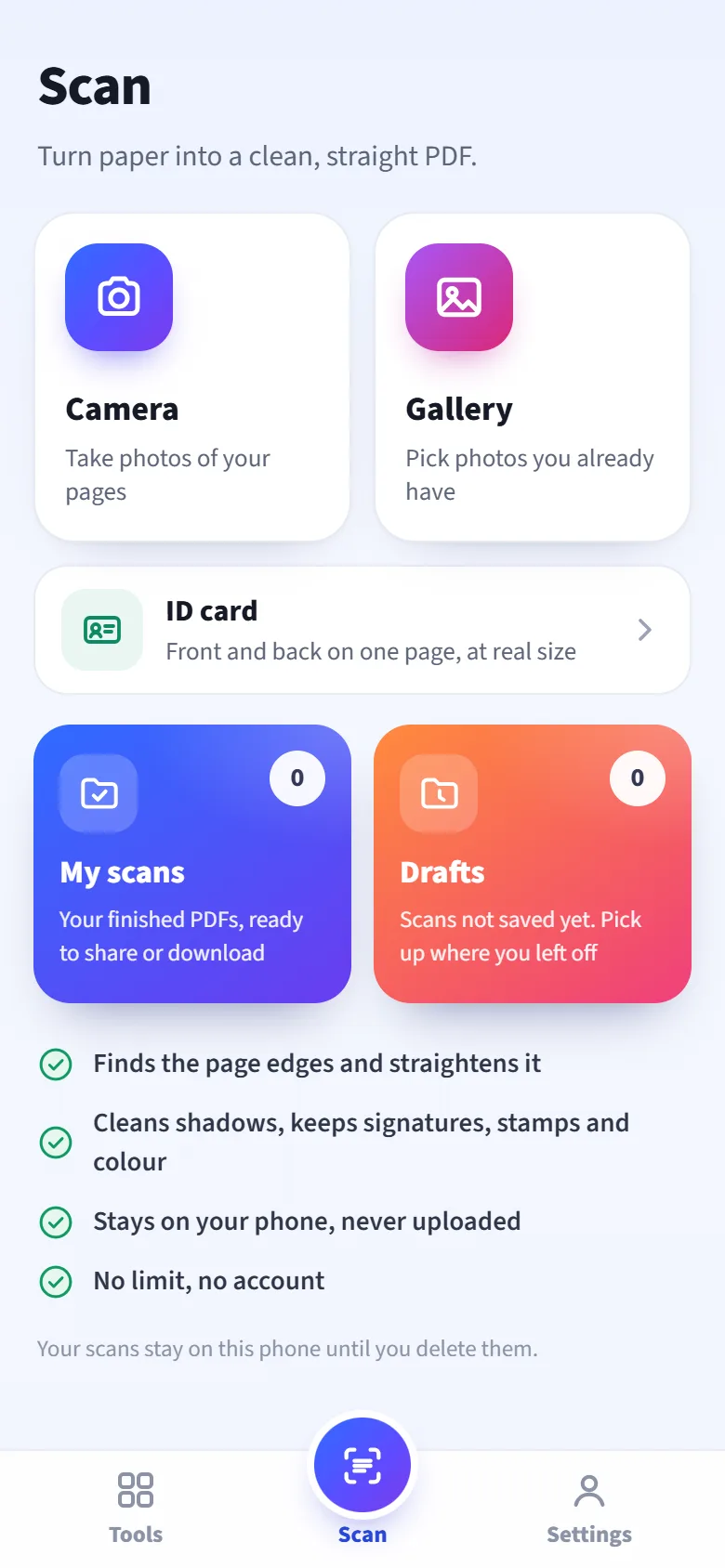
اپنے صفحات کی ایک کے بعد ایک تصویر لیں، یا پہلے سے موجود تصاویر چنیں۔
2
اپنے صفحات دیکھ لیں
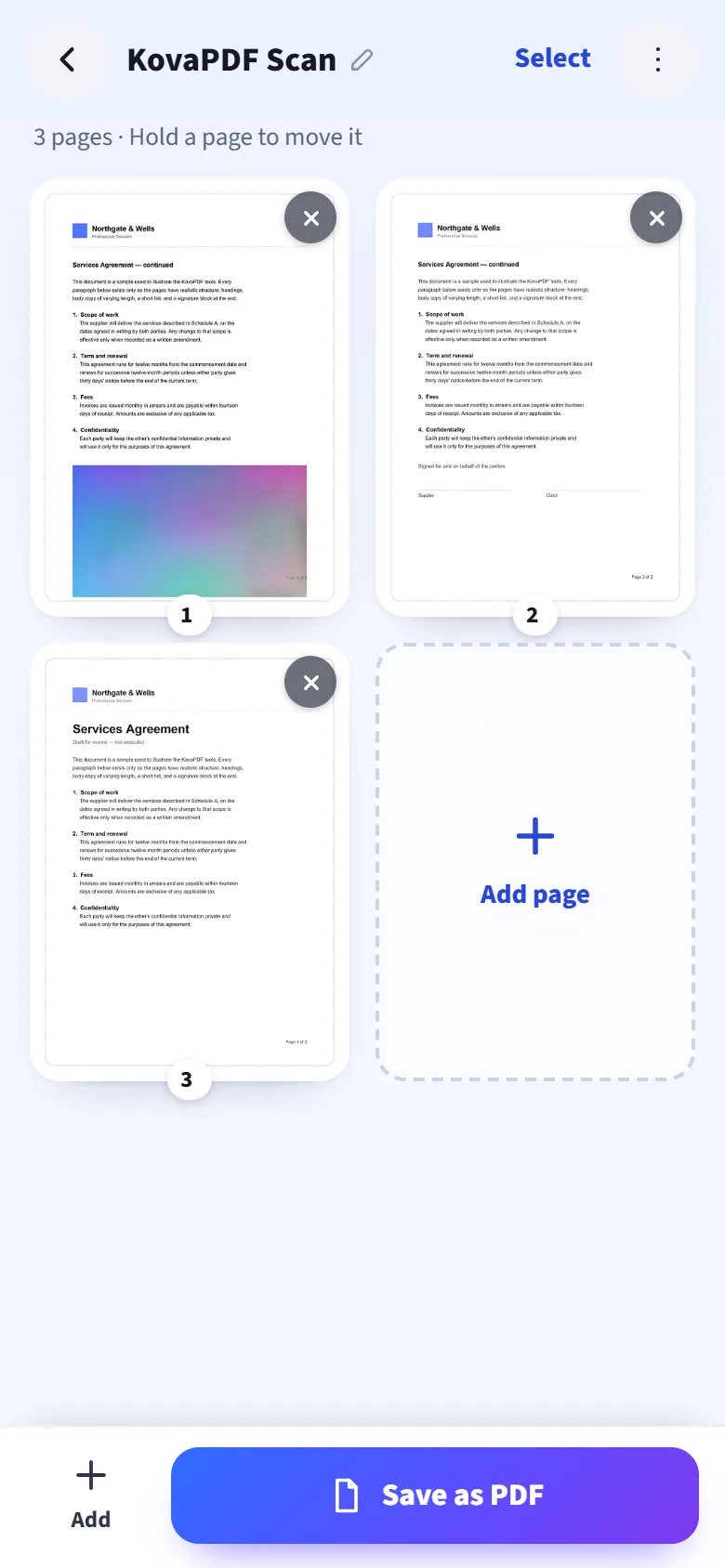
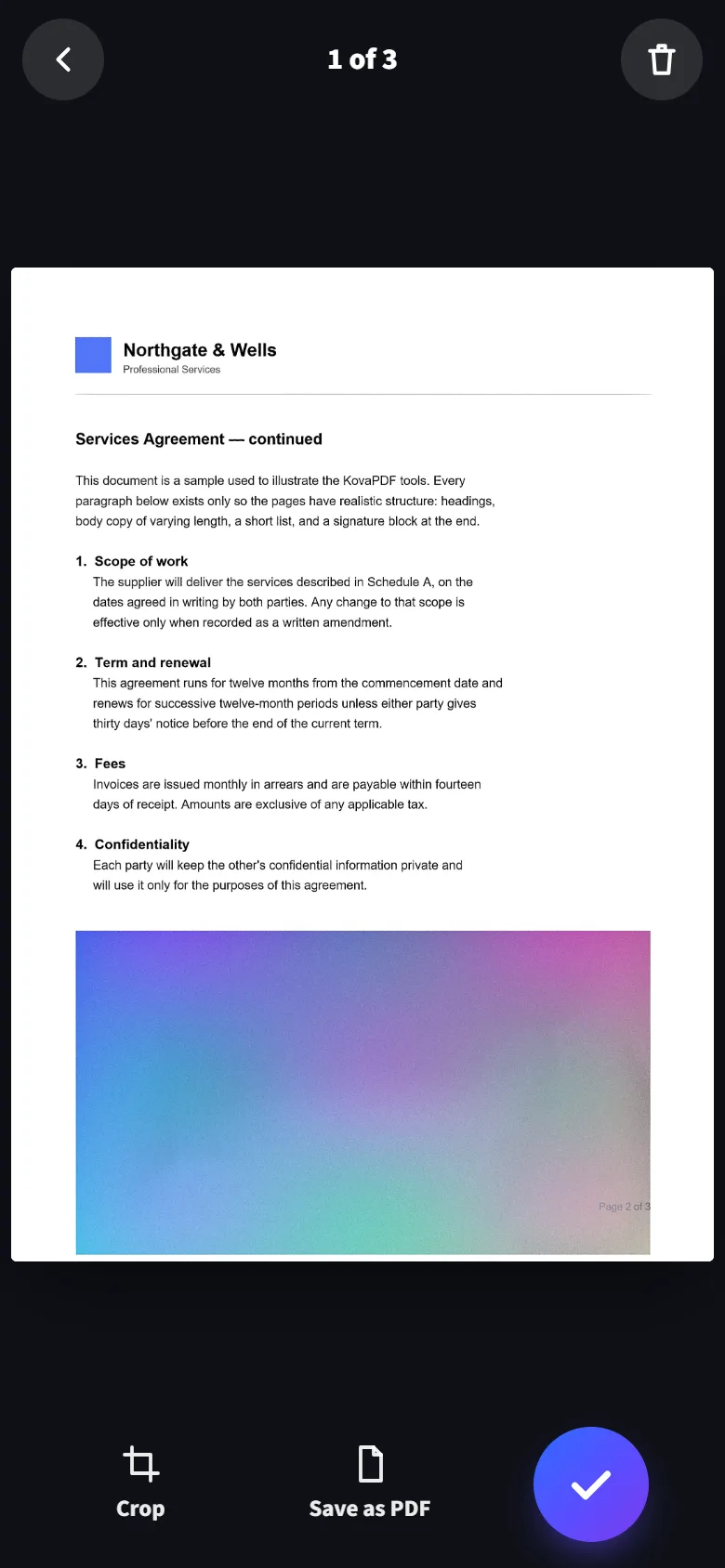
ہر صفحہ آپ کے لیے ڈھونڈا، سیدھا اور صاف کیا جاتا ہے۔ کسی صفحے پر ٹیپ کر کے اس کا انداز بدلیں، کراپ کریں یا گھمائیں۔
3
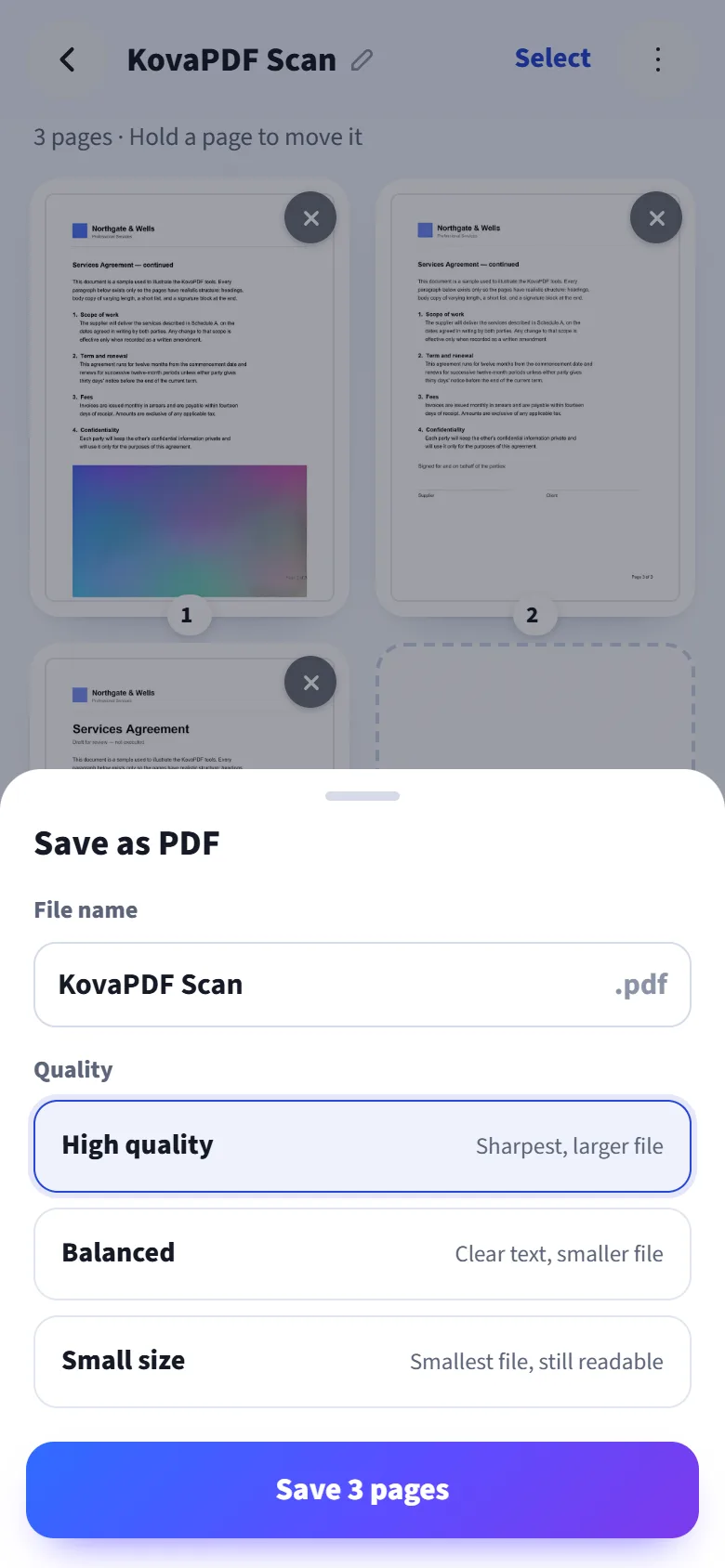
ایک PDF محفوظ کریں
معیار منتخب کریں، پھر شیئر یا ڈاؤن لوڈ کریں۔
ایک اچھے اسکینر کو جو کچھ کرنا چاہیے، سب
صفحہ خود ڈھونڈ لیتا ہے
یہ تصویر میں سے صفحہ پہچان لیتا ہے اور اس کے کناروں پر چاروں کونے لگا دیتا ہے۔ کوئی بھی کونا کھینچ کر سرکائیں، درست جگہ کے لیے میگنیفائر بھی ملتا ہے۔
سیدھا، اصل شکل میں
ترچھے زاویے سے لیا گیا صفحہ بھی سیدھا نکلتا ہے، اصل A4 یا Letter کاغذ کی شکل میں۔
چار انداز
خودکار، رنگین، سیاہ و سفید، یا تصویر جیسی تھی ویسی۔ ہر صفحے کے لیے ایک چنیں۔
شناختی کارڈ موڈ
اگلا اور پچھلا رخ ایک A4 صفحے پر، دونوں کارڈ کے اصل سائز میں، پرنٹ کے لیے تیار۔
جتنے صفحے چاہییں
جب چاہیں صفحے شامل کریں۔ صفحہ سرکانے کے لیے اسے دبا کر رکھیں، اور اسے گھمائیں، کراپ کریں یا حذف کریں۔
مناسب فائل سائز
پرنٹ کے لیے اعلیٰ کوالٹی، روزمرہ استعمال کے لیے متوازن، ای میل اور آن لائن فارمز کے لیے چھوٹا سائز۔
ضرورت ہو تو تصویر بھی
ایک صفحہ، یا شناختی کارڈ کی دونوں طرفیں، ایک ہی JPG میں محفوظ کریں۔
محفوظ اسکین
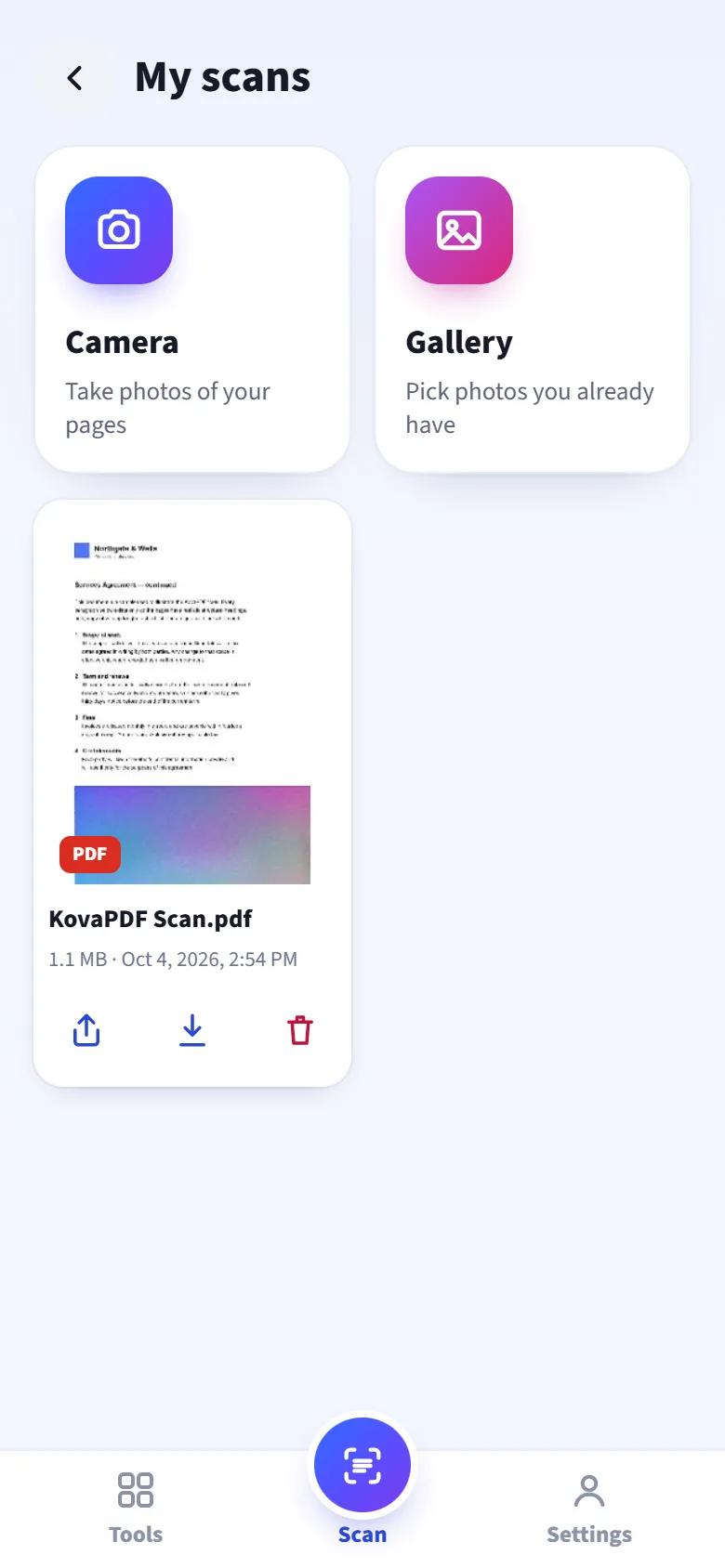
آپ جو بھی PDF محفوظ کرتے ہیں وہ فون پر ہی رہتی ہے۔ جب چاہیں اسے دوبارہ شیئر یا ڈاؤن لوڈ کریں۔
پڑھنے میں کاغذ جیسا، بس زیادہ صاف
خودکار سایوں اور زرد روشنی کو سفید کاغذ میں بدل دیتا ہے اور سیاہی کو واضح رکھتا ہے۔ ہر صفحے کا اپنا انداز ہو سکتا ہے۔
- خودکار زیادہ تر صفحات کے لیے: سفید کاغذ، گہرا متن، رنگ برقرار۔
- رنگین تصاویر، چارٹس اور رنگین فارمز کے لیے۔
- سیاہ و سفید صرف متن کے لیے، واضح اور چھوٹی فائل۔
- اصل تصویر کو ویسا ہی رکھتا ہے جیسی وہ لی گئی تھی، بس سیدھا کر دیتا ہے۔
آپ کے اسکین کبھی آپ کے فون سے باہر نہیں جاتے
لوگ شناختی کارڈ، معاہدے، رسیدیں اور ڈاکٹر کے خطوط اسکین کرتے ہیں۔ اسی لیے اسکینر اپنا سارا کام فون پر ہی کرتا ہے۔
- کچھ بھی اپ لوڈ نہیں ہوتا۔ تصاویر آپ کے فون پر ہی صاف ہو کر PDF بنتی ہیں۔
- جب تک آپ حذف نہ کریں، محفوظ رہتے ہیں۔ محفوظ اسکین آپ کے فون کی اپنی اسٹوریج میں رہتے ہیں، بغیر کسی وقت کی حد کے۔
- ہم انہیں کبھی نہیں دیکھتے۔ ہم صرف یہ گنتے ہیں کہ کتنے اسکین ہوئے، ان میں کیا ہے یہ کبھی نہیں۔
اسے براؤزر میں استعمال کریں یا ہوم اسکرین پر شامل کریں
ایپ اسٹور کی ضرورت نہیں۔ اسکینر مفت KovaPDF ایپ کا حصہ ہے اور سیدھا آپ کے فون کے براؤزر میں بھی چلتا ہے۔
Android
- Chrome میں kovapdf.com/app/scan کھولیں۔
- ایپ انسٹال کریں پر ٹیپ کریں، یا براؤزر کے مینو میں Install app پر۔
- ہوم اسکرین سے KovaPDF کھولیں اور اسکین پر ٹیپ کریں۔
iPhone
- Safari میں kovapdf.com/app/scan کھولیں۔
- شیئر، پھر Add to Home Screen، پھر Add پر ٹیپ کریں۔
- ہوم اسکرین سے KovaPDF کھولیں اور اسکین پر ٹیپ کریں۔
عام سوالات
کیا اسکینر مفت ہے؟
جی ہاں۔ صفحات یا اسکین کی کوئی حد نہیں، اور اکاؤنٹ کی بھی ضرورت نہیں۔
کیا میرے اسکین کہیں اپ لوڈ ہوتے ہیں؟
نہیں۔ تصاویر کی صفائی اور PDF بنانا، سب آپ کے فون پر ہوتا ہے۔ محفوظ اسکین تب تک آپ کے فون کی اسٹوریج میں رہتے ہیں جب تک آپ انہیں حذف نہ کریں۔
اگر میں ترچھے زاویے سے تصویر لوں تو کیا صفحہ سیدھا آئے گا؟
جی ہاں۔ اسکینر چاروں کونے ڈھونڈ کر صفحے کو سیدھا کر دیتا ہے۔ اگر کوئی کونا غلط جگہ آ جائے تو آگے بڑھنے سے پہلے اسے کھینچ کر صفحے کے کنارے پر لے آئیں۔
کیا شناختی کارڈ اسکین ہو سکتا ہے؟
جی ہاں۔ شناختی کارڈ پر ٹیپ کریں، پہلے اگلے رخ کی اور پھر پچھلے رخ کی تصویر لیں۔ دونوں رخ کارڈ کے اصل سائز میں ایک A4 صفحے پر آ جاتے ہیں۔
ایک PDF میں کتنے صفحے ہو سکتے ہیں؟
کوئی مقررہ حد نہیں۔ لمبا اسکین محفوظ ہونے میں بس تھوڑا زیادہ وقت لیتا ہے۔
کیا یہ iPhone اور Android پر چلتا ہے؟
جی ہاں۔ یہ iPhone پر Safari میں اور Android پر Chrome میں چلتا ہے، اور آپ اسے ایپ کی طرح ہوم اسکرین پر بھی رکھ سکتے ہیں۔
کیا اپنے اسکین بعد میں دوبارہ کھولے جا سکتے ہیں؟
جی ہاں۔ ہر محفوظ کی گئی PDF ‘میرے اسکین’ میں رہتی ہے، جہاں سے آپ اسے شیئر، ڈاؤن لوڈ یا حذف کر سکتے ہیں۔
کیا کیمرے کی اجازت دینا ضروری ہے؟
صرف تصویر لینے کے لیے: پہلی بار کیمرا پر ٹیپ کرنے پر آپ کا فون پوچھے گا۔ پہلے سے موجود تصاویر استعمال کرنی ہوں تو گیلری پر ٹیپ کریں۔
ابھی اپنا پہلا صفحہ اسکین کریں
مفت، کوئی حد نہیں، اکاؤنٹ کی ضرورت نہیں۔ آپ کے اسکین آپ کے فون پر ہی رہتے ہیں۔
اسکین کر کے اسکینر کھولیں
فون کا کیمرا اس کوڈ کی طرف کریں۔ اسکینر آپ کے فون پر کھل جائے گا، استعمال کے لیے تیار۔