PDF سے صفحات حذف کریں
بالکل وہی صفحات ہٹائیں جن کی ضرورت نہیں، ایک صفحہ، ایک رینج، یا ملی جلی فہرست، اور مختصر دستاویز ڈاؤن لوڈ کریں۔ آپ کی تصدیق سے پہلے کچھ نہیں ہٹتا۔
- استعمال مفت
- کسی بھی آلے پر کام کرتا ہے
- آپ کے آلے پر ہی رہتا ہے
- ہٹانے سے پہلے تصدیق کریں
- ایک صفحہ، ایک رینج یا بکھرے صفحات
- باقی سب ویسا ہی رہتا ہے
- بعد میں نمبر خود ترتیب پا جاتے ہیں
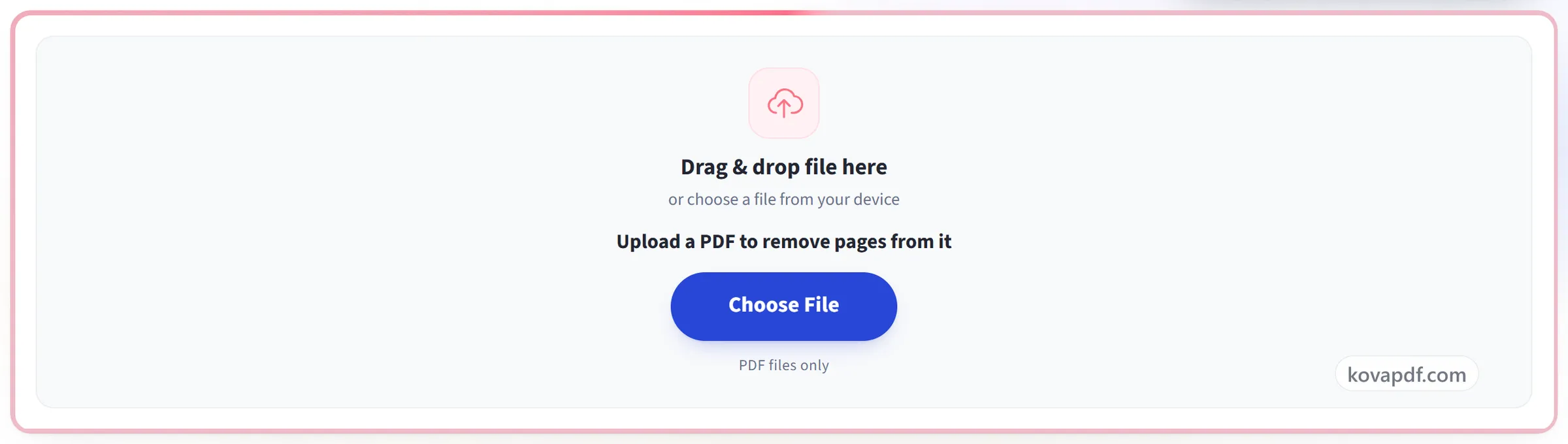
فائل یہاں گھسیٹ کر چھوڑیں
یا اپنے آلے سے فائل منتخب کریں
PDF چنیں تاکہ اس سے صفحات ہٹائے جائیں
صرف PDF فائلیں
انٹرنیٹ نہیں ہے؟ Windows ایپ حاصل کریںفون پر؟ فون ایپ حاصل کریں
Delete Pages جو کچھ کر سکتا ہے وہ سب
بالکل وہی صفحات نکالیں جن کی آپ کو ضرورت نہیں اور کٹی ہوئی دستاویز ڈاؤن لوڈ کریں۔ مفت، آپ کے براؤزر میں، کچھ بھی انسٹال کیے بغیر۔
کیا جائے گا اس کا انتخاب
- جو صفحہ آپ اس وقت دیکھ رہے ہیں اسے ہٹائیں
- ملی جلی فہرست ٹائپ کریں جیسے 10-18، 22، 49، 51
- اکیلے صفحات، رینجز، یا دونوں اکٹھے
- الٹی ترتیب میں لکھی گئی رینج، جیسے 7-3، بھی سمجھی جاتی ہے
پہلے دیکھنا
- آپ کے منتخب کردہ ہر صفحے کا نام لینے والا ایک جملہ
- آپ کے ٹائپ کرتے ہی خلاصہ دوبارہ بنتا ہے
- کچھ بھی بھیجے جانے سے پہلے تصدیق کا مرحلہ
اپنا ارادہ بدلنا
- محفوظ کرنے سے پہلے حذف شدہ صفحات کسی بھی وقت واپس لائیں
- خود صفحے کے منصوبے کا انڈو اور ری ڈو
- اسی سیشن میں صفحات کی ترتیب بدلیں، گھمائیں یا نقل بنائیں
آپ کو ملنے والی فائل
- آپ کے برقرار رکھے گئے صفحات کے ساتھ ایک حقیقی PDF
- ڈاؤن لوڈ سے پہلے باقی ماندہ کو پڑھ لیں
- کٹی ہوئی دستاویز میں فوراً ترمیم جاری رکھیں
- آپ کے براؤزر میں ہوتا ہے، اس لیے آپ کی فائل کبھی اپ لوڈ نہیں ہوتی
یہ کیسے کام کرتا ہے
تین مراحل میں PDF سے صفحات حذف کریں
اپنی PDF شامل کریں
اپنی PDF کو پینل پر گھسیٹیں، یا اپنے آلے سے چننے کے لیے اس پر کلک کریں۔ سب کچھ آپ کے براؤزر میں ہوتا ہے، اس لیے فائل آپ کے آلے پر رہتی ہے اور کبھی اپ لوڈ نہیں ہوتی۔
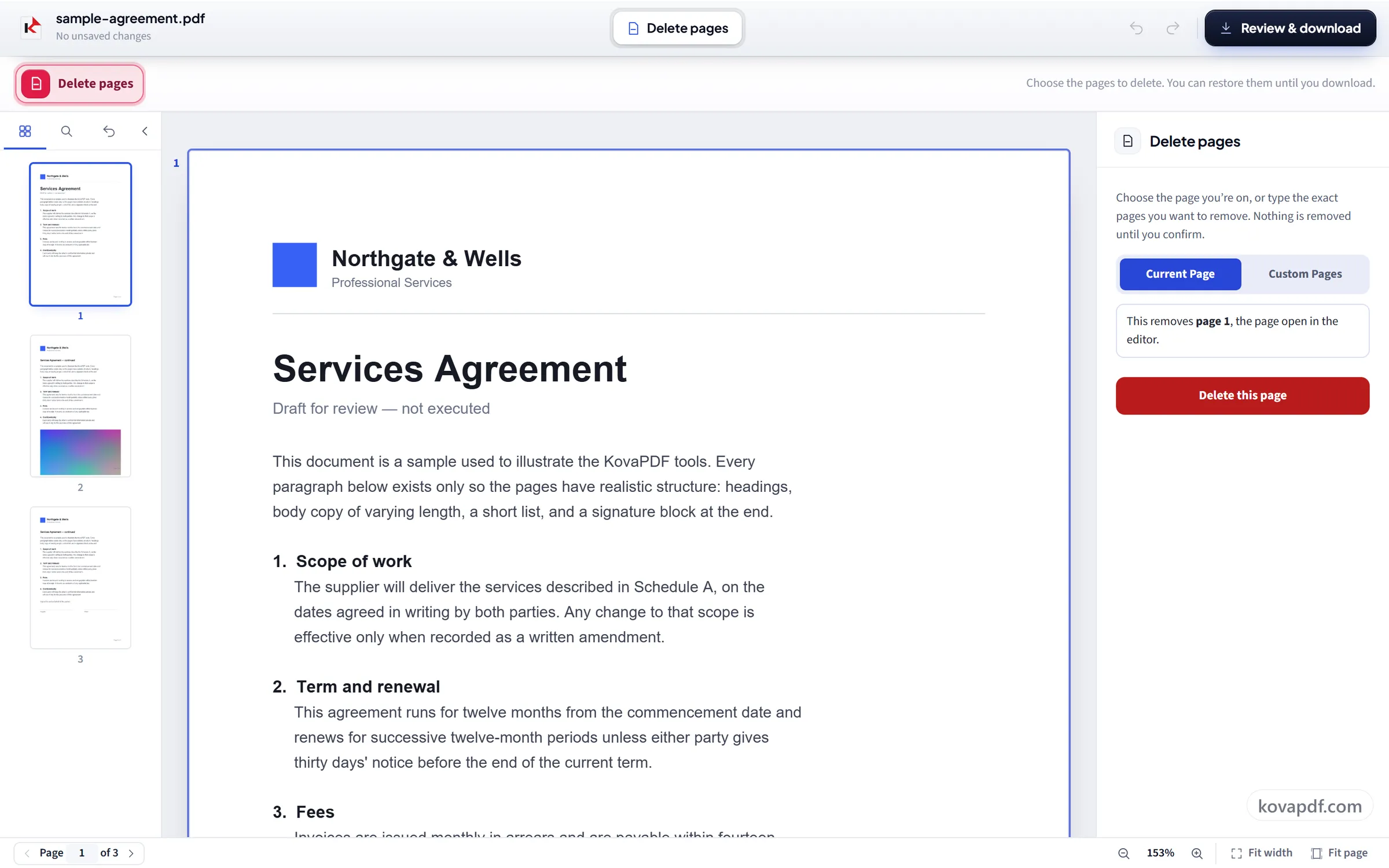
ہٹانے کے لیے صفحات منتخب کریں
'موجودہ صفحہ' چنیں، یا 'مخصوص صفحات' چن کر 2-5, 9 جیسی رینج ٹائپ کریں۔ کچھ بھی ہٹنے سے پہلے آپ تصدیق کرتے ہیں، اور محفوظ کرنے تک 'حذف شدہ صفحات بحال کریں' انہیں واپس لے آتا ہے۔
جائزہ لیں اور ڈاؤن لوڈ کریں
“جائزہ لیں اور ڈاؤن لوڈ کریں” ڈاؤن لوڈ سے پہلے آپ کو نئی فائل دکھاتا ہے۔ اس میں صرف آپ کے رکھے ہوئے صفحات لکھے جاتے ہیں۔ آپ کی اصل فائل آپ کے اپنے آلے پر محفوظ رہتی ہے۔
PDF سے صفحات حذف کریں: تصویروں میں مرحلہ وار
ایک صفحہ، ایک رینج یا بکھری ہوئی چنیدگی ہٹائیں، اور حذف ہونے سے پہلے بالکل تصدیق کر لیں کہ کیا جا رہا ہے۔
اپنی PDF شامل کریں
اپنی PDF کو پینل پر گھسیٹیں، یا اپنے آلے سے چننے کے لیے اس پر کلک کریں۔ سب کچھ آپ کے براؤزر میں ہوتا ہے، اس لیے فائل آپ کے آلے پر رہتی ہے اور کبھی اپ لوڈ نہیں ہوتی۔
ہٹانے کے لیے صفحات منتخب کریں
'موجودہ صفحہ' چنیں، یا 'مخصوص صفحات' چن کر 2-5, 9 جیسی رینج ٹائپ کریں۔ کچھ بھی ہٹنے سے پہلے آپ تصدیق کرتے ہیں، اور محفوظ کرنے تک 'حذف شدہ صفحات بحال کریں' انہیں واپس لے آتا ہے۔
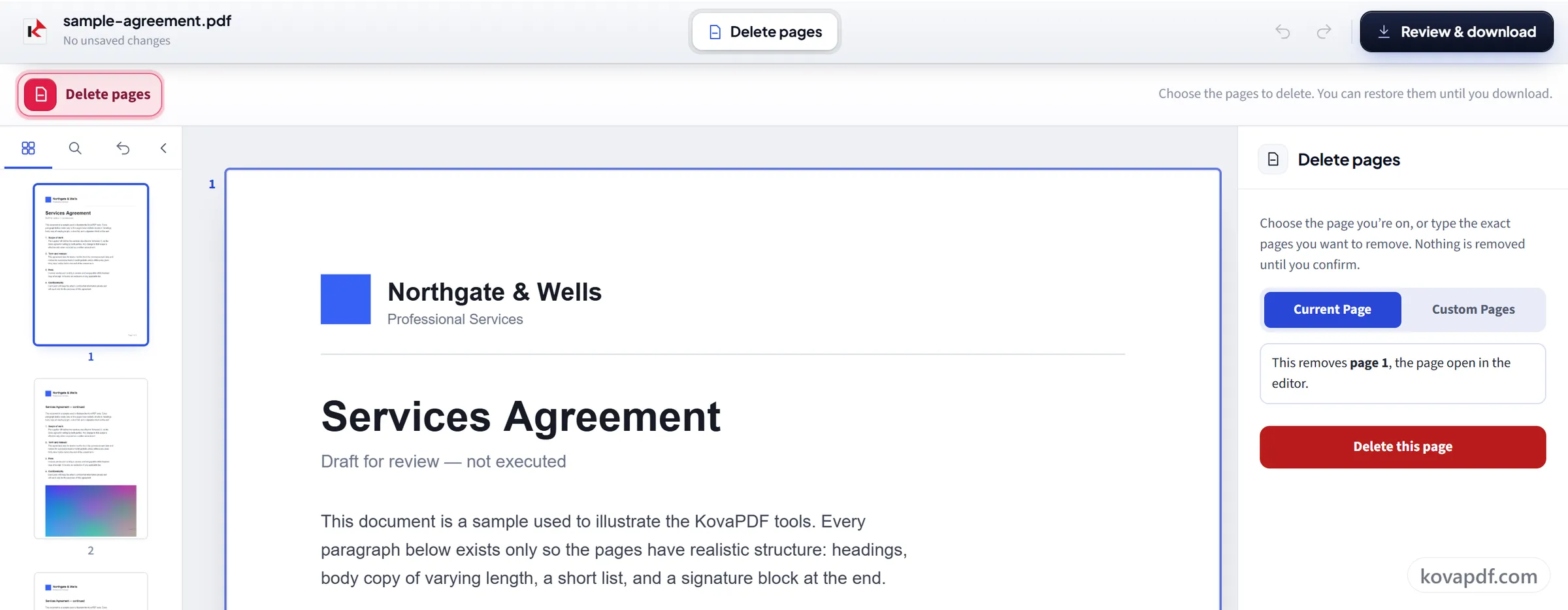
جائزہ لیں اور ڈاؤن لوڈ کریں
“جائزہ لیں اور ڈاؤن لوڈ کریں” ڈاؤن لوڈ سے پہلے آپ کو نئی فائل دکھاتا ہے۔ اس میں صرف آپ کے رکھے ہوئے صفحات لکھے جاتے ہیں۔ آپ کی اصل فائل آپ کے اپنے آلے پر محفوظ رہتی ہے۔
PDF سے صفحات حذف کریں کے بارے میں عام سوالات
PDF سے صفحہ کیسے حذف کروں؟
جو صفحہ آپ دیکھ رہے ہیں اسے ہٹانے کے لیے موجودہ صفحہ منتخب کریں، یا جو صفحات ہٹانے ہیں انہیں ٹائپ کرنے کے لیے مخصوص صفحات۔ تصدیق کریں، پھر محفوظ کر کے ڈاؤن لوڈ کریں۔ نئی PDF سے وہ صفحات ہٹ جاتے ہیں اور باقی سب کچھ جوں کا توں رہتا ہے۔
کیا میں بکھرے ہوئے صفحات ہٹا سکتا ہوں؟
جی ہاں۔ مخصوص صفحات منتخب کریں اور “2-5, 9, 14” جیسی ملی جلی فہرست ٹائپ کریں۔ آپ کو دکھایا جاتا ہے کہ اس میں کون سے صفحات آتے ہیں، اور ان کے ہٹنے سے پہلے تصدیق مانگی جاتی ہے۔
اگر میں غلط صفحہ ہٹا دوں تو کیا اسے واپس لا سکتا ہوں؟
جی ہاں۔ جب تک آپ محفوظ نہ کریں فائل سے کچھ نہیں ہٹتا، اور تب تک “حذف شدہ صفحات بحال کریں” ابھی ہٹائے گئے صفحات واپس لے آتا ہے۔
کیا میں خالی صفحات خود بخود ہٹا سکتا ہوں؟
نہیں۔ خالی صفحات کی خودکار شناخت موجود نہیں۔ پیش منظر میں خالی صفحات تلاش کریں اور ان کے نمبر ٹائپ کریں، مثلاً “4, 9, 12”، تاکہ سب ایک ہی بار میں ہٹ جائیں۔
کیا صفحات حذف کرنے سے PDF چھوٹی ہو جاتی ہے؟
عموماً ہاں۔ نئی فائل انہی صفحات سے بنتی ہے جو آپ رکھتے ہیں، اس لیے جو تصاویر اور دوسرا مواد صرف ہٹائے گئے صفحات پر استعمال ہوا تھا وہ بھی ساتھ چلا جاتا ہے۔ باقی صفحات کے ساتھ مشترک فونٹس اور تصاویر رہتی ہیں، اس لیے کتنی بچت ہوگی یہ اس پر منحصر ہے کہ ہٹائے گئے صفحات پر کیا تھا۔
کیا باقی صفحات خود بخود دوبارہ نمبر پاتے ہیں؟
خود صفحات ہاں، اس معنی میں کہ اس سے پہلے کا کوئی صفحہ ہٹنے پر چھٹا صفحہ پانچواں بن جاتا ہے۔ صفحات پر چھپے ہوئے صفحہ نمبر نہیں بدلتے، کیونکہ وہ تصویر کا حصہ ہیں۔ اگر چھپی ہوئی ترتیب کو دوبارہ ملانا ہو تو بعد میں صفحہ نمبر استعمال کریں۔
میری فائل کا کیا ہوتا ہے؟
یہ آپ کے آلے پر رہتا ہے۔ آپ کا براؤزر کام کرتا ہے اور ڈاؤن لوڈ تیار کرتا ہے، اس لیے فائل کبھی اپ لوڈ نہیں ہوتی۔ ہم یہ ریکارڈ رکھتے ہیں کہ ٹول استعمال ہوا، لیکن فائل کا نام یا اس کا مواد نہیں۔
کیا یہ مفت ہے؟
ہاں۔ ہر ٹول بغیر ادائیگی اور بغیر اکاؤنٹ کے کام کرتا ہے۔ فائلیں 200 صفحات اور 50 MB تک ہو سکتی ہیں، اور ناکام کام کی آپ کو کوئی قیمت نہیں دینی پڑتی۔ Pro حدیں ختم کر دیتا ہے۔
کیا مجھے اکاؤنٹ بنانا ہوگا؟
نہیں۔ تمام ٹولز سائن ان کے بغیر کام کرتے ہیں۔ اکاؤنٹ آپ کی حد بڑھاتا ہے اور دکھاتا ہے کہ آپ نے کیا کچھ پروسیس کیا ہے۔