Usuń strony z PDF
Wybierz strony, których nie potrzebujesz, i usuń je, przed potwierdzeniem zobaczysz, które znikną. Reszta zostaje nienaruszona.
- Bezpłatne
- Działa na każdym urządzeniu
- Zostaje na Twoim urządzeniu
- Potwierdzasz przed usunięciem
- Jedna strona, zakres lub dowolny wybór
- Reszta pozostaje bez zmian
- Numeracja zwarta po
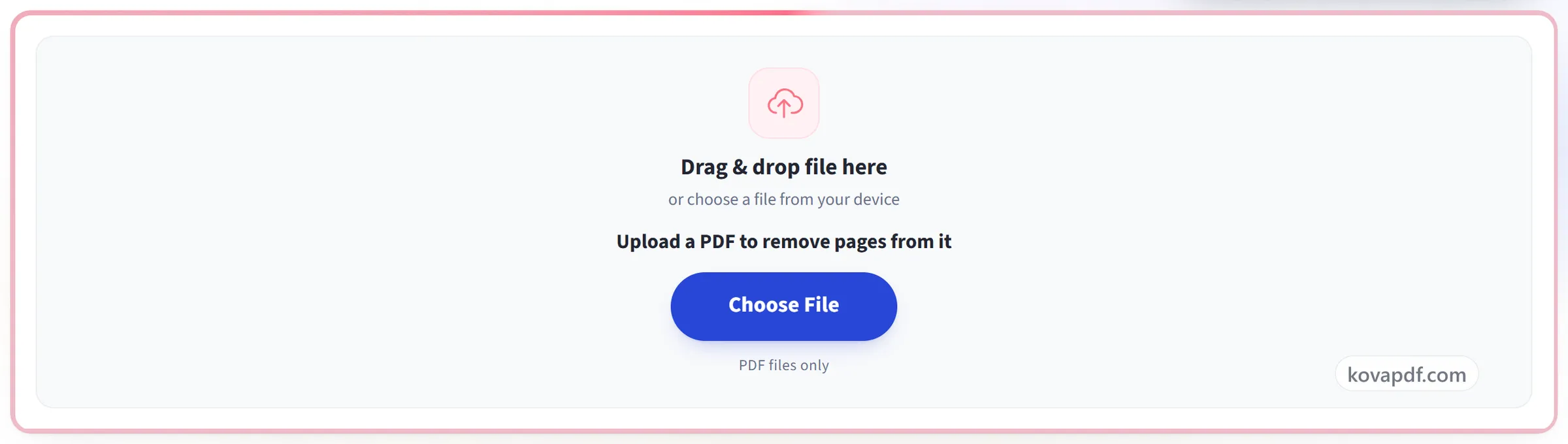
Przeciągnij i upuść plik tutaj
lub wybierz plik z urządzenia
Wybierz PDF, z którego chcesz usunąć strony
Tylko pliki PDF
Brak internetu? Pobierz aplikację na WindowsNa telefonie? Pobierz aplikację na telefon
Wszystko, co potrafi Usuń strony z PDF
Usuń dokładnie te strony, których nie potrzebujesz, i pobierz przycięty dokument. Za darmo, w przeglądarce, bez instalacji.
Wybór tego, co ma się znaleźć
- Usuń stronę, którą akurat oglądasz
- Wpisz mieszaną listę, na przykład 10-18, 22, 49, 51
- Pojedyncze strony, zakresy albo jedno i drugie razem
- Zakres wpisany od tyłu, np. 7-3, jest rozpoznawany
Zobaczenie tego jako pierwsze
- Zdanie wymieniające każdą wybraną stronę
- Podsumowanie odświeża się w trakcie pisania
- Krok potwierdzenia, zanim cokolwiek zostanie wysłane
Zmiana decyzji
- Przywróć usunięte strony w dowolnym momencie przed zapisaniem
- Cofanie i ponawianie zmian samego układu stron
- Zmieniaj kolejność, obracaj lub duplikuj strony w tej samej sesji
Plik, który otrzymasz
- Prawdziwy PDF z zachowanymi stronami, które pozostawiłeś
- Przeczytaj to, co zostało, zanim pobierzesz
- Kontynuuj edycję przyciętego dokumentu od razu
- Wykonywane w przeglądarce, więc twój plik nigdy nie jest przesyłany
Jak to działa
Usuń strony z PDF w trzech krokach
Dodaj swój PDF
Przeciągnij PDF na panel albo kliknij go, aby wybrać plik z urządzenia. Wszystko dzieje się w twojej przeglądarce, więc plik zostaje na twoim urządzeniu i nigdy nie jest przesyłany.
Wybierz strony do usunięcia
Wybierz „Bieżąca strona” albo „Wybrane strony” i wpisz zakres, np. 2-5, 9. Potwierdzasz, zanim cokolwiek zostanie usunięte, a „Przywróć usunięte strony” przywraca je aż do zapisania.
Sprawdź i pobierz
Sprawdź i pobierz pokazuje nowy plik, zanim go pobierzesz. Zapisywane są w nim tylko zachowane strony. Oryginał pozostaje nienaruszony na twoim urządzeniu.
Usuń strony z PDF: przewodnik krok po kroku w obrazach
Usuń jedną stronę, zakres stron lub rozproszony wybór, i potwierdź dokładnie, co zniknie, zanim to zrobisz.
Dodaj swój PDF
Przeciągnij PDF na panel albo kliknij go, aby wybrać plik z urządzenia. Wszystko dzieje się w twojej przeglądarce, więc plik zostaje na twoim urządzeniu i nigdy nie jest przesyłany.
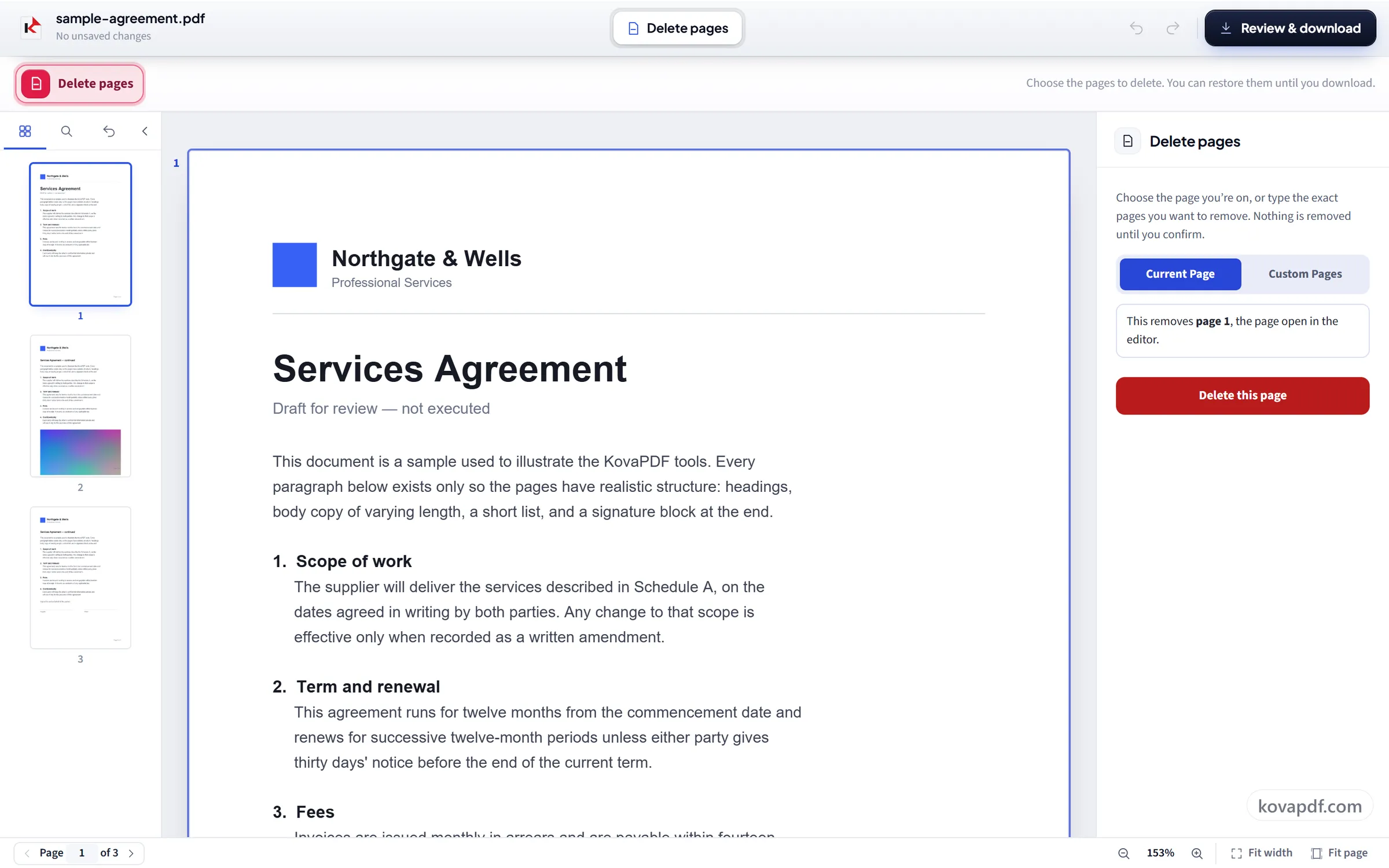
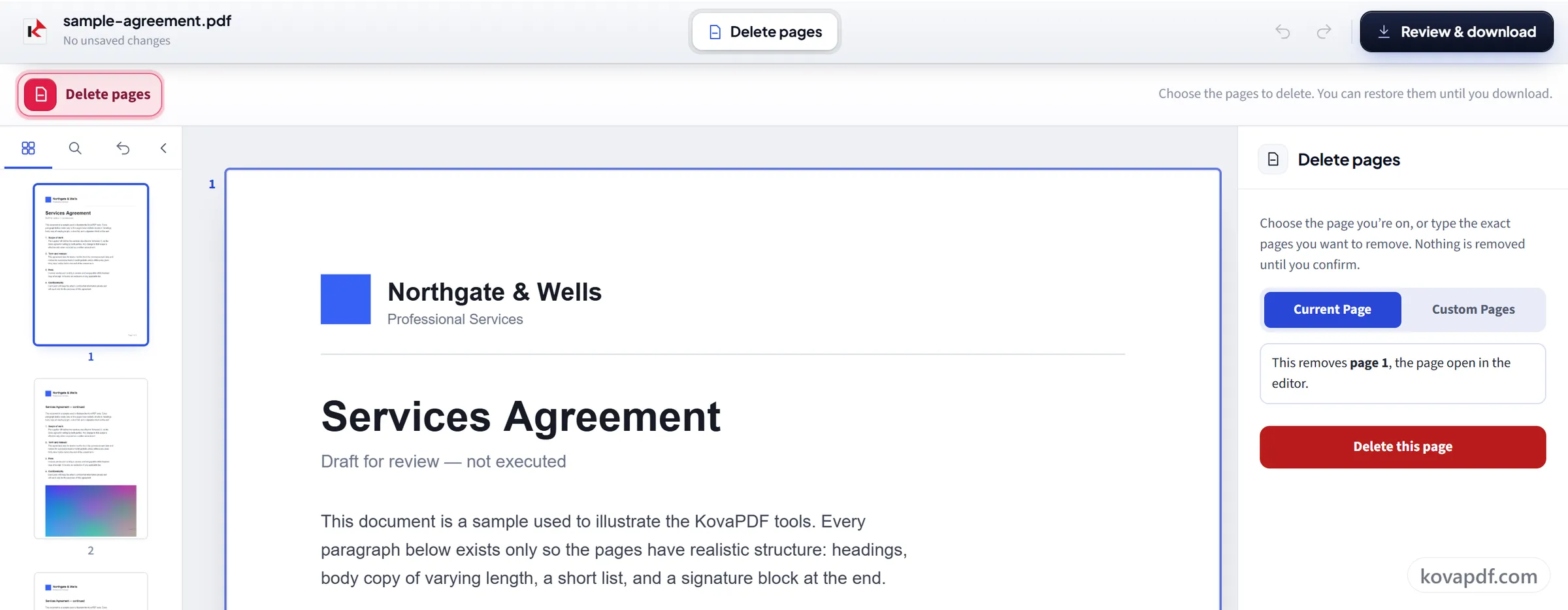
Wybierz strony do usunięcia
Wybierz „Bieżąca strona” albo „Wybrane strony” i wpisz zakres, np. 2-5, 9. Potwierdzasz, zanim cokolwiek zostanie usunięte, a „Przywróć usunięte strony” przywraca je aż do zapisania.
Sprawdź i pobierz
Sprawdź i pobierz pokazuje nowy plik, zanim go pobierzesz. Zapisywane są w nim tylko zachowane strony. Oryginał pozostaje nienaruszony na twoim urządzeniu.
Najczęstsze pytania o Usuń strony z PDF
Jak usunąć stronę z PDF?
Wybierz Bieżąca strona, aby usunąć stronę, którą oglądasz, albo Wybrane strony, aby wpisać te, które mają zniknąć. Potwierdź, a następnie zapisz i pobierz. Z nowego PDF te strony są usunięte, a cała reszta pozostaje bez zmian.
Czy mogę usunąć rozproszone strony?
Tak. Wybierz Wybrane strony i wpisz mieszaną listę, na przykład „2-5, 9, 14”. Zobaczysz, których stron to dotyczy, i zostaniesz poproszony o potwierdzenie, zanim znikną.
Czy mogę cofnąć usunięcie niewłaściwej strony?
Tak. Nic nie jest usuwane z pliku, dopóki nie zapiszesz, a do tego czasu „Przywróć usunięte strony” przywraca strony, które właśnie usunąłeś.
Czy mogę automatycznie usunąć puste strony?
Nie. Nie ma automatycznego wykrywania pustych stron. Znajdź puste strony w podglądzie i wpisz ich numery, na przykład „4, 9, 12”, aby usunąć je wszystkie za jednym razem.
Czy usunięcie stron zmniejsza PDF?
Zwykle tak. Nowy plik jest budowany ze stron, które zostawiasz, więc obrazy i inne treści używane tylko na usuniętych stronach znikają razem z nimi. Czcionki i obrazy wspólne z pozostałymi stronami zostają, więc oszczędność zależy od tego, co było na usuniętych stronach.
Czy pozostałe strony same zmieniają numerację?
Same strony tak – strona szósta staje się piątą, gdy zniknie strona przed nią. Numery stron WYDRUKOWANE na stronach już nie, bo są częścią obrazu. Jeśli wydrukowana numeracja ma się znów zgadzać, użyj potem narzędzia Numery stron.
Co się dzieje z moim plikiem?
Zostaje na twoim urządzeniu. Pracę wykonuje twoja przeglądarka, która też przygotowuje pobranie, więc plik nigdy nie jest przesyłany. Zapisujemy, że narzędzie zostało użyte, ale nie nazwę pliku ani jego zawartość.
Czy to jest darmowe?
Tak. Każde narzędzie działa bez płacenia i bez konta. Pliki mogą mieć do 200 stron i 50 MB, a nieudane przetwarzanie nic cię nie kosztuje. Pro znosi limity.
Czy muszę zakładać konto?
Nie. Wszystkie narzędzia działają bez logowania. Konto zwiększa Twój limit i pokazuje, co już przetworzono.
Powiązane narzędzia
Wszystkie narzędzia PDF · Jak obchodzimy się z twoimi plikami