ODS do PDF
Zamień arkusz LibreOffice lub OpenOffice Calc (.ods) w PDF dopasowany do jednej strony szerokości, aby każda kolumna została na swoim arkuszu.
- Zachowuje twój układ
- Działa na każdym urządzeniu
- Usuwane po przetworzeniu
- Każda kolumna na stronie
- Bez dzielenia na dodatkowe arkusze
- Z LibreOffice lub OpenOffice
- Wiersze przechodzą na kolejne strony
.ods
Prześlij arkusz OpenDocument, aby zamienić go w PDF
.ods · plik jest usuwany zaraz po utworzeniu PDF
Przeciągnij i upuść plik tutaj
lub wybierz plik z urządzenia
Na komputerze? Pobierz aplikację na WindowsNa telefonie? Pobierz aplikację na telefon
Wszystko, co potrafi ODS do PDF
Konwertuj arkusz OpenDocument na PDF, za darmo i online, bez konta.
Dokładna konwersja
- .ods konwertowany z pełną obsługą formatu
- Wypełnienia komórek, czcionki i obramowania wydrukowane tak, jak zapisano je w arkuszu
- Wykresy i osadzone rysunki renderowane przez silnik biurowy
- Własne ustawienia druku skoroszytu decydują o podziale stron
- Złożone pisma i tekst od prawej do lewej składane przez silnik
Papier i marginesy
- Dopasowanie do szerokości jednej strony, włączone, zanim czegokolwiek dotkniesz
- Rozmiar strony: własny arkusza, A4, Letter, Legal lub A3
- Pionowo, poziomo albo orientacja już zapisana
- Szerokie, normalne, wąskie albo brak marginesów
Co powstaje na wyjściu
- Jeden PDF, nazwany tak jak Twój plik .ods
- Każdy arkusz w skoroszycie przekonwertowany za jednym razem
- Przeczytaj gotowy PDF w przeglądarce przed zapisaniem
- Ile stron ostatecznie wyszło, podane wraz z wynikiem
Zaraz po
- Skompresuj wynik bez opuszczania narzędzia
- Połącz go z innymi plikami PDF
- Otwórz w Edytorze PDF
Jak to działa
ODS do PDF w trzech krokach
Prześlij arkusz kalkulacyjny
Przeciągnij plik .ods na panel albo kliknij, aby go wybrać. Plik jest usuwany zaraz po utworzeniu PDF.
Sprawdź ustawienia strony
Opcja „Zmieść wszystko na szerokość jednej strony” jest już włączona – to ona sprawia, że szeroki arkusz nie zostaje pocięty na dodatkowe strony. Dopasowywana jest tylko szerokość, więc tekst pozostaje czytelny.
Pobierz swój PDF
Wszystkie kolumny mieszczą się na stronie, a na kolejne strony przechodzi tylko wysokość.
ODS do PDF: przewodnik krok po kroku w obrazach
Wszystkie kolumny obok siebie na stronie, a wiersze ciągną się w dół tak długo, jak trzeba.
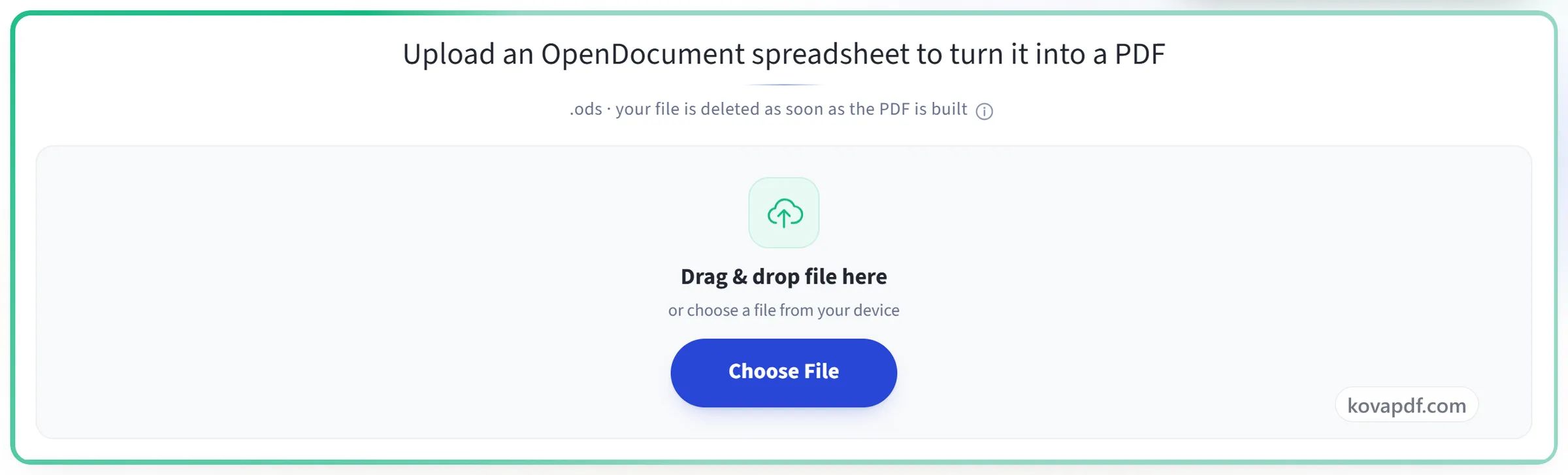
Prześlij arkusz kalkulacyjny
Przeciągnij plik .ods na panel albo kliknij, aby go wybrać. Plik jest usuwany zaraz po utworzeniu PDF.
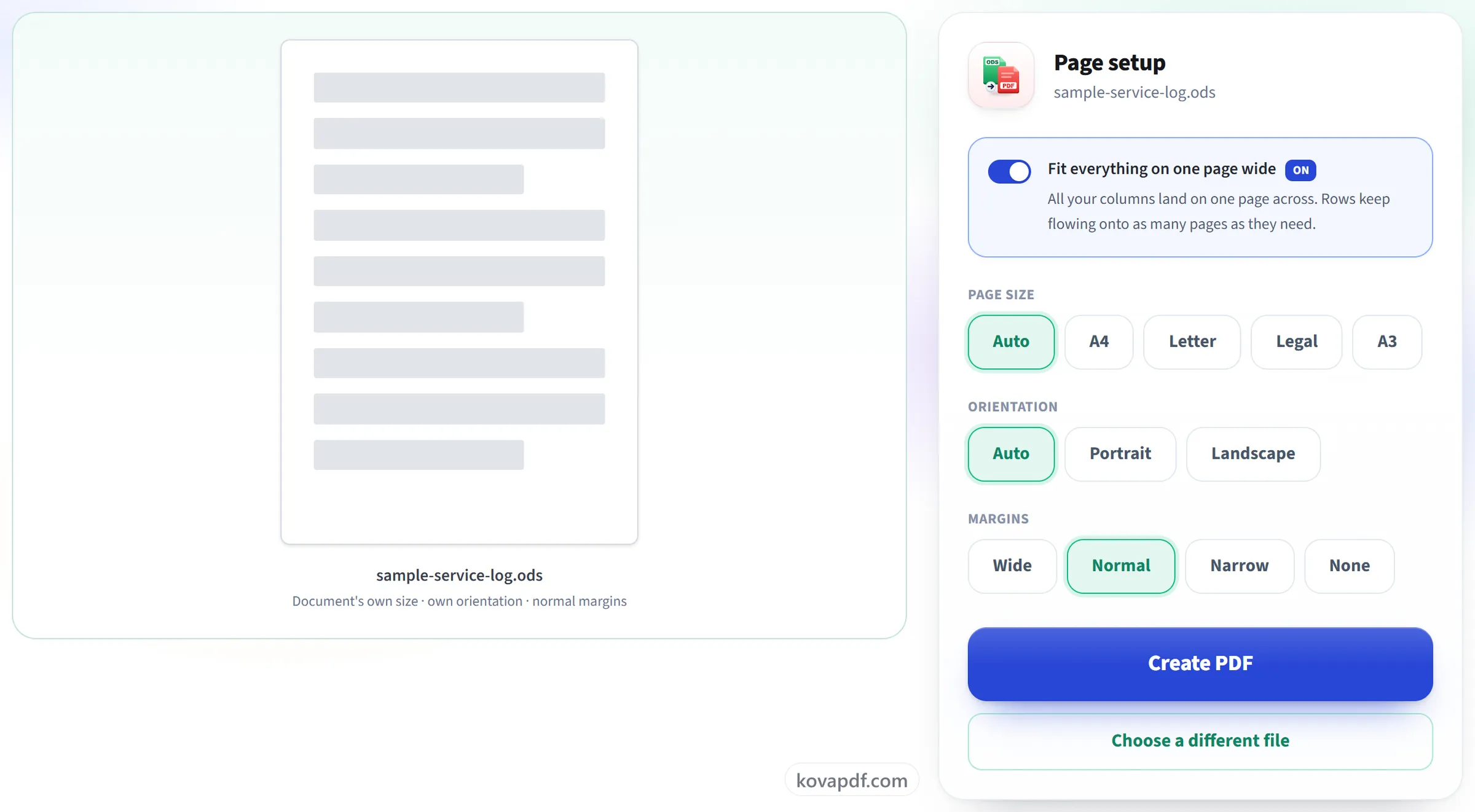
Sprawdź ustawienia strony
Opcja „Zmieść wszystko na szerokość jednej strony” jest już włączona – to ona sprawia, że szeroki arkusz nie zostaje pocięty na dodatkowe strony. Dopasowywana jest tylko szerokość, więc tekst pozostaje czytelny.
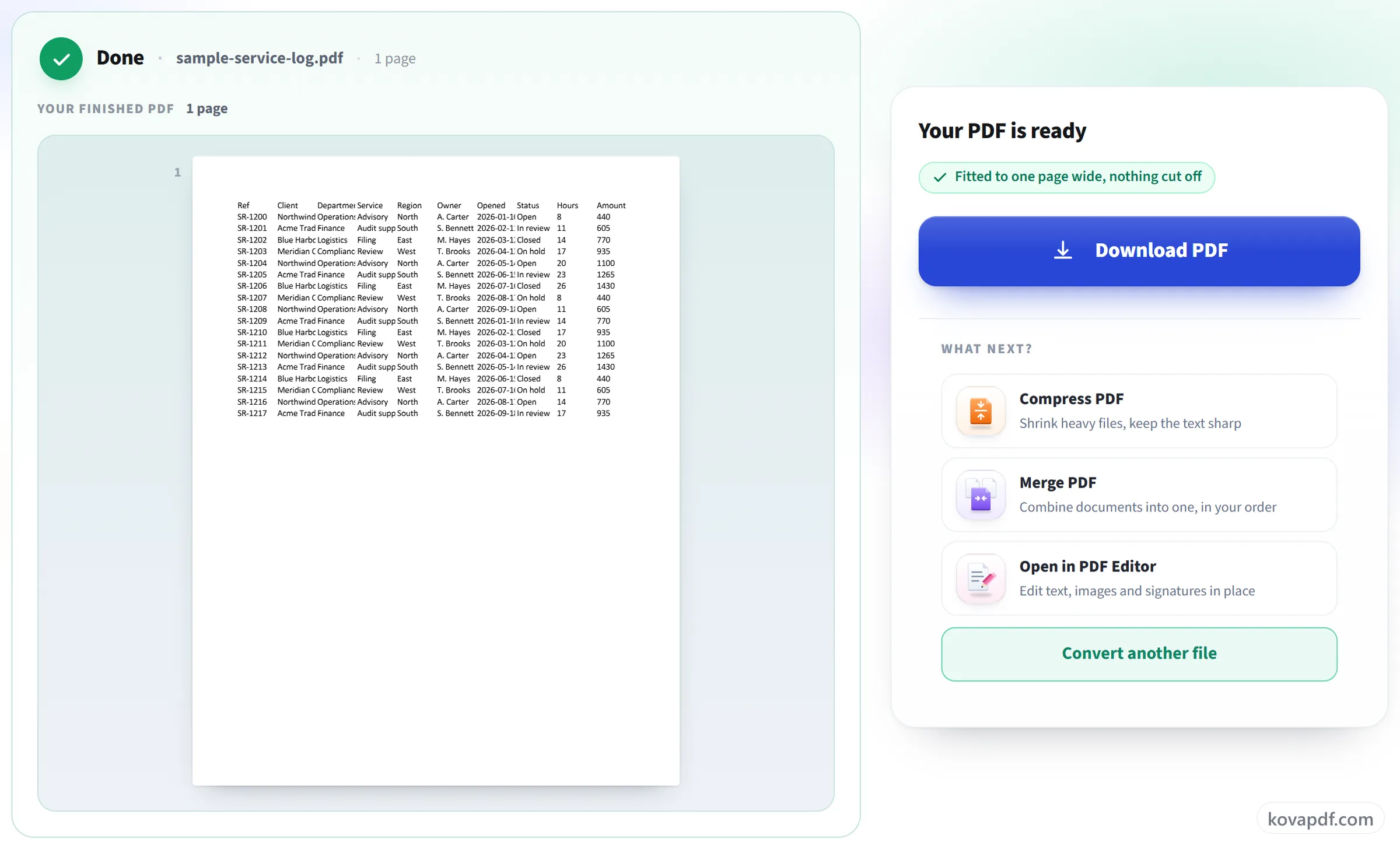
Pobierz swój PDF
Wszystkie kolumny mieszczą się na stronie, a na kolejne strony przechodzi tylko wysokość.
Najczęstsze pytania o ODS do PDF
Jak przekonwertować arkusz kalkulacyjny ODS na PDF?
Wybierz plik .ods, sprawdź ustawienia papieru i marginesów, a potem kliknij „Utwórz PDF”. Domyślnie wszystkie kolumny są dopasowywane do szerokości strony, a wiersze ciągną się przez tyle stron, ile potrzeba. Konwersja odbywa się na naszym serwerze, więc nie musisz niczego instalować.
Czy moje kolumny zostaną ucięte?
Nie. Opcja „Zmieść wszystko na szerokość jednej strony” jest domyślnie włączona, dzięki czemu wszystkie kolumny mieszczą się na szerokość strony, a wiersze ciągną się w dół przez tyle stron, ile potrzeba.
Czy upchnie setki wierszy na jednej stronie?
Nie. Dopasowywana jest tylko szerokość. Wiersze przechodzą na tyle stron, ile potrzeba, więc tekst pozostaje czytelny.
Czy konwertowane są wszystkie arkusze?
Tak. Każdy arkusz trafia do tego samego pliku PDF, w kolejności kart, i każdy zaczyna się na nowej stronie. Ukryte arkusze są pomijane, a w arkuszu z ustawionym zakresem wydruku drukowany jest tylko ten zakres. Aby przekonwertować jeden arkusz, zapisz kopię zawierającą tylko ten arkusz.
Czy mogę wybrać orientację poziomą, rozmiar papieru lub marginesy?
Tak: A4, Letter, Legal lub A3, orientacja pionowa lub pozioma oraz szerokie, normalne, wąskie marginesy albo ich brak. Szeroki arkusz zwykle najlepiej czyta się w orientacji poziomej, bo wtedy jego kolumny trzeba mniej zmniejszać, żeby zmieściły się na szerokość strony.
Czy mogę przekonwertować kilka plików naraz?
Tutaj po jednym. Aby przekonwertować wiele plików za jednym razem, spakuj je do pliku .zip i użyj narzędzia ZIP do PDF, które może połączyć je w jeden PDF albo zwrócić osobny PDF dla każdego z nich.
Czy mogę przekonwertować plik chroniony hasłem?
Nie. Dokumentu, który wymaga hasła do otwarcia, nie da się przekonwertować. Otwórz go w LibreOffice, zapisz kopię bez hasła i przekonwertuj ją.
Jakie pliki mogę przesłać?
.ods. Do .xlsx lub .csv użyj Excel do PDF albo CSV do PDF.
Czy to jest darmowe?
Tak. Każde narzędzie działa bez płacenia i bez konta. Pliki mogą mieć do 200 stron i 50 MB, a nieudane przetwarzanie nic cię nie kosztuje. Pro znosi limity.
Czy muszę zakładać konto?
Nie. Wszystkie narzędzia działają bez logowania. Konto zwiększa Twój limit i pokazuje, co już przetworzono.
Co się dzieje z moim plikiem?
Twój plik zostaje na naszym serwerze tylko przez krótki czas, gdy jest przetwarzany, a potem jest usuwany. Jest przesyłany szyfrowanym połączeniem. Zapisujemy informację, że narzędzie zostało użyte, ale nie nazwę pliku ani jego zawartość.
Powiązane narzędzia
Wszystkie narzędzia PDF · Jak obchodzimy się z twoimi plikami