ODS'den PDF'ye
LibreOffice veya OpenOffice Calc elektronik tablosunu (.ods) tek sayfa genişliğine sığdırarak PDF'ye dönüştürün; her sütun ait olduğu sayfada kalır.
- Düzeniniz korunur
- Her cihazda çalışır
- İşlemden sonra silinir
- Her sütun sayfada
- Fazladan yapraklara bölünmez
- LibreOffice veya OpenOffice'ten
- Satırlar sonraki sayfalara akar
.ods
PDF'ye dönüştürmek için bir OpenDocument elektronik tablosu yükleyin
.ods · PDF oluşturulur oluşturulmaz dosyanız silinir
Dosyayı buraya sürükleyip bırakın
veya cihazınızdan bir dosya seçin
Bilgisayarda mı? Windows uygulamasını edininTelefonda mı? Telefon uygulamasını edinin
ODS'den PDF'ye aracının yapabildiği her şey
OpenDocument elektronik tablosunu PDF'ye dönüştürün; ücretsiz ve çevrimiçi, hesap gerekmeden.
Doğru dönüştürme
- .ods, biçim tam desteklenerek dönüştürülür
- Hücre dolguları, yazı tipleri ve kenarlıklar, sayfanın sakladığı hâliyle yazdırılır
- Grafikler ve gömülü çizimler ofis motoruyla işlenir
- Sayfaların nerede biteceğine, çalışma kitabının kendi yazdırma ayarları karar verir
- Karmaşık yazı sistemleri ve sağdan sola metin, motor tarafından dizilir
Kâğıt ve kenar boşlukları
- Bir sayfa genişliğine sığdır; siz hiçbir şeye dokunmadan açıktır
- Sayfa boyutu: yaprağın kendi boyutu, A4, Letter, Legal veya A3
- Dikey, yatay ya da hâlihazırda saklı olan yön
- Geniş, Normal, Dar ya da kenar boşluksuz
Çıkan
- .ods dosyanızın adını taşıyan tek bir PDF
- Çalışma kitabındaki her sayfa tek geçişte dönüştürülür
- Bitmiş PDF'yi kaydetmeden önce tarayıcıda okuyun
- Kaç sayfa ettiği, sonuçla birlikte belirtilir
Hemen ardından
- Araçtan çıkmadan sonucu sıkıştırın
- Başka PDF'lerle birleştirin
- PDF Düzenleyici'de açın
Nasıl çalışır
Üç adımda ODS'den PDF'ye
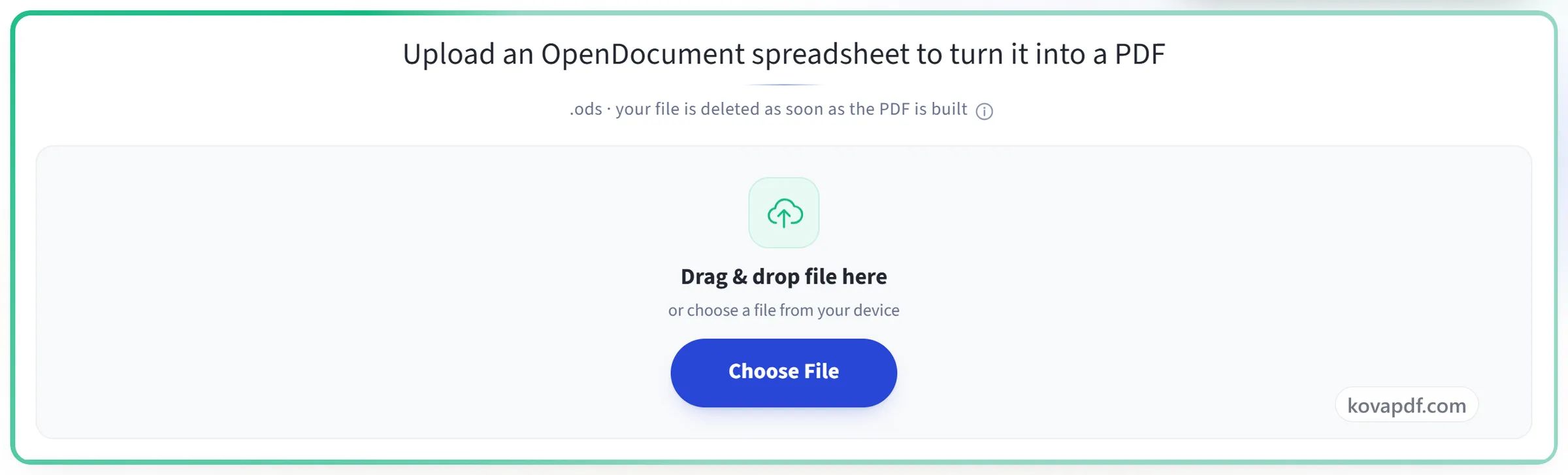
Elektronik tablonuzu yükleyin
Bir .ods dosyasını panele sürükleyin ya da seçmek için panele tıklayın. PDF oluşturulur oluşturulmaz dosyanız silinir.
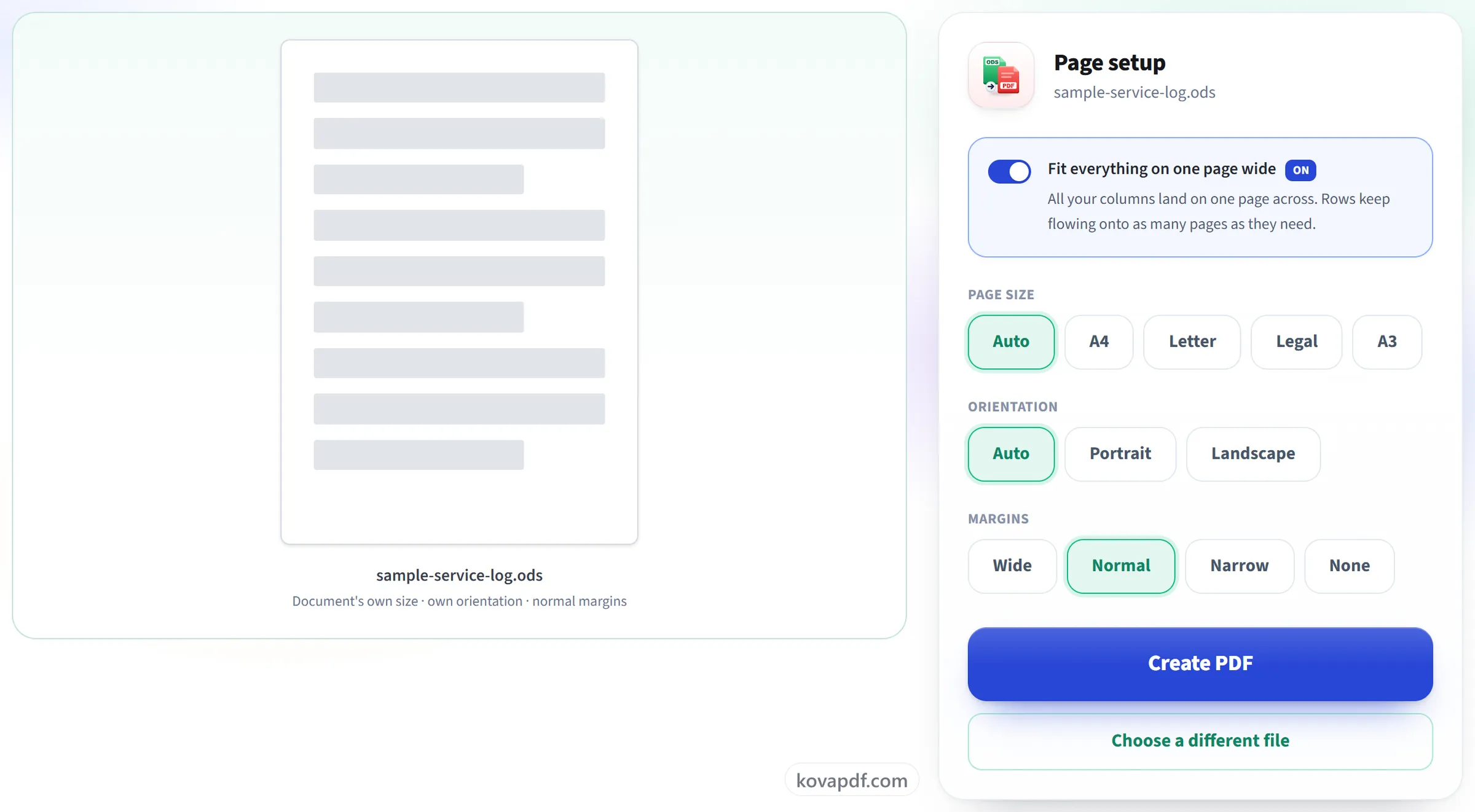
Sayfa düzenini kontrol edin
'Her şeyi tek sayfa genişliğine sığdır' zaten açık; geniş bir tablonun fazladan sayfalara bölünmesini engelleyen de budur. Yalnızca genişlik sığdırılır, böylece yazı okunabilir kalır.
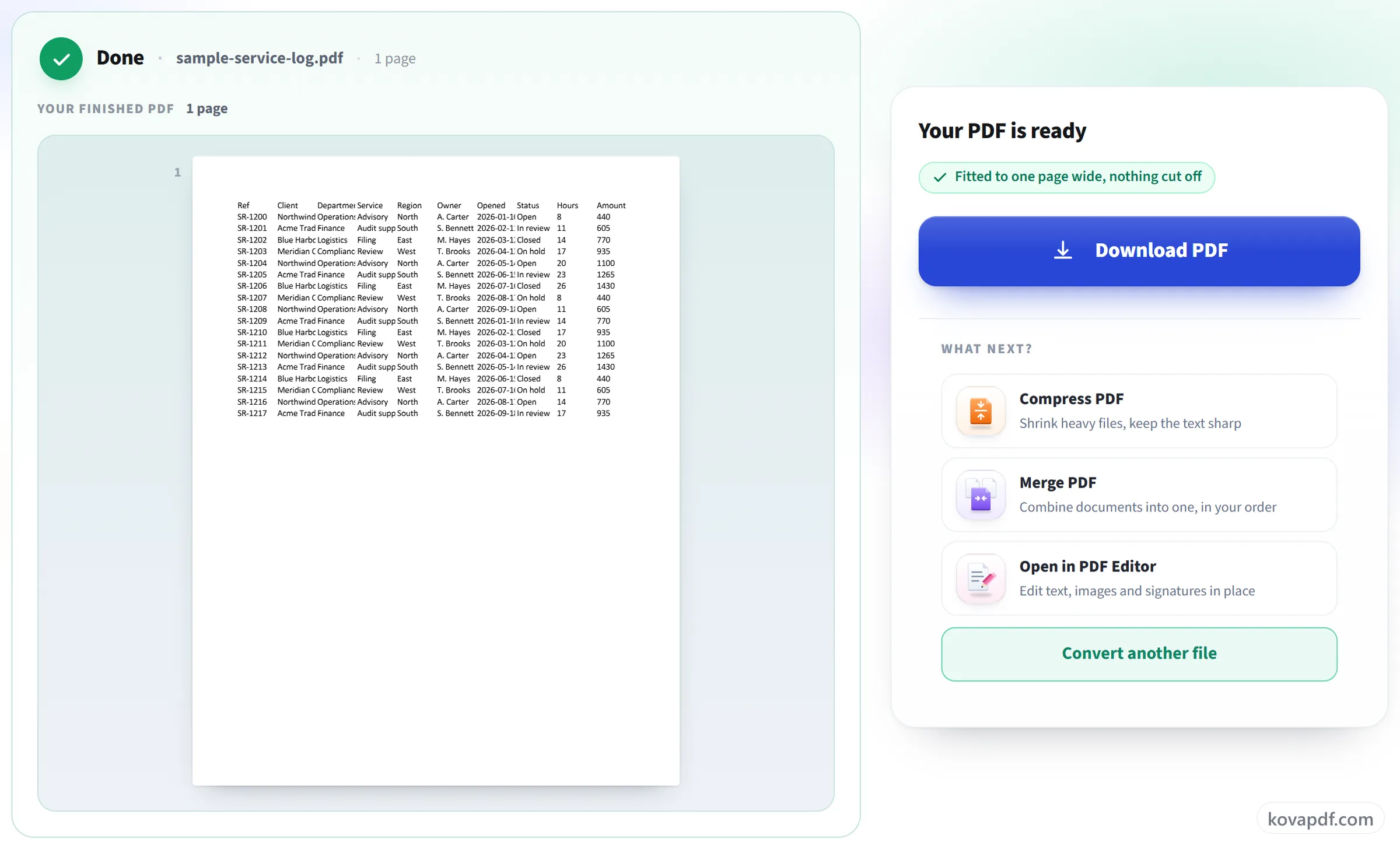
PDF'nizi indirin
Her sütun sayfadadır; yalnızca yükseklik sonraki sayfalara taşar.
ODS'den PDF'ye: adım adım görsel rehber
Tüm sütunlar sayfaya yan yana sığar, satırlar gerektiği kadar aşağı devam eder.
Elektronik tablonuzu yükleyin
Bir .ods dosyasını panele sürükleyin ya da seçmek için panele tıklayın. PDF oluşturulur oluşturulmaz dosyanız silinir.
Sayfa düzenini kontrol edin
'Her şeyi tek sayfa genişliğine sığdır' zaten açık; geniş bir tablonun fazladan sayfalara bölünmesini engelleyen de budur. Yalnızca genişlik sığdırılır, böylece yazı okunabilir kalır.
PDF'nizi indirin
Her sütun sayfadadır; yalnızca yükseklik sonraki sayfalara taşar.
ODS'den PDF'ye hakkında sık sorulan sorular
ODS elektronik tablosunu PDF'ye nasıl dönüştürürüm?
.ods dosyanızı seçin, kâğıt ve kenar boşluğu ayarlarını kontrol edin ve “PDF Oluştur” düğmesine basın. Varsayılan olarak tüm sütunlar sayfa genişliğine sığdırılır, satırlar ise gerektiği kadar sayfaya devam eder. Dönüştürme, sunucumuzda yapılır; bu yüzden hiçbir şey yüklemeniz gerekmez.
Sütunlarım kesilir mi?
Hayır. 'Her şeyi tek sayfa genişliğine sığdır' varsayılan olarak açıktır; bu, her sütunu sayfaya yan yana yerleştirir ve satırların gerektiği kadar sayfa boyunca aşağı devam etmesine izin verir.
Yüzlerce satırı tek sayfaya sıkıştırır mı?
Hayır. Yalnızca genişlik sığdırılır. Satırlar gerektiği kadar sayfaya devam eder, böylece metin okunabilir kalır.
Tüm çalışma sayfaları dönüştürülür mü?
Evet. Her çalışma sayfası, sekmelerin sırasıyla aynı PDF'ye girer ve her biri yeni bir sayfada başlar. Gizli çalışma sayfaları dahil edilmez; yazdırma alanı tanımlanmış bir çalışma sayfasında yalnızca o alan yazdırılır. Tek bir çalışma sayfasını dönüştürmek için yalnızca o sayfayı içeren bir kopya kaydedin.
Yatay yönü, kâğıt boyutunu veya kenar boşluklarını seçebilir miyim?
Evet: A4, Letter, Legal veya A3; dikey veya yatay; geniş, normal, dar ya da hiç kenar boşluğu. Geniş bir çalışma sayfası genellikle yatay yönde en iyi okunur, çünkü o zaman sütunlarının sayfa genişliğine sığmak için daha az küçültülmesi gerekir.
Birden fazla dosyayı aynı anda dönüştürebilir miyim?
Burada tek tek. Birçok dosyayı tek seferde dönüştürmek için onları bir .zip dosyasına koyun ve ZIP'ten PDF'ye aracını kullanın; bu araç dosyaları tek bir PDF'de birleştirebilir ya da her biri için ayrı bir PDF verebilir.
Parola korumalı bir dosyayı dönüştürebilir miyim?
Hayır. Açılması için parola gereken bir belge dönüştürülemez. Belgeyi LibreOffice'te açın, parolasız bir kopyasını kaydedin ve o kopyayı dönüştürün.
Hangi dosyaları yükleyebilirim?
.ods. .xlsx veya .csv için Excel'den PDF'ye ya da CSV'den PDF'ye aracını kullanın.
Ücretsiz mi?
Evet. Her araç ödeme yapmadan ve hesap olmadan çalışır. Dosyalar en fazla 200 sayfa ve 50 MB olabilir; başarısız olan bir işlem size hiçbir şeye mal olmaz. Pro sınırları kaldırır.
Hesap oluşturmam gerekiyor mu?
Hayır. Tüm araçlar giriş yapmadan çalışır. Bir hesap kullanım hakkınızı artırır ve işlediğiniz dosyaları görmenizi sağlar.
Dosyama ne olur?
Dosyanız işlenirken sunucumuzda yalnızca kısa bir süre kalır, sonra silinir. Şifreli bir bağlantı üzerinden gönderilir. Aracın kullanıldığına dair bir kayıt tutarız, ancak dosya adını veya dosyanın içeriğini tutmayız.