Dijital İmza
PDF'yi kendi dijital sertifikanızla imzalayın: belge değiştirilirse bunu gösteren gerçek bir kriptografik imza, isteğe bağlı güvenilir zaman damgasıyla.
- Güvenli ve gizli
- Her cihazda çalışır
- Kurulum gerekmez
- Kendi sertifikanız (.pfx)
- Kriptografik PAdES imzası
- İsteğe bağlı güvenilir zaman damgası
- İndirmeden önce kontrol edilir
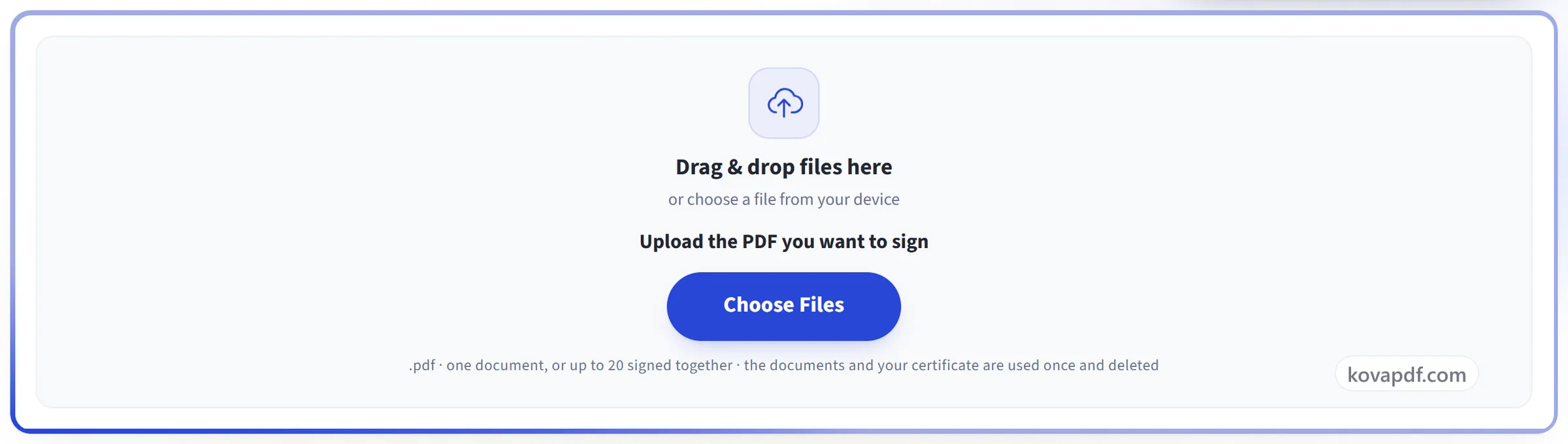
Dosyaları buraya sürükleyip bırakın
veya cihazınızdan bir dosya seçin
İmzalamak istediğiniz PDF'yi yükleyin
.pdf · tek belge ya da birlikte imzalanan en çok 20 belge · belgeler ve sertifikanız bir kez kullanılıp silinir
Bilgisayarda mı? Windows uygulamasını edininTelefonda mı? Telefon uygulamasını edinin
Dijital İmza aracının yapabildiği her şey
Bir PDF'yi kendi sertifikanızla imzalayın, kimin imzaladığını kanıtlayan ve sonraki her değişikliği gösteren gerçek bir kriptografik imza.
İmzalama anahtarınız
- Kendi .pfx veya .p12 sertifika dosyanızla imzalayın
- USB token veya akıllı kartla imzalayın; böylece anahtar cihazdan hiç çıkmaz
- P-256, P-384 ve P-521 dahil RSA ve ECDSA anahtarları
- Sertifikanız yoksa tarayıcınızda ücretsiz, kendinden imzalı bir Dijital Kimlik oluşturun
- SHA-256, SHA-384 veya SHA-512'yi seçin ya da özeti anahtarınıza aracın eşleştirmesine bırakın
Standartlar ve uzun süreli kanıt
- PAdES B-B, B-T, B-LT ve B-LTA imzaları
- Bağımsız bir otoriteden güvenilir RFC 3161 zaman damgası
- LTV: iptal kanıtı gömülür; böylece imza yıllar sonra da doğrulanır
- Uzun süreli arşivleme için arşiv zaman damgası
- Dosya geri verilmeden önce imza bizim tarafımızda doğrulanır
İmzanın nereye gideceği
- Görünür damgayı herhangi bir sayfada istediğiniz yere sürükleyin
- Var olan boş bir imza alanını adıyla imzalayın
- Sayfa değişmemesi gerektiğinde görünmez imza
- Ad, tarih, neden, konum gösterin, ya da kendi el yazısı imza görselinizi
- Bir yığın PDF'yi tek seferde imzalayın; ZIP olarak indirilir
Sonradan neler değişebilir
- Belgeyi sertifikala (DocMDP 1 ile 3 arası düzeyler)
- Belgeyi kilitleyin; sonraki düzenlemeler imzayı bozsun
- Başkasının daha önceki imzasına dokunmadan kendi imzanızı ekleyin
Nasıl çalışır
Üç adımda Dijital İmza
PDF'nizi yükleyin
.pdf dosyasını panele sürükleyin ya da seçmek için panele tıklayın. Belge ve sertifikanız bir kez kullanılır, ardından silinir.
Sertifikanızı ekleyin ve damgayı yerleştirin
.pfx veya .p12 sertifika dosyanızı seçin ve parolasını yazın. İmza damgasını herhangi bir sayfada ait olduğu yere sürükleyin veya belgede zaten bulunan bir imza alanına tıklayın. Sertifikanızın süresi dolduktan sonra da imzanın kontrol edilebilmesi için güvenilir zaman damgasını açık tutun; ihtiyacınız varsa belgeyi onaylayın veya uzun süreli doğrulama ekleyin.
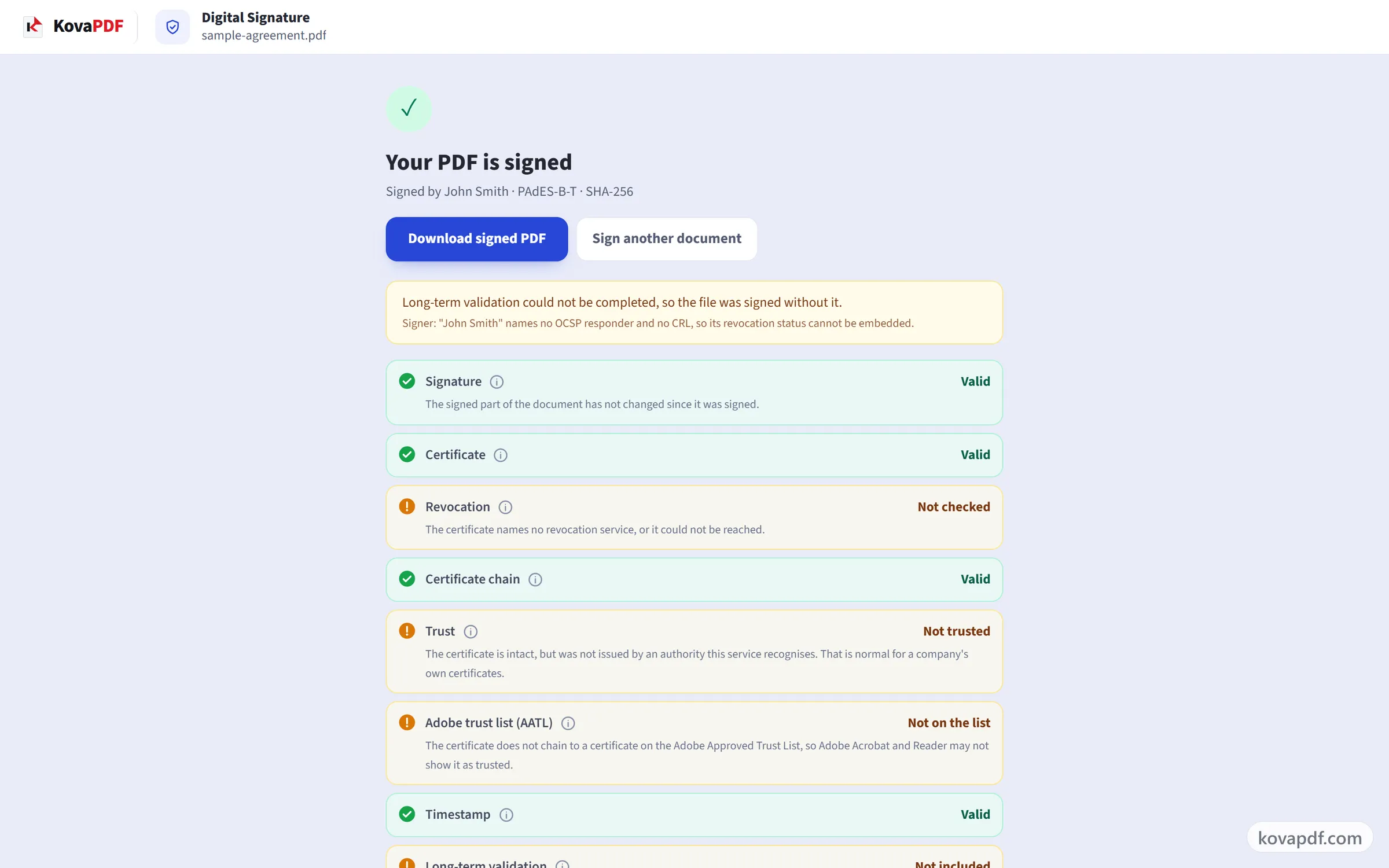
İmzalı PDF'yi indirin
Dosyayı almadan önce imza, herhangi bir doğrulayıcının kontrol edeceği şekilde kontrol edilir. Sonuç her parçayı (imza, sertifika, zincir, güven, zaman damgası) ayrı ayrı listeler; böylece “geçerli” asla “güvenilir” ile karıştırılmaz.
Dijital İmza: adım adım görsel rehber
Kimin imzaladığını ve sonrasında bir şeyin değişip değişmediğini gösteren, sertifikaya dayalı bir imza.
PDF'nizi yükleyin
.pdf dosyasını panele sürükleyin ya da seçmek için panele tıklayın. Belge ve sertifikanız bir kez kullanılır, ardından silinir.
Sertifikanızı ekleyin ve damgayı yerleştirin
.pfx veya .p12 sertifika dosyanızı seçin ve parolasını yazın. İmza damgasını herhangi bir sayfada ait olduğu yere sürükleyin veya belgede zaten bulunan bir imza alanına tıklayın. Sertifikanızın süresi dolduktan sonra da imzanın kontrol edilebilmesi için güvenilir zaman damgasını açık tutun; ihtiyacınız varsa belgeyi onaylayın veya uzun süreli doğrulama ekleyin.

İmzalı PDF'yi indirin
Dosyayı almadan önce imza, herhangi bir doğrulayıcının kontrol edeceği şekilde kontrol edilir. Sonuç her parçayı (imza, sertifika, zincir, güven, zaman damgası) ayrı ayrı listeler; böylece “geçerli” asla “güvenilir” ile karıştırılmaz.
Dijital İmza hakkında sık sorulan sorular
Bir PDF'yi dijital olarak nasıl imzalarım?
PDF'nizi seçin, sertifika dosyanızı (.pfx veya .p12) ve parolasını ekleyin, ardından imzanın sayfada görünüp görünmeyeceğine ve nerede görüneceğine karar verin. Varsayılan olarak güvenilir bir zaman damgası eklenir. İmzalanan PDF, imzaları denetleyen her PDF okuyucusunda onu kimin imzaladığını ve o zamandan beri değişmediğini gösterir.
Dijital imza nedir?
PDF'nin içinde, sertifikanızla oluşturulan ve iki şeyi gösteren görünmez bir kanıt: kimin imzaladığı ve o zamandan beri tek bir karakterin bile değişmediği. Biri belgeyi sonradan düzenlerse, imza her PDF okuyucusunda geçersiz görünür.
Bu aracı kullanmak için neye ihtiyacım var?
Genellikle .pfx veya .p12 ile biten bir sertifika dosyası ve parolası. Size bir işveren, bir banka, bir devlet dairesi ya da belge imzalama sertifikası satan bir sertifika otoritesi tarafından verilir. Size hiç verilmediyse muhtemelen yoktur. PDF İmzala onsuz da çalışır.
Sertifikam yok. PDF'mi yine de imzalayabilir miyim?
Evet. İmzanızı çizmek, yazmak veya yüklemek ve sayfaya yerleştirmek için PDF İmzala'yı kullanın. Bu bir elektronik imzadır ve çoğu günlük belge için yeterlidir. Belgenin sonradan değiştirilmediğini kanıtlayamaz.
Kendi dijital kimliğimi oluşturabilir miyim?
Evet. “Ücretsiz, kendinden imzalı bir Dijital Kimlik oluşturun” seçeneği tarayıcınızda bir sertifika ve parola korumalı bir .pfx dosyası oluşturur ve bize hiçbir şey gönderilmez. Bununla atılan imzalar, belgenin siz imzaladığınızdan beri değişmediğini kanıtlar, ancak okuyucular sizi bilinmeyen bir imzacı olarak gösterir, çünkü hiçbir sertifika yetkilisi kim olduğunuzu doğrulamamıştır.
Adobe Acrobat yeşil onay işareti gösterecek mi?
Yalnızca sertifikanız Adobe'nin kendi güven listesindeki bir otoriteden geliyorsa. Bu, imzalamayı hangi web sitesinin yaptığına değil, sertifikayı kimin verdiğine bağlıdır. Başka herhangi bir sertifikayla Acrobat imzayı geçerli, imzalayanı ise bilinmiyor olarak gösterir. Bu normaldir, bir hata değildir.
Güvenilir zaman damgası ne katıyor?
Bağımsız bir zaman hizmeti, ne zaman imzaladığınızı kaydeder. Bu, sertifikanızın süresi dolduktan sonra da imzanın kontrol edilebilmesini sağlar ve imzalama zamanının kendi bilgisayarınızın saatinden gelmediğini kanıtlar. Zaman hizmetine yalnızca imzanın parmak izi gönderilir. Belge gönderilmez.
Sertifikam neden reddedildi?
Süresi dolmuştu, henüz geçerli değildi, yayıncısı tarafından iptal edilmişti ya da imzalama dışında bir amaç için verilmişti (örneğin yalnızca şifreleme). Mesaj hangisi olduğunu söyler. Kendi şirketinizin verdiği bir sertifika kabul edilir. Dış denetleyiciler onu “güvenilmiyor” olarak gösterebilir; bu normaldir.
Hata, sertifika zincirinin eksik olduğunu söylüyor. Ne yapmalıyım?
.pfx dosyanız sertifikanızı içeriyor ama onu veren otoritenin sertifikalarını içermiyor. Yeniden dışa aktarın ve kaydederken “Mümkünse sertifika yolundaki tüm sertifikaları dahil et” (Include all certificates in the certification path) seçeneğini işaretleyin. Çoğu dışa aktarma penceresinde bu seçenek bulunur.
Sertifikam veya parolam saklanıyor mu?
Hayır. İkisi de bu imzayı oluşturmak için bir kez kullanılır ve sonra atılır. Özel anahtarınız hiçbir yere kaydedilmez ve başka hiçbir hizmete gönderilmez.
Aynı PDF'yi birden fazla kişi dijital olarak imzalayabilir mi?
Evet. Her yeni imza, önceden imzalanmış olanı değiştirmeden eklenir; bu yüzden ikinci kişi imzaladığında ilk imza geçerli kalır. PDF İmzasını Doğrula her imzayı ayrı ayrı gösterir.
Parola korumalı bir PDF'yi imzalayabilir miyim?
Doğrudan değil. Önce PDF Kilidini Aç ile parolayı kaldırın, ardından imzalayın. Şifreli bir dosyayı doğru şekilde imzalamak, parolanın imzalama adımının içinde olmasını gerektirir ve bu araç bunu henüz desteklemiyor.
Ücretsiz mi?
Evet. Her araç ödeme yapmadan ve hesap olmadan çalışır. Dosyalar en fazla 200 sayfa ve 50 MB olabilir; başarısız olan bir işlem size hiçbir şeye mal olmaz. Pro sınırları kaldırır.
Hesap oluşturmam gerekiyor mu?
Hayır. Tüm araçlar giriş yapmadan çalışır. Bir hesap kullanım hakkınızı artırır ve işlediğiniz dosyaları görmenizi sağlar.
Dosyama ne olur?
Dosyanız işlenirken sunucumuzda yalnızca kısa bir süre kalır, sonra silinir. Şifreli bir bağlantı üzerinden gönderilir. Aracın kullanıldığına dair bir kayıt tutarız, ancak dosya adını veya dosyanın içeriğini tutmayız.