數位簽章
用您自己的數位憑證簽署 PDF:真正的密碼學簽章,文件一旦被修改就會顯示出來,並可加上受信任的時間戳記。
- 安全且私密
- 適用於任何裝置
- 無需安裝
- 您自己的憑證(.pfx)
- 密碼學 PAdES 簽章
- 可選受信任的時間戳記
- 下載前會先檢查
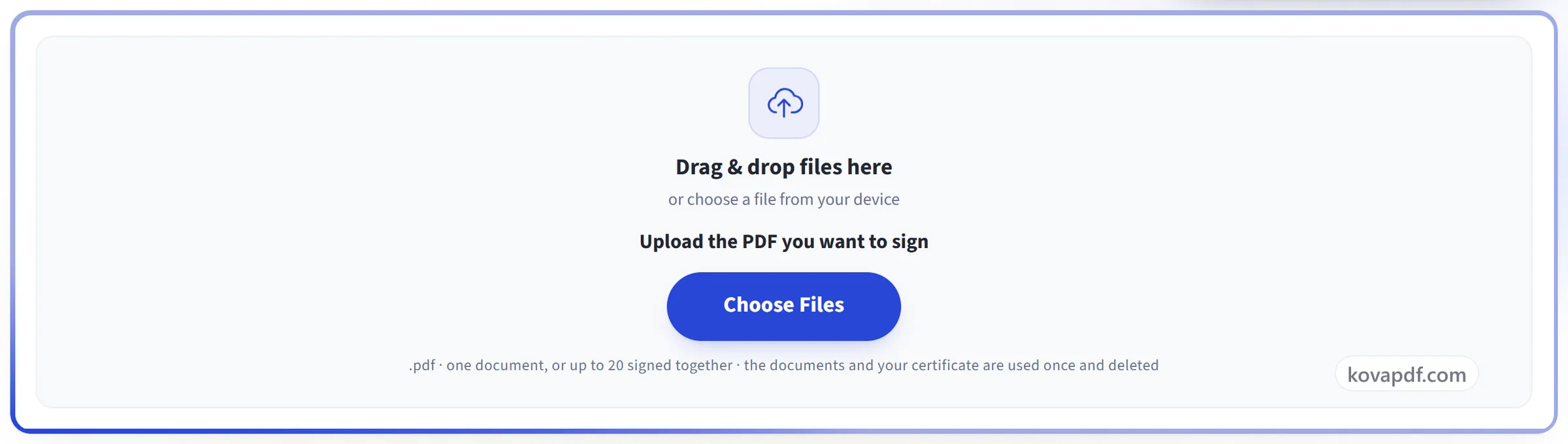
將檔案拖放到這裡
或從您的裝置選擇檔案
上傳您要簽署的 PDF
.pdf · 單一份文件,或最多 20 份一起簽署 · 文件和您的憑證只用一次就刪除
在電腦上? 取得 Windows 應用程式在手機上? 取得手機應用程式
數位簽章的所有功能
用您自己的憑證簽署 PDF,真正的加密簽章,可以證明是誰簽的,之後有任何改動也會顯示出來。
您的簽署金鑰
- 用您自己的 .pfx 或 .p12 憑證檔案簽署
- 用 USB 權杖或智慧卡簽署,金鑰絕不離開裝置
- RSA 和 ECDSA 金鑰,包括 P-256、P-384 和 P-521
- 沒有憑證的話,可以在瀏覽器裡免費建立自我簽署的數位 ID
- 選擇 SHA-256、SHA-384、SHA-512,或讓工具自動配合您的金鑰挑選雜湊演算法
標準與長期證明
- PAdES B-B、B-T、B-LT 和 B-LTA 簽章
- 由獨立機構提供的受信任 RFC 3161 時間戳記
- LTV:內嵌撤銷證明,多年後簽章仍然驗證得過
- 長期封存用的封存時間戳記
- 檔案交還前,我們這邊會先驗證簽章
簽名要放在哪裡
- 可見的簽章戳記可以拖曳到任何一頁的任何位置
- 依名稱簽入既有的空白簽名欄位
- 頁面不能有任何變動時,可以用隱形簽章
- 顯示姓名、日期、原因、地點,或您自己的手寫簽名圖片
- 一次批次簽署一整批 PDF,並以 ZIP 下載
之後還可以改什麼
- 認證此文件(DocMDP 第 1 到 3 級)
- 鎖定文件,之後只要有人修改就會讓簽章失效
- 加上您的簽名,完全不動到別人先前的簽章
運作方式
三個步驟完成數位簽章
上傳您的 PDF
將 .pdf 拖曳到面板上,或按一下面板選擇檔案。文件和您的憑證只會使用一次,然後就會刪除。
加入您的憑證並放置戳記
選擇您的 .pfx 或 .p12 憑證檔案並輸入密碼。將簽章戳記拖曳到任一頁面上適當的位置,或按一下文件中已有的簽名欄位。保持開啟受信任的時間戳記,讓簽章在您的憑證過期後仍可查驗;如有需要,可以認證文件或加上長期驗證。
下載已簽署的 PDF
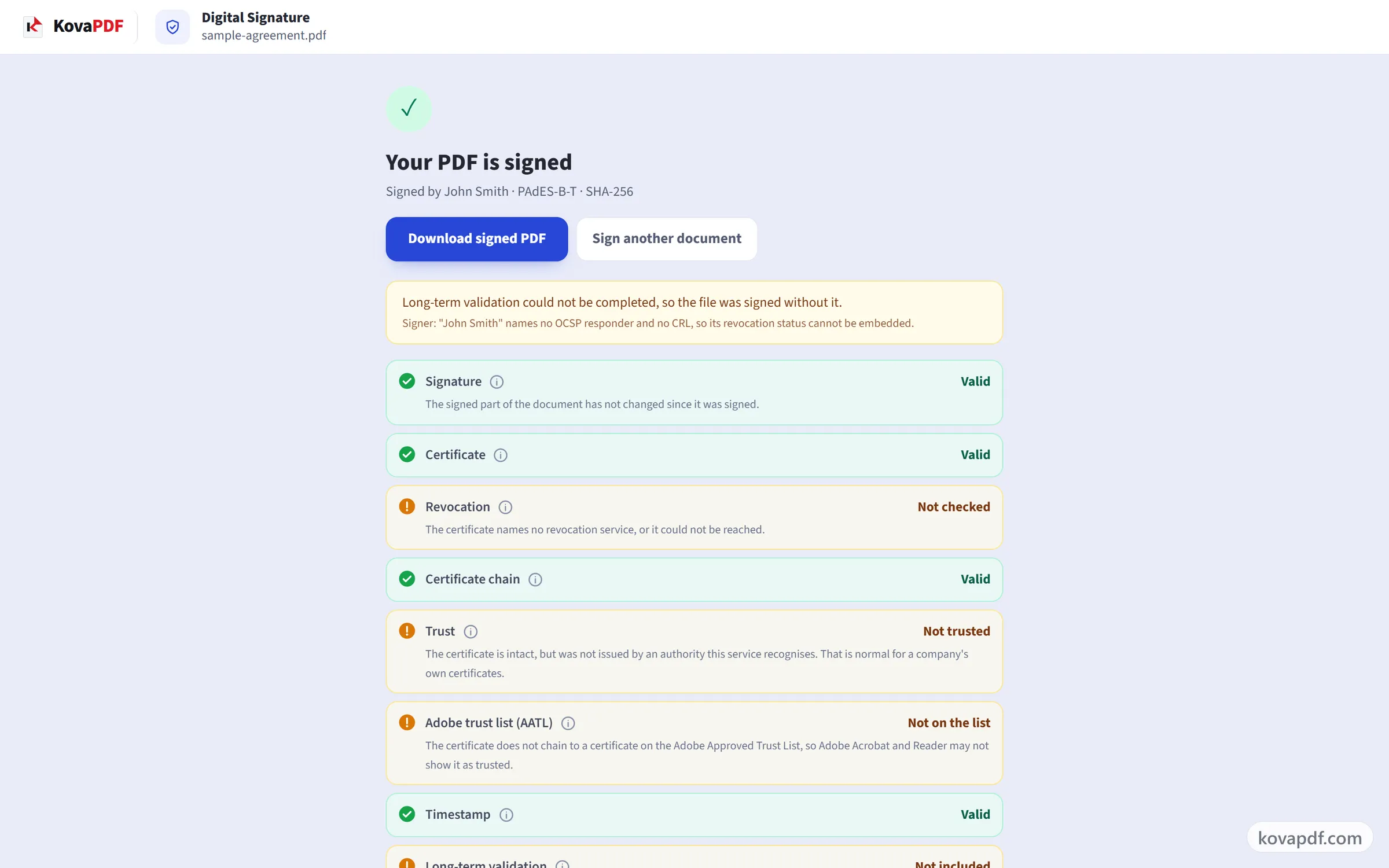
在您取得檔案之前,簽章會以任何驗證程式都會採用的方式進行檢查。結果會分別列出每個部分,簽章、憑證、憑證鏈、信任、時間戳記,因此「有效」絕不會被誤認為「受信任」。
數位簽章:圖解逐步教學
以憑證為基礎的簽章,會顯示是誰簽的,以及之後有沒有任何改動。
上傳您的 PDF
將 .pdf 拖曳到面板上,或按一下面板選擇檔案。文件和您的憑證只會使用一次,然後就會刪除。
加入您的憑證並放置戳記
選擇您的 .pfx 或 .p12 憑證檔案並輸入密碼。將簽章戳記拖曳到任一頁面上適當的位置,或按一下文件中已有的簽名欄位。保持開啟受信任的時間戳記,讓簽章在您的憑證過期後仍可查驗;如有需要,可以認證文件或加上長期驗證。

下載已簽署的 PDF
在您取得檔案之前,簽章會以任何驗證程式都會採用的方式進行檢查。結果會分別列出每個部分,簽章、憑證、憑證鏈、信任、時間戳記,因此「有效」絕不會被誤認為「受信任」。
關於數位簽章的常見問題
如何為 PDF 加上數位簽章?
選擇您的 PDF,加入憑證檔案(.pfx 或 .p12)及其密碼,並決定簽章是否要顯示在頁面上以及顯示的位置。預設會加上可信任的時間戳記。之後,在任何會檢查簽章的 PDF 閱讀器中,已簽署的 PDF 都會顯示是誰簽署的,以及它自簽署後未曾變更。
什麼是數位簽章?
以您的憑證在 PDF 中建立的隱形證明,能證明兩件事:由誰簽署,以及自簽署以來沒有任何一個字元被更改過。如果之後有人編輯文件,簽章在任何 PDF 閱讀器中都會顯示為無效。
使用這個工具需要什麼?
一個憑證檔案(副檔名通常是 .pfx 或 .p12)及其密碼。它由你的雇主、銀行、政府機關,或販售文件簽署憑證的憑證機構核發給你。如果從來沒有人給過你,那你很可能沒有。「PDF 簽名」不需要憑證也能使用。
我沒有憑證。還能簽署我的 PDF 嗎?
可以。使用「PDF 簽名」手寫、輸入或上傳你的簽名,並把它放在頁面上。這是一種電子簽名,適用於大多數日常文件。它無法在事後證明文件沒有被改動。
我可以建立自己的數位 ID 嗎?
可以。「免費建立自我簽署的數位 ID」會在您的瀏覽器中產生一份憑證和一個受密碼保護的 .pfx 檔案,不會傳送任何內容給我們。用它簽署的簽章可以證明文件自您簽署後未曾變更,但閱讀器會將您顯示為不明簽署者,因為沒有任何憑證授權單位確認過您的身分。
Adobe Acrobat 會顯示綠色勾號嗎?
只有當你的憑證來自 Adobe 自己信任清單上的機構時才會。這取決於憑證由誰核發,而不是由哪個網站完成簽署。如果是其他憑證,Acrobat 會顯示簽章有效但簽署人不明。這是正常的,不是錯誤。
受信任的時間戳記有什麼作用?
由獨立的時間服務記錄你簽署的時間。這樣在你的憑證到期後,簽章仍然可以驗證,而且能證明簽署時間不是來自你自己電腦的時鐘。傳送給時間服務的只有簽章的指紋,文件本身不會被傳送。
為什麼我的憑證被拒絕?
它已過期、尚未生效、已被核發者撤銷,或者核發用途不是簽署(例如僅供加密)。訊息會說明是哪一種。你自己公司核發的憑證也會被接受。外部檢查工具可能會顯示它「不受信任」,這是正常的。
錯誤訊息說缺少憑證鏈。該怎麼辦?
您的 .pfx 檔案包含您的憑證,但不包含核發它的機構的憑證。請重新匯出,並在儲存時選擇「如果可能的話,包含憑證路徑中的所有憑證」。大多數匯出對話方塊都有這個選項。
我的憑證或密碼會被保留嗎?
不會。兩者都只用來製作這一次的簽章,之後就會被捨棄。你的私密金鑰從不儲存在任何地方,也不會傳送給任何其他服務。
同一份 PDF 可以由多人進行數位簽署嗎?
可以。每個新的簽章都會在不改動已簽署內容的情況下加入,所以第二個人簽署時,第一個簽章仍然有效。「驗證 PDF 簽章」會分別顯示每一個簽章。
可以簽署受密碼保護的 PDF 嗎?
無法直接簽署。請先使用「解除 PDF 鎖定」移除密碼,再進行簽署。要正確簽署加密的檔案,需要在簽署步驟中輸入密碼,而這個工具目前還不支援。
是免費的嗎?
是的。每個工具都無需付費、無需帳號即可使用。檔案最多可達 200 頁、50 MB,而執行失敗不會扣除任何次數。Pro 方案可解除限制。
我需要建立帳號嗎?
不需要。所有工具都不用登入就能使用。帳號可以提高您的額度,並讓您查看處理過的內容。
我的檔案會怎麼樣?
你的檔案只會在處理期間短暫留在我們的伺服器上,之後就會被刪除。檔案透過加密連線傳送。我們會記錄該工具被使用過,但不會記錄檔名或檔案內容。