التوقيع الرقمي
وقّع ملف PDF بشهادتك الرقمية الخاصة: توقيع تشفيري حقيقي يكشف أي تغيير في المستند، مع ختم زمني موثوق اختياري.
- آمن وخاص
- يعمل على أي جهاز
- لا شيء لتثبيته
- شهادتك الخاصة (.pfx)
- توقيع PAdES تشفيري
- ختم زمني موثوق اختياري
- يُتحقق منه قبل أن تنزّله
اسحب الملفات وأفلتها هنا
أو اختر ملفًا من جهازك
ارفع ملف PDF الذي تريد توقيعه
.pdf · مستند واحد، أو حتى 20 مستندًا توقَّع معًا · تُستخدم المستندات وشهادتك مرة واحدة ثم تُحذف
على الكمبيوتر؟ احصل على تطبيق Windowsعلى الهاتف؟ احصل على تطبيق الهاتف
كل ما تفعله أداة التوقيع الرقمي
وقّع ملف PDF بشهادتك الخاصة: توقيع تعمية حقيقي يثبت من وقّع ويُظهر أي تغيير لاحق.
مفتاح التوقيع الخاص بك
- وقّع بملف شهادتك .pfx أو .p12
- وقّع برمز USB أو ببطاقة ذكية، فلا يغادر المفتاح الجهاز أبدًا
- مفاتيح RSA وECDSA، بما فيها P-256 وP-384 وP-521
- أنشئ هوية رقمية ذاتية التوقيع مجانًا في متصفحك إن لم تكن لديك شهادة
- اختر SHA-256 أو SHA-384 أو SHA-512، أو دع الأداة تلائم البصمة مع مفتاحك
المعايير والإثبات طويل الأمد
- توقيعات PAdES بمستويات B-B وB-T وB-LT وB-LTA
- ختم زمني موثوق بمعيار RFC 3161 من جهة مستقلة
- LTV: تضمين إثبات الإلغاء ليبقى التوقيع قابلًا للتحقق بعد سنوات
- ختم زمني أرشيفي للحفظ طويل الأمد
- يُتحقق من التوقيع لدينا قبل تسليم الملف
أين يوضع التوقيع
- اسحب الختم المرئي إلى أي موضع في أي صفحة
- وقّع حقل توقيع فارغًا موجودًا مسبقًا باسمه
- توقيع غير مرئي عندما يجب ألا تتغير الصفحة
- أظهر الاسم والتاريخ والسبب والمكان، أو صورة توقيعك بخط يدك
- وقّع دفعة كاملة من ملفات PDF مرة واحدة، وتُنزَّل في ملف ZIP
ما يمكن أن يتغير بعد ذلك
- المصادقة على المستند (مستويات DocMDP من 1 إلى 3)
- اقفل المستند بحيث تُبطل التعديلات اللاحقة التوقيع
- أضف توقيعك دون المساس بأي توقيع سابق لشخص آخر
كيف يعمل
التوقيع الرقمي في ثلاث خطوات
ارفع ملف PDF
اسحب ملف .pdf إلى اللوحة، أو انقر عليها لاختيار ملف. يُستخدم المستند وشهادتك مرة واحدة ثم يُحذفان.
أضف شهادتك وضع الختم
اختر ملف شهادتك .pfx أو .p12 واكتب كلمة المرور الخاصة به. اسحب ختم التوقيع إلى مكانه في أي صفحة، أو انقر على حقل توقيع موجود في المستند. أبقِ الختم الزمني الموثوق مفعّلًا ليبقى التوقيع قابلًا للتحقق بعد انتهاء صلاحية شهادتك؛ وصادِق على المستند أو أضف التحقق طويل الأمد إن احتجت إليهما.
نزّل ملف PDF الموقّع
قبل أن تحصل على الملف، يُفحص التوقيع كما تفحصه أي أداة تحقق. تعرض النتيجة كل جزء على حدة، التوقيع، والشهادة، والسلسلة، والثقة، والختم الزمني، فلا يُخلط أبدًا بين «صالح» و«موثوق».
التوقيع الرقمي: شرح مصوّر خطوة بخطوة
توقيع قائم على شهادة يبيّن من وقّع وما إذا كان أي شيء قد تغيّر بعد ذلك.
ارفع ملف PDF
اسحب ملف .pdf إلى اللوحة، أو انقر عليها لاختيار ملف. يُستخدم المستند وشهادتك مرة واحدة ثم يُحذفان.
أضف شهادتك وضع الختم
اختر ملف شهادتك .pfx أو .p12 واكتب كلمة المرور الخاصة به. اسحب ختم التوقيع إلى مكانه في أي صفحة، أو انقر على حقل توقيع موجود في المستند. أبقِ الختم الزمني الموثوق مفعّلًا ليبقى التوقيع قابلًا للتحقق بعد انتهاء صلاحية شهادتك؛ وصادِق على المستند أو أضف التحقق طويل الأمد إن احتجت إليهما.

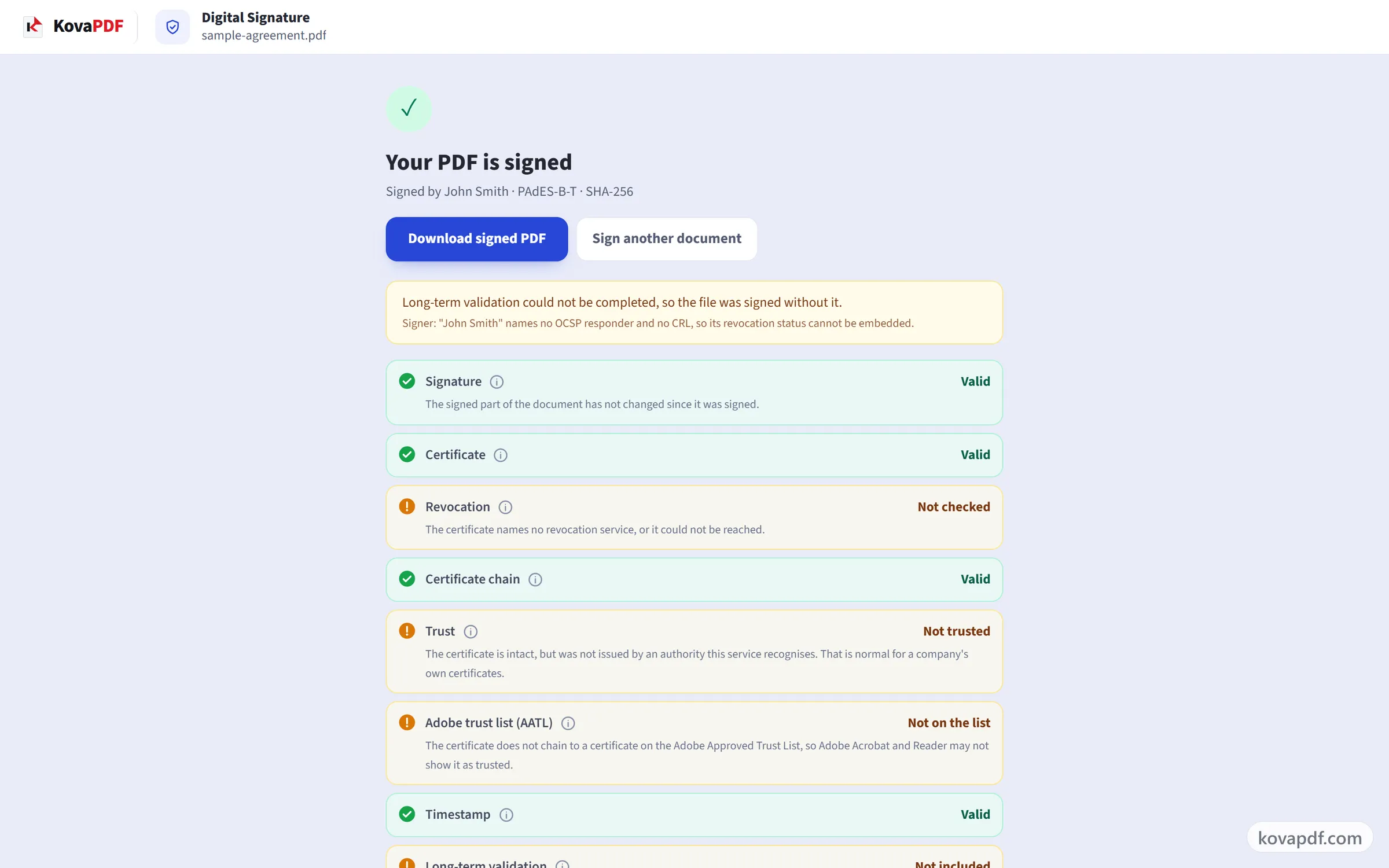
نزّل ملف PDF الموقّع
قبل أن تحصل على الملف، يُفحص التوقيع كما تفحصه أي أداة تحقق. تعرض النتيجة كل جزء على حدة، التوقيع، والشهادة، والسلسلة، والثقة، والختم الزمني، فلا يُخلط أبدًا بين «صالح» و«موثوق».
الأسئلة الشائعة حول التوقيع الرقمي
كيف أوقّع ملف PDF توقيعًا رقميًا؟
اختر ملف PDF، وأضف ملف الشهادة (.pfx أو .p12) وكلمة مروره، وحدّد ما إذا كان التوقيع سيظهر على الصفحة وأين. يُضاف ختم زمني موثوق افتراضيًا. بعد ذلك يُظهر ملف PDF الموقّع، في أي قارئ PDF يتحقق من التوقيعات، مَن وقّعه وأنه لم يتغير منذ ذلك الحين.
ما هو التوقيع الرقمي؟
دليل غير مرئي داخل ملف PDF، يُنشأ بشهادتك، ويُظهر أمرين: من وقّعه، وأنه لم يتغيّر حرف واحد منذ ذلك الحين. إذا عدّل أي شخص المستند بعد ذلك، يظهر التوقيع غير صالح في كل برامج قراءة PDF.
ماذا أحتاج لاستخدام هذه الأداة؟
ملف شهادة، ينتهي عادةً بـ .pfx أو .p12، مع كلمة مروره. تصدره لك جهة عمل، أو بنك، أو جهة حكومية، أو جهة تصديق تبيع شهادات توقيع المستندات. إذا لم يُعطك أحد شهادة من قبل، فالأرجح أنك لا تملك واحدة. وتعمل أداة توقيع PDF من دونها.
ليست لديّ شهادة. هل لا يزال بإمكاني توقيع ملف PDF؟
نعم. استخدم توقيع PDF لرسم توقيعك أو كتابته أو رفعه ووضعه على الصفحة. هذا توقيع إلكتروني ويفي بالغرض في معظم المستندات اليومية. لكنه لا يستطيع أن يثبت لاحقًا أن المستند لم يتغيّر.
هل يمكنني إنشاء هوية رقمية خاصة بي؟
نعم. يُنشئ خيار «أنشئ هوية رقمية ذاتية التوقيع مجانًا» شهادةً وملف .pfx محميًا بكلمة مرور داخل متصفحك، ولا يُرسَل إلينا أي شيء. تثبت التوقيعات التي تُنشأ بها أن المستند لم يتغير منذ أن وقّعته، لكن برامج القراءة تعرضك كموقّع غير معروف، لأنه لم تؤكد أي جهة إصدار شهادات هويتك.
هل سيعرض Adobe Acrobat علامة صح خضراء؟
فقط إذا كانت شهادتك صادرة عن جهة مدرجة في قائمة الثقة الخاصة بـ Adobe. يتوقف ذلك على من أصدر الشهادة، لا على الموقع الذي أجرى التوقيع. ومع أي شهادة أخرى، يعرض Acrobat التوقيع صالحًا والموقّع غير معروف. وهذا طبيعي وليس خطأ.
ماذا يضيف الختم الزمني الموثوق؟
تسجّل خدمة توقيت مستقلة وقت توقيعك. هذا يُبقي التوقيع قابلًا للتحقق بعد انتهاء صلاحية شهادتك، ويثبت أن وقت التوقيع لم يأتِ من ساعة حاسوبك. لا يُرسَل إلى خدمة التوقيت سوى بصمة للتوقيع. ولا يُرسَل المستند.
لماذا رُفضت شهادتي؟
كانت منتهية الصلاحية، أو لم تصبح صالحة بعد، أو ألغتها الجهة المُصدِرة، أو صدرت لغرض غير التوقيع (مثل التشفير فقط). وتذكر الرسالة أيّ هذه الحالات هي. تُقبل الشهادة الصادرة عن شركتك نفسها. وقد تعرضها أدوات التحقق الخارجية على أنها «غير موثوقة»، وهذا أمر طبيعي.
يقول الخطأ إن سلسلة الشهادات مفقودة. ماذا أفعل؟
يحتوي ملف .pfx على شهادتك لكن لا يحتوي على شهادات الجهة التي أصدرتها. صدّره مرة أخرى، واختر «تضمين كل الشهادات في مسار الشهادات» عند الحفظ. معظم نوافذ التصدير فيها هذا الخيار.
هل يُحتفظ بشهادتي أو كلمة المرور؟
لا. يُستخدم كلاهما مرة واحدة لإنشاء هذا التوقيع ثم يُتخلّص منهما. لا يُحفظ مفتاحك الخاص في أي مكان ولا يُرسل إلى أي خدمة أخرى.
هل يمكن لأكثر من شخص توقيع ملف PDF نفسه توقيعًا رقميًا؟
نعم. يُضاف كل توقيع جديد دون تغيير ما وُقّع من قبل، لذا يبقى التوقيع الأول صالحًا عندما يوقّع الشخص الثاني. وتعرض أداة التحقق من توقيع PDF كل توقيع على حدة.
هل يمكنني توقيع ملف PDF محمي بكلمة مرور؟
ليس مباشرة. أزِل كلمة المرور أولًا باستخدام فتح قفل PDF، ثم وقّع. توقيع ملف مشفّر بشكل صحيح يتطلب كلمة المرور داخل خطوة التوقيع، وهذا ما لا تدعمه هذه الأداة بعد.
هل هو مجاني؟
نعم. كل الأدوات تعمل دون دفع ودون حساب. يمكن أن يصل حجم الملف إلى 200 صفحة و50 MB، والعملية التي تفشل لا تكلّفك شيئًا. خطة Pro ترفع الحدود.
هل أحتاج إلى إنشاء حساب؟
لا. كل الأدوات تعمل دون تسجيل الدخول. الحساب يرفع رصيدك ويتيح لك رؤية ما عالجته.
ماذا يحدث لملفي؟
يبقى ملفك على خادمنا لفترة قصيرة فقط أثناء معالجته، ثم يُحذف. ويُرسل عبر اتصال مشفّر. نحتفظ بسجل يفيد بأن الأداة استُخدمت، لكننا لا نحتفظ باسم الملف ولا بمحتواه.