تحويل PDF إلى Excel
انقل جداول ملف PDF ونصوصه إلى مصنف Excel: ورقة عمل لكل صفحة، وكل قيمة في خليتها.
- يحافظ على تخطيطك
- يعمل على أي جهاز
- يُحذف بعد المعالجة
- تستقر الجداول في خلايا حقيقية
- ورقة عمل واحدة لكل صفحة
- الحفاظ على عرض الأعمدة والحدود
- يُفتح في Excel أو LibreOffice
اسحب الملف وأفلته هنا
أو اختر ملفًا من جهازك
ارفع ملف PDF لتحويله إلى جدول بيانات Excel قابل للتعديل
ملفات PDF فقط
لا يوجد إنترنت؟ احصل على تطبيق Windowsعلى الهاتف؟ احصل على تطبيق الهاتف
كل ما تفعله أداة PDF إلى Excel
أعد بناء جداول ملف PDF ونصوصه في مصنف .xlsx قابل للتحرير، مجانًا وعبر الإنترنت، ودون حساب.
ورقة واحدة لكل صفحة
- تصبح كل صفحة PDF ورقة عمل مستقلة، بترتيب الصفحات
- تُقاس عروض الأعمدة من تباعد الصفحة نفسها
- تُؤخذ ارتفاعات الصفوف من الفراغات التي تركتها الصفحة
شبكة متراصّة
- الخطوط التي رسمتها الصفحة هي التي تحدد مواضع الأعمدة
- تتحول الخلايا العريضة إلى خلايا مدموجة فعلًا عبر المربعات التي تغطيها
- يبقى رأس من ثلاثة أعمدة فوق جدول من تسعة أعمدة
- يُحاذى نص الخلية يسارًا أو وسطًا أو يمينًا كما كان على الصفحة
شكل كل خلية
- الاحتفاظ بالخط والحجم والغامق والمائل خلية خلية
- يُنقل لون النص من الصفحة
- تُرسم حدود الخلايا بالسُمك نفسه الذي كانت عليه
- الخلية التي تضم سطرين تحتفظ بهما وتلتف
المزيد من رفع واحد
- توضع الصفحة التي لا تحتوي طبقة نص كاملةً في ورقة مستقلة
- بدّل إلى Word أو PowerPoint دون رفع الملف من جديد
- افتح ملف PDF في المحرر أولًا، ثم عد للحصول على المصنف
كيف يعمل
PDF إلى Excel في ثلاث خطوات
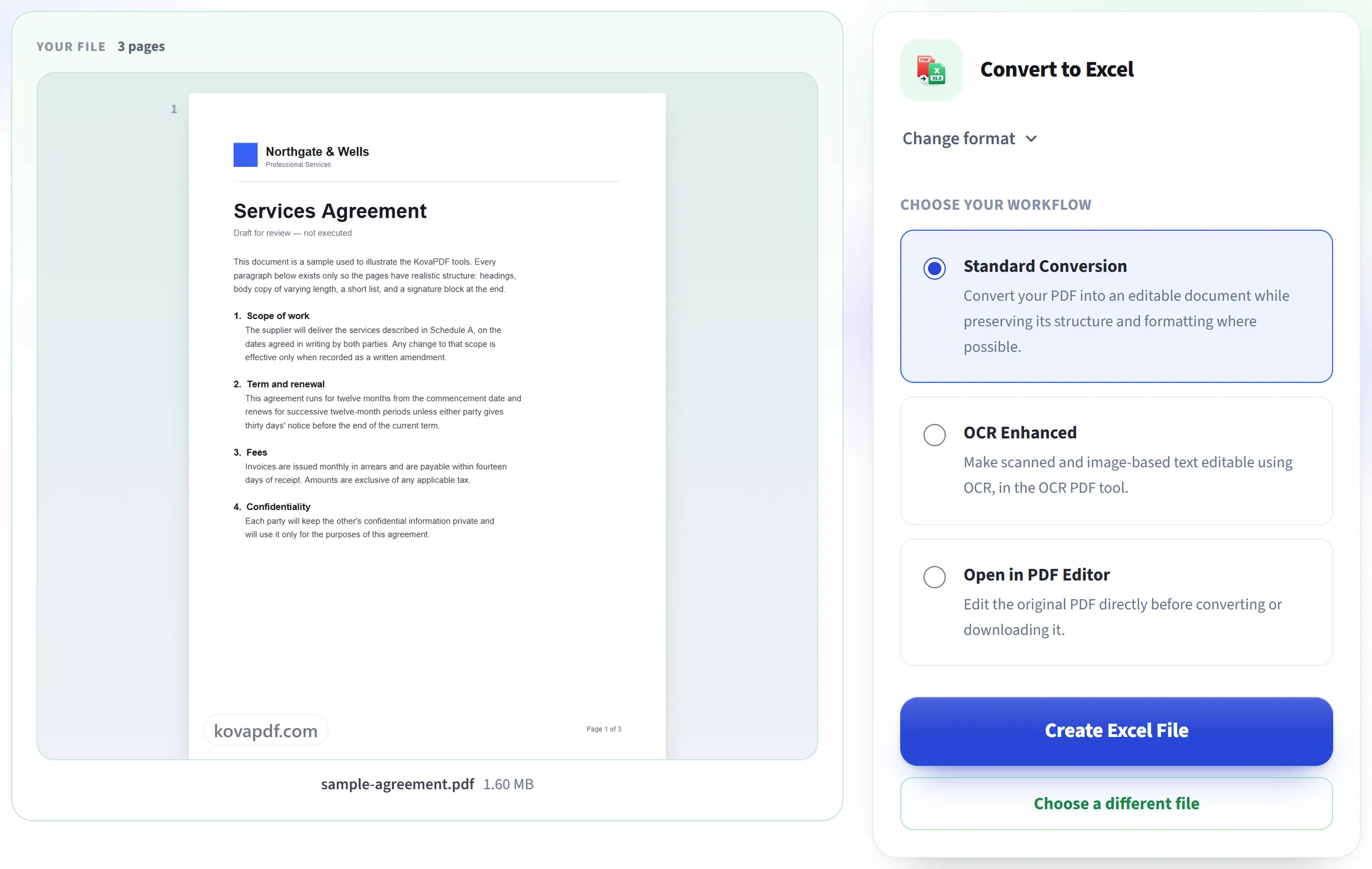
ارفع ملف PDF
اسحب ملفك إلى لوحة الرفع، أو انقر عليها لاختيار ملف من جهازك. يبدأ التحويل بمجرد قراءة الملف، وتُحذف النسخة المؤقتة لحظة انتهائه.
يقرأ تخطيط مستندك
تصبح كل صفحة ورقة عمل مستقلة، ويُقسَّم النص إلى أعمدة حيثما تكشف المسافات في ملف PDF نفسه عن جدول حقيقي.
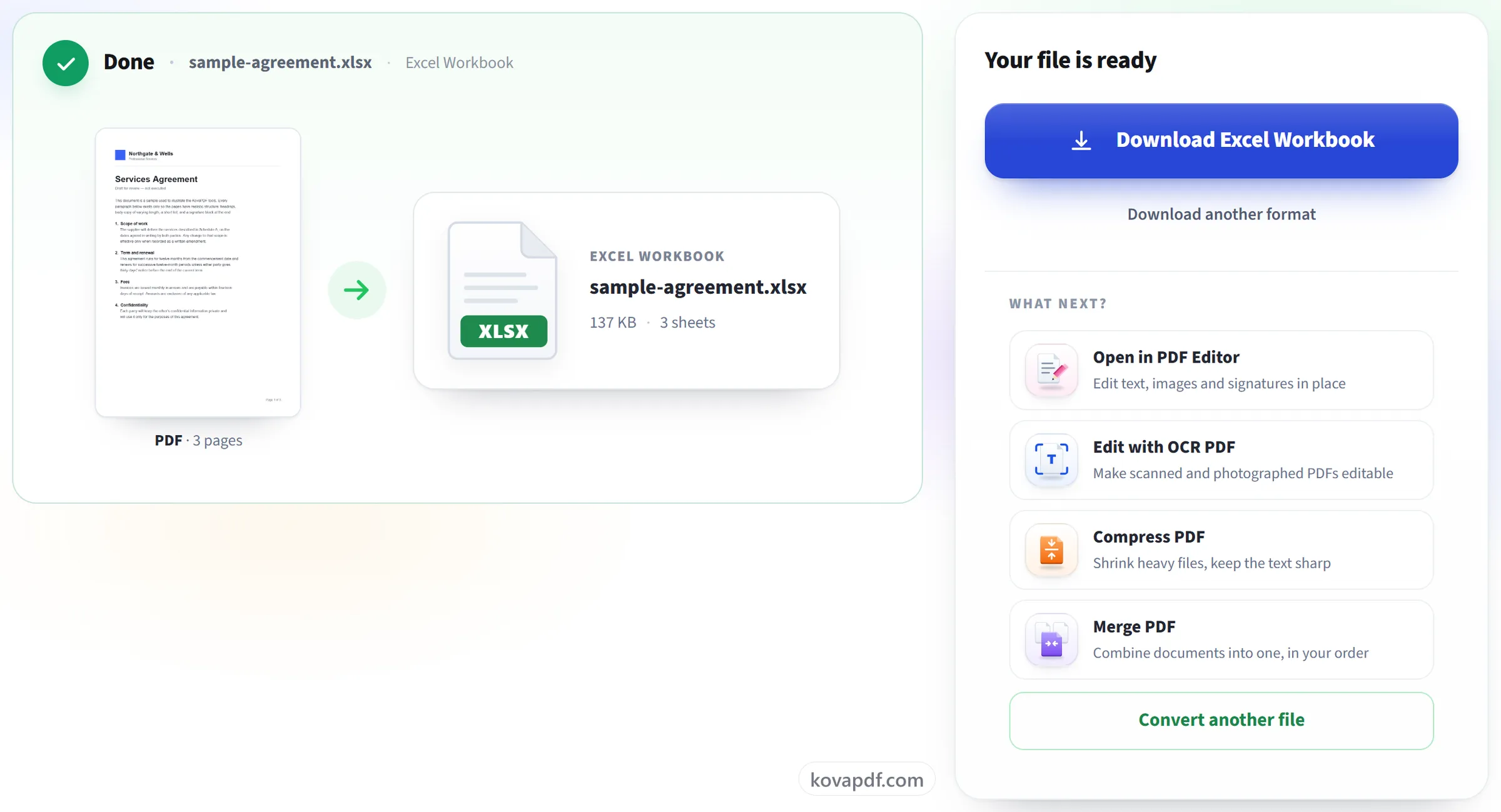
نزّل مصنف Excel
افتحه في Excel لفرز البيانات وتصفيتها. تصل الأرقام كنص، لذا حوّل العمود إلى أرقام قبل إجراء العمليات الحسابية عليه.
PDF إلى Excel: شرح مصوّر خطوة بخطوة
حوّل جداول ملف PDF ونصوصه إلى مصنف Excel حقيقي.
ارفع ملف PDF
اسحب ملفك إلى لوحة الرفع، أو انقر عليها لاختيار ملف من جهازك. يبدأ التحويل بمجرد قراءة الملف، وتُحذف النسخة المؤقتة لحظة انتهائه.

يقرأ تخطيط مستندك
تصبح كل صفحة ورقة عمل مستقلة، ويُقسَّم النص إلى أعمدة حيثما تكشف المسافات في ملف PDF نفسه عن جدول حقيقي.
نزّل مصنف Excel
افتحه في Excel لفرز البيانات وتصفيتها. تصل الأرقام كنص، لذا حوّل العمود إلى أرقام قبل إجراء العمليات الحسابية عليه.
الأسئلة الشائعة حول PDF إلى Excel
كيف أحوّل ملف PDF إلى Excel؟
ارفع ملف PDF ونزّل ملف .xlsx الناتج. تصبح كل صفحة ورقة عمل مستقلة، مع توزيع جداول الصفحة ونصوصها في خلايا بالترتيب نفسه الذي كانت عليه في الصفحة.
هل ستظهر جداولي كأعمدة حقيقية؟
الجداول المرسومة بخطوط تخرج بأفضل نتيجة: تصبح كل خانة محددة بخطوط خلية، مع عروض الأعمدة الأصلية والخلايا المدمجة والحدود. وفي الصفحة التي لا تحتوي على خطوط مرسومة، تُستنتج الأعمدة من مواضع النص، وهو ما يناسب القوائم البسيطة لكنه يبقى أفضل تقدير ممكن.
هل ستعمل الأرقام في الصيغ؟
ليس مباشرة. تدخل كل خلية كنص، بما في ذلك الأرقام، لذا تتخطاها SUM والصيغ الأخرى حتى يتم تحويلها. حدّد العمود واستخدم خيار «تحويل إلى رقم» في Excel، أو «نص إلى أعمدة»، لتحويلها إلى أرقام حقيقية.
كيف تُنظَّم الصفحات؟
تصبح كل صفحة من ملف PDF ورقة عمل مستقلة في المصنف، باسم «Page 1» و«Page 2» وهكذا.
هل تُضمَّن الصور والشعارات؟
توضع الصور الفوتوغرافية والصور الأخرى المضمّنة في الصفحة على الورقة قرب مواضعها الأصلية. أما الشعارات والرسومات المرسومة كأشكال بدلًا من تخزينها كصور فلا تُنقل.
هل يعمل مع ملفات PDF الممسوحة ضوئيًا؟
يحوّلها، لكن الصفحة الممسوحة ضوئيًا توضع في ورقة العمل الخاصة بها كصورة، لذا لا توجد خلايا للعمل عليها. تُعلمك شاشة النتيجة عندما يحدث ذلك. لاستخراج الكلمات والأرقام كنص، استخدم «PDF إلى نص»، الذي يقرأ الصفحات الممسوحة ضوئيًا بتقنية OCR.
هل هو مجاني؟
نعم. كل الأدوات تعمل دون دفع ودون حساب. يمكن أن يصل حجم الملف إلى 200 صفحة و50 MB، والعملية التي تفشل لا تكلّفك شيئًا. خطة Pro ترفع الحدود.
هل أحتاج إلى إنشاء حساب؟
لا. كل الأدوات تعمل دون تسجيل الدخول. الحساب يرفع رصيدك ويتيح لك رؤية ما عالجته.
ماذا يحدث لملفي؟
يبقى ملفك على خادمنا لفترة قصيرة فقط أثناء معالجته، ثم يُحذف. ويُرسل عبر اتصال مشفّر. نحتفظ بسجل يفيد بأن الأداة استُخدمت، لكننا لا نحتفظ باسم الملف ولا بمحتواه.