Конвертер PDF в Excel
Перенесіть таблиці й текст із PDF у книгу Excel, один аркуш на сторінку, кожне значення у своїй клітинці.
- Зберігає ваш макет
- Працює на будь-якому пристрої
- Видаляється після обробки
- Таблиці потрапляють у справжні клітинки
- Один аркуш на сторінку
- Ширина стовпців і межі зберігаються
- Відкривається в Excel чи LibreOffice
Перетягніть файл сюди
або виберіть файл на своєму пристрої
Завантажте PDF, щоб конвертувати його в редаговану таблицю Excel
Лише файли PDF
Немає інтернету? Завантажити застосунок для WindowsНа телефоні? Завантажити застосунок для телефона
Усе, що вміє «PDF в Excel»
Відтворіть таблиці й текст PDF як редаговану книгу .xlsx, безкоштовно й онлайн, без акаунта.
Один аркуш на сторінку
- Кожна сторінка PDF стає окремим аркушем, у порядку сторінок
- Ширину стовпців виміряно за відступами самої сторінки
- Висоту рядків узято з відступів, залишених на сторінці
Сітка, що вирівнюється
- Лінії, намальовані на сторінці, визначають, де проходять стовпці
- Широкі комірки стають справжніми об'єднаннями клітинок, які вони охоплюють
- Заголовок із трьох стовпців усе одно розташовується над таблицею з дев'яти стовпців
- Текст у комірках вирівняно ліворуч, по центру чи праворуч так, як на сторінці
Як виглядає кожна комірка
- Шрифт, розмір, жирний і курсив збережено для кожної комірки
- Колір тексту перенесено зі сторінки
- Межі комірок намальовано з тією самою товщиною, що й лінії в оригіналі
- Комірка з двома рядками зберігає обидва й переноситься
Більше з одного завантаження
- Сторінка без текстового шару розміщується цілою на власному аркуші
- Перейдіть на Word чи PowerPoint без повторного завантаження файлу
- Спершу відкрийте PDF у редакторі, а потім повертайтеся по книгу Excel
Як це працює
PDF в Excel за три кроки
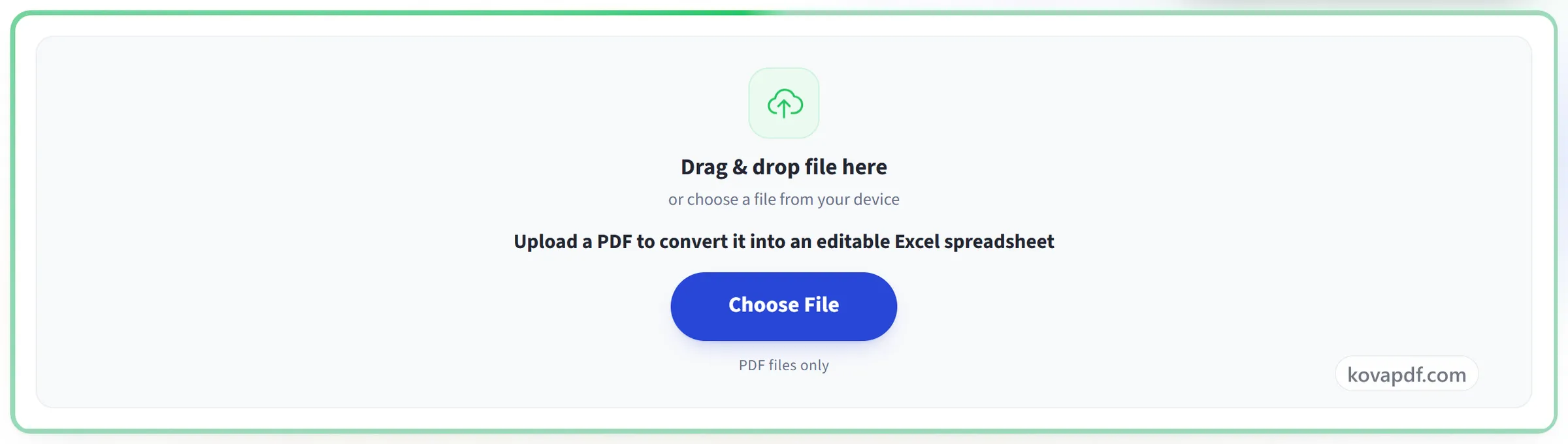
Завантажте PDF
Перетягніть файл на панель завантаження або натисніть, щоб вибрати його з пристрою. Конвертація починається, щойно файл прочитано, а робоча копія видаляється одразу після завершення.
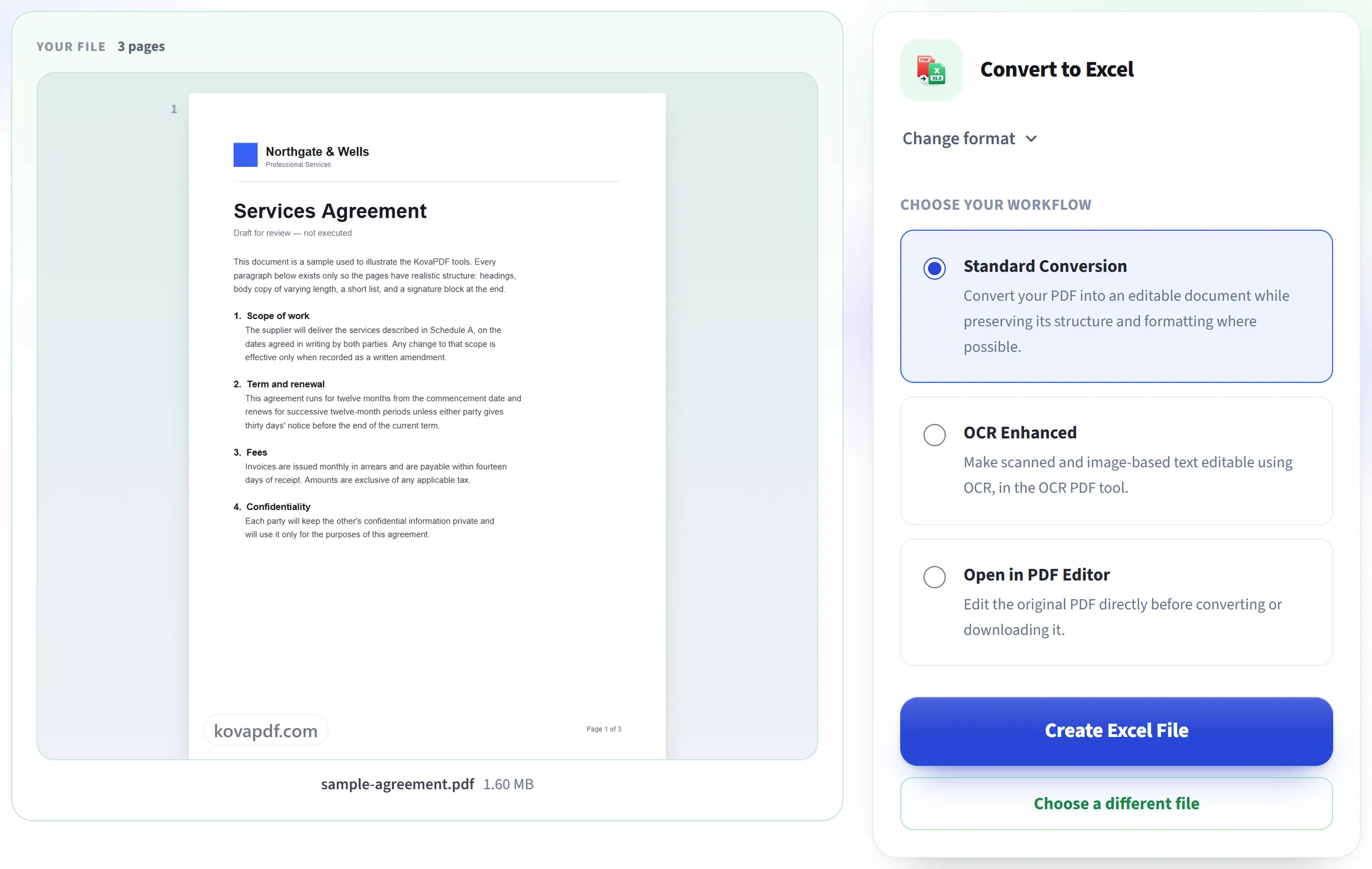
Він аналізує макет документа
Кожна сторінка стає окремим аркушем, а текст ділиться на стовпці там, де відступи в самому PDF показують справжню таблицю.
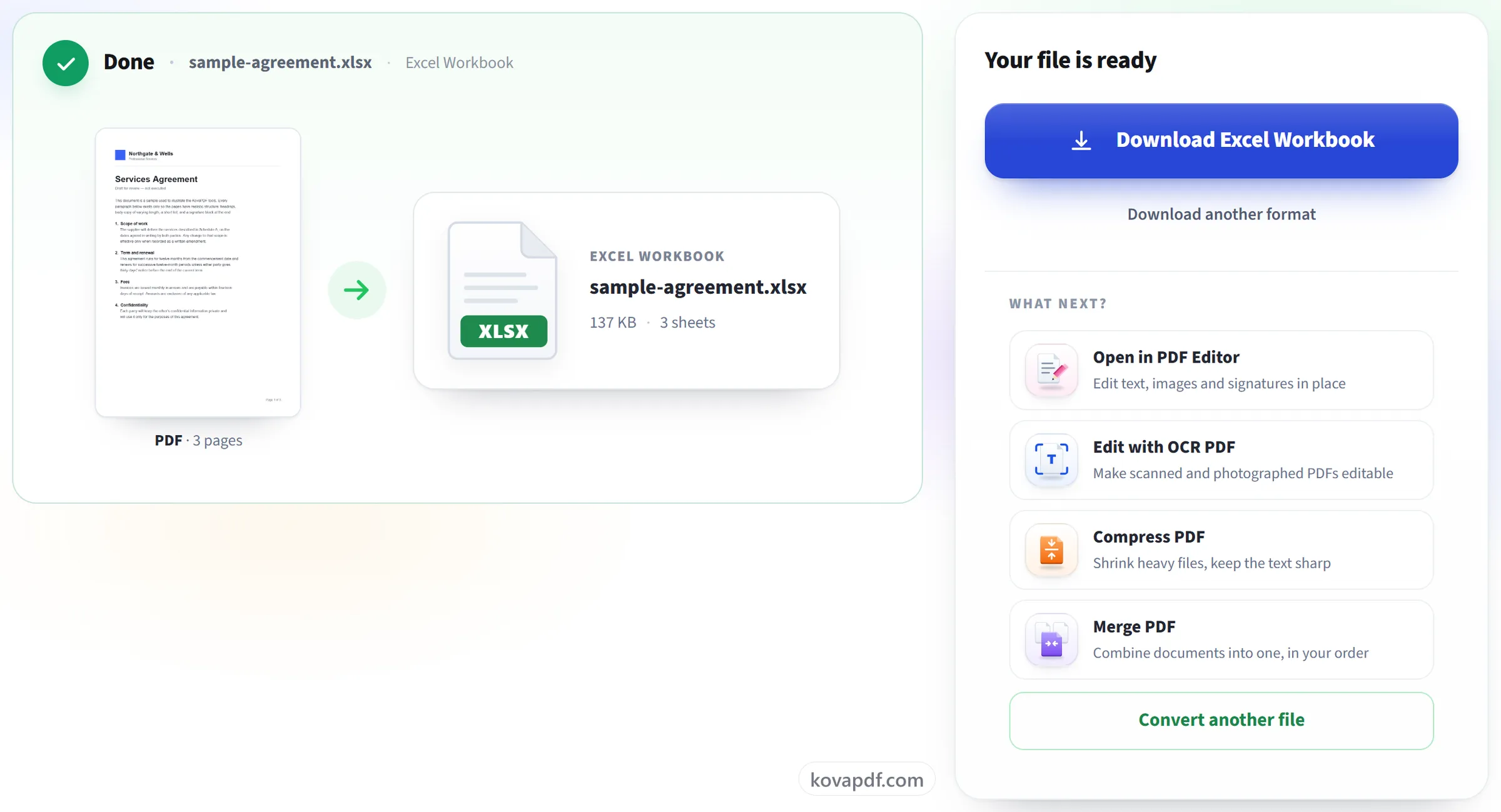
Завантажте свою книгу Excel
Відкрийте його в Excel, щоб сортувати й фільтрувати дані. Числа надходять як текст, тож перед обчисленнями перетворіть стовпець на числа.
PDF в Excel: покрокова інструкція в картинках
Перетворіть таблиці й текст із PDF на справжню книгу Excel.
Завантажте PDF
Перетягніть файл на панель завантаження або натисніть, щоб вибрати його з пристрою. Конвертація починається, щойно файл прочитано, а робоча копія видаляється одразу після завершення.
Він аналізує макет документа
Кожна сторінка стає окремим аркушем, а текст ділиться на стовпці там, де відступи в самому PDF показують справжню таблицю.
Завантажте свою книгу Excel
Відкрийте його в Excel, щоб сортувати й фільтрувати дані. Числа надходять як текст, тож перед обчисленнями перетворіть стовпець на числа.
Поширені запитання про інструмент «PDF в Excel»
Як конвертувати PDF в Excel?
Завантажте PDF на сайт, а потім завантажте отриманий файл .xlsx. Кожна сторінка стає окремим аркушем, а таблиці й текст сторінки розкладено по клітинках у тому самому порядку, що й на сторінці.
Чи стануть мої таблиці справжніми стовпцями?
Найкраще виходять таблиці, намальовані лініями: кожна розлінована клітинка стає клітинкою, з оригінальною шириною стовпців, об’єднаними клітинками й межами. На сторінці без намальованих ліній стовпці визначаються за розташуванням тексту — це підходить для простих списків, але лишається лише найкращим припущенням.
Чи працюватимуть числа у формулах?
Не одразу. Кожна клітинка надходить як текст, зокрема й числа, тож СУМ та інші формули пропускають їх, доки їх не буде перетворено. Виділіть стовпець і скористайтеся в Excel командою «Перетворити на число» або «Текст за стовпцями», щоб перетворити їх на справжні числа.
Як упорядковано сторінки?
Кожна сторінка PDF стає окремим аркушем у книзі з назвами «Сторінка 1», «Сторінка 2» і так далі.
Чи переносяться зображення й логотипи?
Фотографії та інші зображення, вбудовані в сторінку, розміщуються на аркуші поруч із тим місцем, де вони були. Логотипи й графіка, намальовані фігурами, а не збережені як зображення, не переносяться.
Чи працює це зі сканованими PDF?
Конвертує, але сканована сторінка розміщується на своєму аркуші як зображення, тож клітинок для роботи немає. Екран результату повідомляє, коли так сталося. Щоб отримати слова й числа як текст, скористайтеся «PDF у текст», який читає скановані сторінки за допомогою OCR.
Це безкоштовно?
Так. Усі інструменти працюють без оплати й без акаунта. Файли можуть мати до 200 сторінок і 50 МБ, а невдала спроба вам нічого не коштує. Pro знімає обмеження.
Чи потрібно створювати акаунт?
Ні. Усі інструменти працюють без входу. Обліковий запис збільшує ваш ліміт і показує, що ви вже обробили.
Що відбувається з моїм файлом?
Ваш файл зберігається на нашому сервері лише недовго, поки триває обробка, а потім видаляється. Він передається зашифрованим з’єднанням. Ми записуємо, що інструментом скористалися, але не назву файлу й не його вміст.