Об’єднати PDF
Об’єднайте кілька PDF-файлів в один документ. Упорядкуйте їх як завгодно перед об’єднанням і одразу завантажте готовий файл.
- Безкоштовне користування
- Працює на будь-якому пристрої
- Залишається на вашому пристрої
- До 30 файлів за раз
- Ваш порядок, а не наш
- Розміри сторінок без змін
- Отримайте один документ
Об’єднайте PDF в один документ
Виберіть два чи більше PDF · їх буде об’єднано в заданому порядку на вашому пристрої, без жодного завантаження
Перетягніть файли сюди
або виберіть файл на своєму пристрої
Немає інтернету? Завантажити застосунок для WindowsНа телефоні? Завантажити застосунок для телефона
Усе, що вміє «Об'єднати PDF»
Об'єднайте кілька PDF в один документ у порядку, який ви оберете.
Ваш порядок, а не наш
- Об'єднайте два або більше PDF в один документ
- Пересуньте будь-який файл раніше чи пізніше перед об'єднанням
- Додавайте файли до набору, не починаючи список заново
- Вилучіть файл зі списку
- Кожен файл пронумеровано відповідно до місця, куди він приєднається
Перегляньте перед об'єднанням
- Кожен файл намальовано як окрему сторінку, достатньо велику для розпізнавання
- Кількість сторінок показано під кожним документом
- Поточна сума сторінок, що додаються
- Почніть новий набір прямо з екрана результату
Що зберігає об'єднаний файл
- Сторінки скопійовано точно такими, якими вони є
- Текст надходить як справжній текст, який можна виділяти
- Кожен файл зберігає власний розмір сторінки й орієнтацію
- Поворот сторінки зберігається разом із самою сторінкою
- Закладки та поля форм, що заповнюються, переносяться разом зі сторінками
- На виході — один об'єднаний PDF, готовий до завантаження
- Усе робиться у вашому браузері, тож файли ніколи не завантажуються
Як це працює
Об’єднати PDF за три кроки
Додайте PDF-файли
Перетягніть PDF-файли на панель або натисніть на неї, щоб обрати їх на пристрої. Усе відбувається у вашому браузері, тож файли лишаються на вашому пристрої й ніколи не завантажуються.
Упорядкуйте їх
Кожен доданий файл з’являється в списку. Розставте файли стрілками в тому порядку, в якому вони мають іти в готовому документі, і приберіть те, що додали помилково.
Об’єднайте й завантажте
Файли з’єднуються в один документ зі збереженням усіх сторінок. Без повторного стиснення й без втрати якості.
Об’єднати PDF: покрокова інструкція в картинках
Об'єднайте до 30 документів в один, саме в тому порядку, який потрібен.
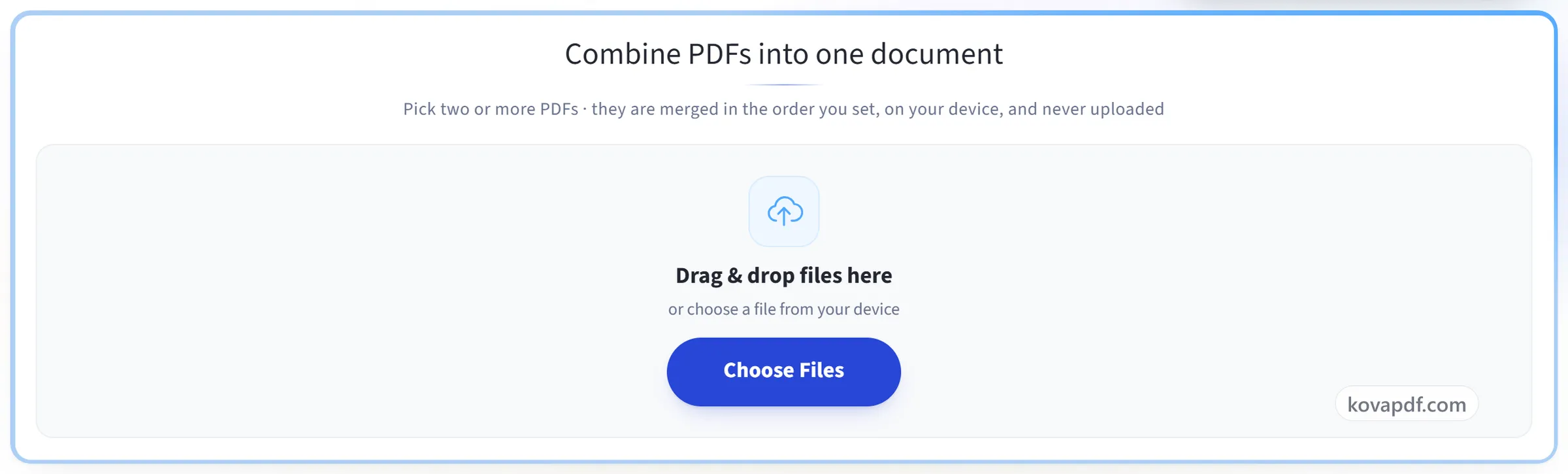
Додайте PDF-файли
Перетягніть PDF-файли на панель або натисніть на неї, щоб обрати їх на пристрої. Усе відбувається у вашому браузері, тож файли лишаються на вашому пристрої й ніколи не завантажуються.
Упорядкуйте їх
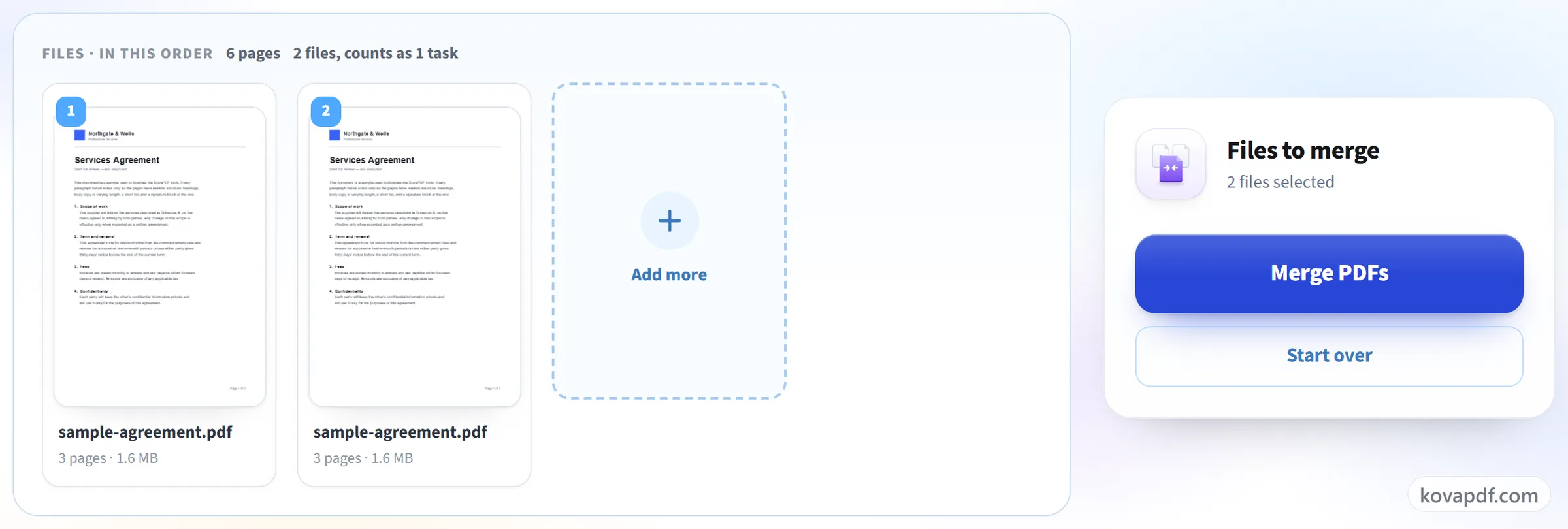
Кожен доданий файл з’являється в списку. Розставте файли стрілками в тому порядку, в якому вони мають іти в готовому документі, і приберіть те, що додали помилково.
Об’єднайте й завантажте
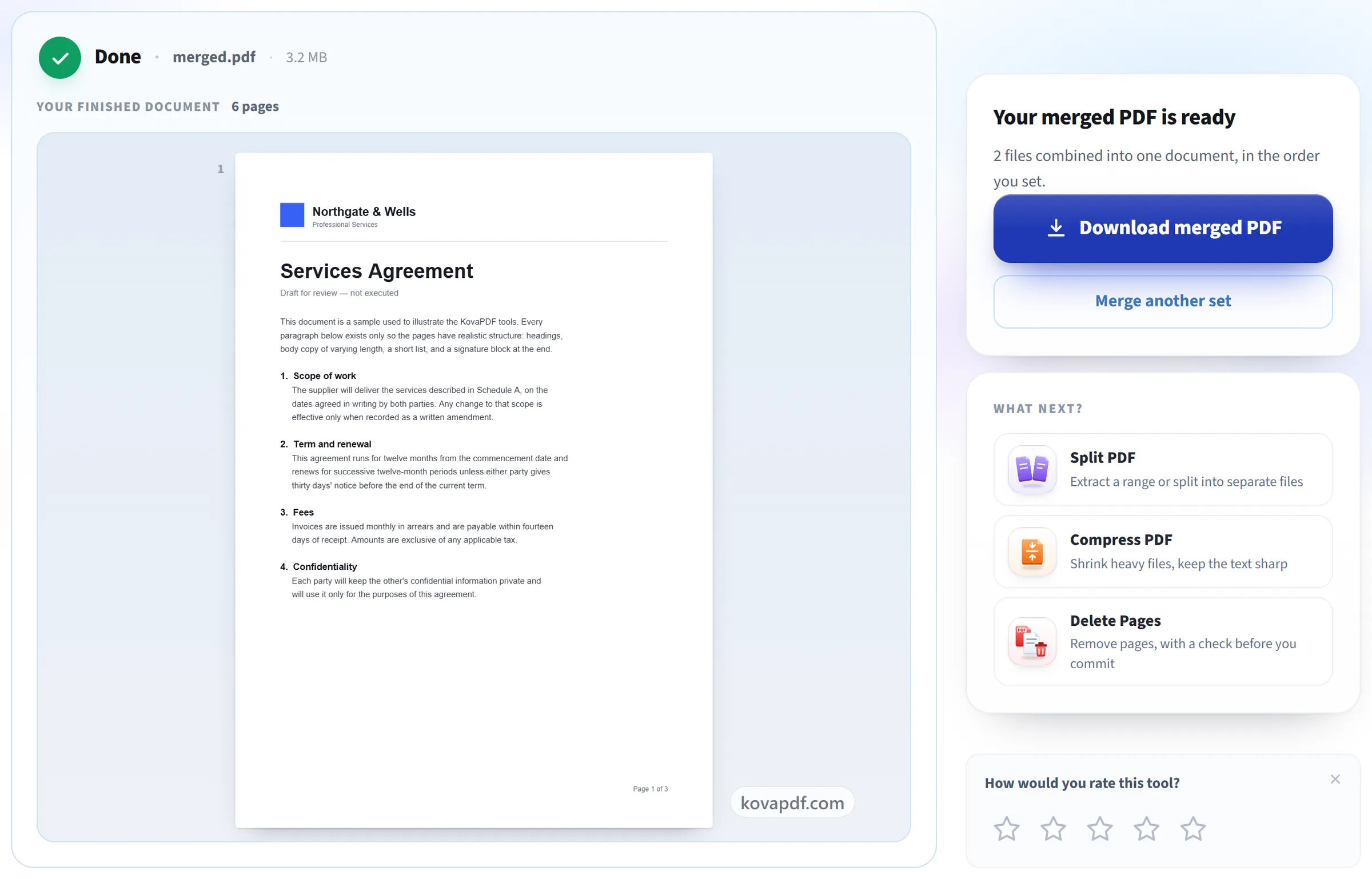
Файли з’єднуються в один документ зі збереженням усіх сторінок. Без повторного стиснення й без втрати якості.
Поширені запитання про інструмент «Об’єднати PDF»
Як об’єднати кілька PDF в один файл?
Додайте два або більше PDF, розставте їх у потрібному порядку й натисніть «Об’єднати PDF». Ви отримаєте один PDF з усіма сторінками всіх файлів у цьому порядку. Додані файли не змінюються.
Скільки файлів можна об’єднати за раз?
До 30 за одну операцію в межах обмежень у 200 сторінок і 50 МБ.
Чи можна керувати порядком сторінок?
Так, пофайлово. Кожен PDF показано як пронумеровану картку з його першою сторінкою; стрілками на картці її можна перемістити раніше чи пізніше або вилучити — до об’єднання. Сторінки всередині кожного файлу зберігають власний порядок.
Чи можна об’єднати PDF на телефоні?
Так. Інструмент працює в браузері телефона на Android чи iPhone, тож нічого не треба встановлювати. Виберіть PDF зі своїх файлів, задайте порядок стрілками й завантажте об’єднаний PDF.
Чи погіршує об’єднання якість?
Ні. Сторінки копіюються як є, тож текст лишається чітким, а зображення не змінюються. Це також означає, що об’єднаний файл приблизно дорівнює за розміром усім доданим файлам разом.
Чи можна об’єднати PDF, захищені паролем?
Ні, поки пароль не знято. Захищений файл відхиляється з відповідним повідомленням. Якщо ви знаєте пароль, спершу зніміть його інструментом «Розблокувати PDF», а потім об’єднайте розблоковану копію.
Чи можна об’єднати лише деякі сторінки з кожного PDF?
Не за один крок, бо «Об’єднати PDF» завжди з’єднує файли повністю. Спершу візьміть потрібні сторінки з кожного файлу інструментом «Розділити PDF» і об’єднайте їх або об’єднайте все, а потім видаліть зайві сторінки інструментом «Видалити сторінки з PDF».
Чи зберігаються закладки під час об’єднання PDF?
Так. Закладки кожного файлу (зміст у бічній панелі програми перегляду) переносяться одна за одною, і кожна, як і раніше, відкриває свою сторінку в об’єднаному файлі. Поля форм, що заповнюються, теж лишаються заповнюваними. Якщо у двох файлів є поле з однією назвою, друге перейменовується, щоб жодне не перезаписало інше.
Що відбувається з моїм файлом?
Усе лишається на вашому пристрої. Браузер сам виконує роботу й робить завантаження, тож файл ніколи не завантажується на сервер. Ми зберігаємо запис про те, що інструмент використали, але не ім’я файлу й не його вміст.
Це безкоштовно?
Так. Усі інструменти працюють без оплати й без акаунта. Файли можуть мати до 200 сторінок і 50 МБ, а невдала спроба вам нічого не коштує. Pro знімає обмеження.
Чи потрібно створювати акаунт?
Ні. Усі інструменти працюють без входу. Обліковий запис збільшує ваш ліміт і показує, що ви вже обробили.