Безкоштовний редактор PDF
Пишіть прямо на сторінці, додавайте зображення, фігури й підписи, і зберігайте справжній PDF.
- Безкоштовне користування
- Працює на будь-якому пристрої
- Нічого не треба встановлювати
- Пишіть прямо на сторінці
- Зображення, фігури й підписи
- Сторінки додано або видалено
- Зберігає справжній PDF
Перетягніть файл сюди
або виберіть файл на своєму пристрої
Завантажте PDF, щоб почати редагування
Лише файли PDF
Видаляється після обробки. До 200 сторінок і 50 МБ на файл.
На комп’ютері? Завантажити застосунок для WindowsНа телефоні? Завантажити застосунок для телефона
Усе, що вміє редактор PDF
Змінюйте те, що справді є на сторінці,: вже надрукований текст, зображення, фігури, підписи й самі сторінки.
Текст на сторінці
- Натисніть на будь-який рядок і перепишіть його на місці
- Зберігає власний вбудований шрифт документа під час редагування
- Створіть нове текстове поле будь-де на сторінці
- Шістнадцять шрифтів і двадцять розмірів, зокрема бенгальський
- Жирний, курсив, підкреслення, колір тексту й виділення
- Вирівнювання ліворуч, по центру чи праворуч, а також зміна регістру
Зображення та підписи
- Розмістіть PNG чи JPEG будь-де на сторінці
- Намалюйте підпис і розмістіть його там, де потрібно
- Приберіть білий фон одним клацанням
- Зменшуйте прозорість удвічі, дублюйте й змінюйте порядок шарів
Малювання та позначки
- Прямокутник, коло, лінія, стрілка, галочка та хрестик
- Довільне перо та маркер
- Білий прямокутник, щоб приховати вже надрукований вміст
- Гумка, що прибирає і текст, і фігури, і малюнки
Сторінки
- Упорядковуйте, повертайте та дублюйте сторінки за допомогою мініатюр
- Видаляйте сторінки або вставляйте порожні будь-де
- Водяний знак, колонтитули — на одній панелі інструментів
Під час роботи
- Скасування й повтор клавішами Ctrl+Z
- Масштаб від 50% до 300%
- Перегляньте кожну сторінку в попередньому перегляді перед завантаженням
Як це працює
Редактор PDF за три кроки
Завантажте PDF
Перетягніть файл на панель завантаження або натисніть, щоб вибрати його з пристрою. Нічого нікуди не надсилається, доки ви не запустите операцію, а робоча копія видаляється одразу після завершення.
Редагуйте прямо на сторінці
Клацніть будь-який рядок, щоб переписати його. Панель праворуч змінює його шрифт, розмір і колір. Виберіть режим угорі, наприклад «Додати», «Анотації» чи «Підписати», і його інструменти з’являться в рядку нижче.
Перевірити й завантажити
«Перевірити й завантажити» вносить ваші зміни в сам документ і показує готовий файл перед завантаженням. Шрифти лишаються вбудованими, тож файл правильно відкривається будь-де.
Редактор PDF: покрокова інструкція в картинках
Три кроки, без встановлення, і справжній PDF на виході, а не його зображення.
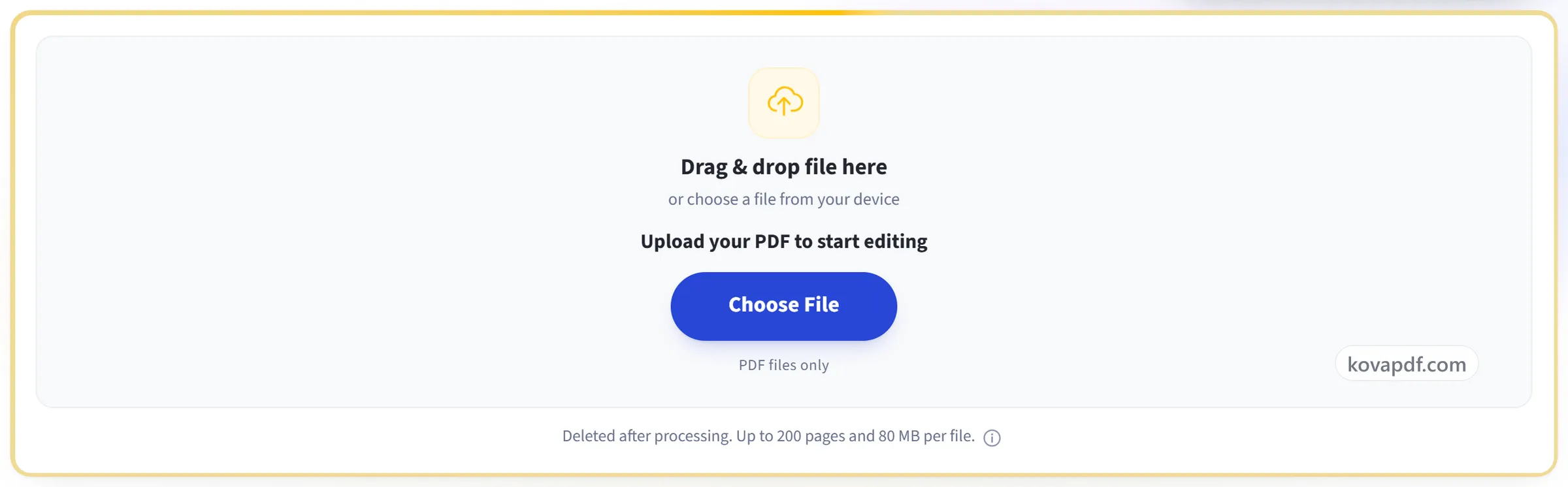
Завантажте PDF
Перетягніть файл на панель завантаження або натисніть, щоб вибрати його з пристрою. Нічого нікуди не надсилається, доки ви не запустите операцію, а робоча копія видаляється одразу після завершення.
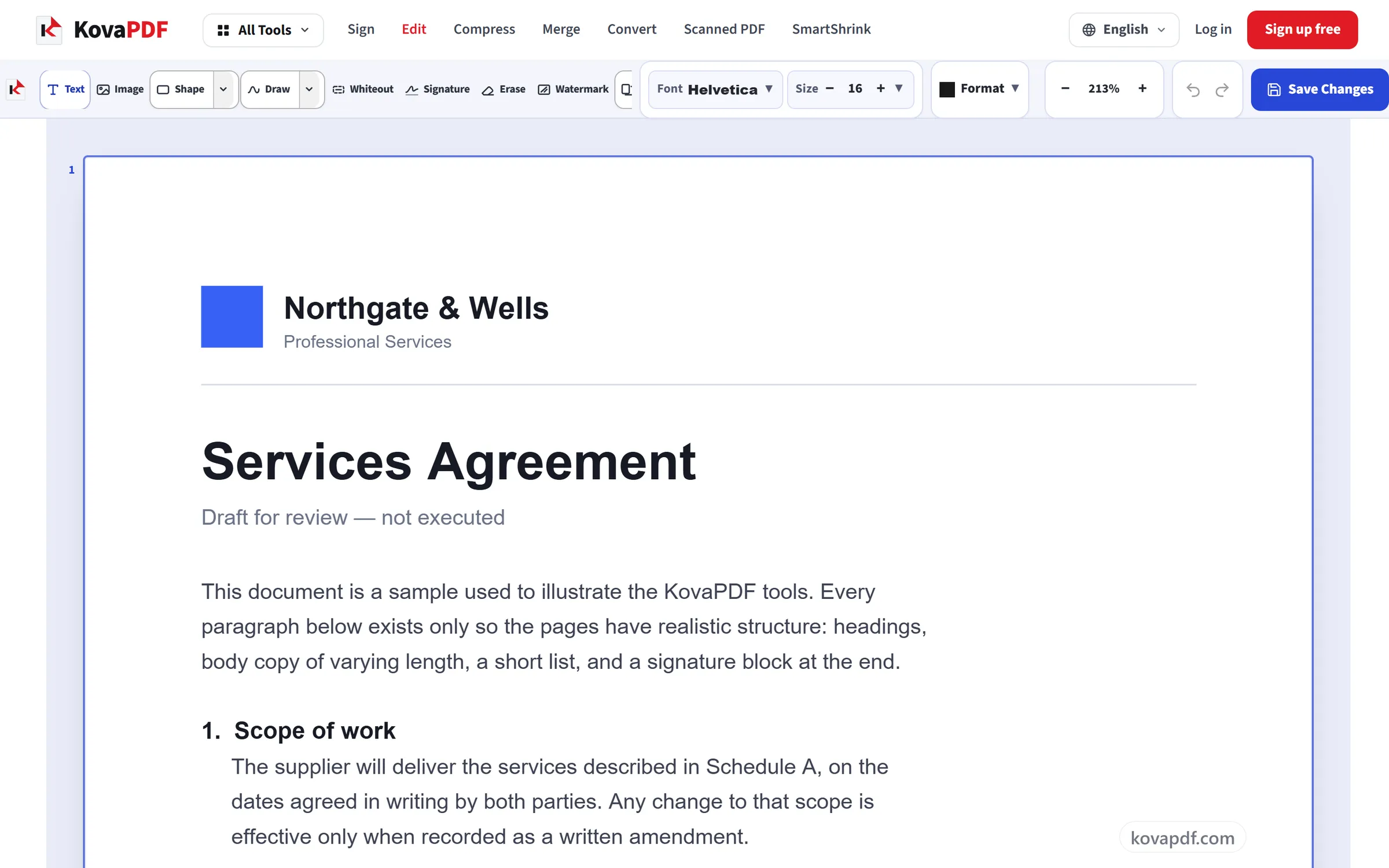
Редагуйте прямо на сторінці
Клацніть будь-який рядок, щоб переписати його. Панель праворуч змінює його шрифт, розмір і колір. Виберіть режим угорі, наприклад «Додати», «Анотації» чи «Підписати», і його інструменти з’являться в рядку нижче.
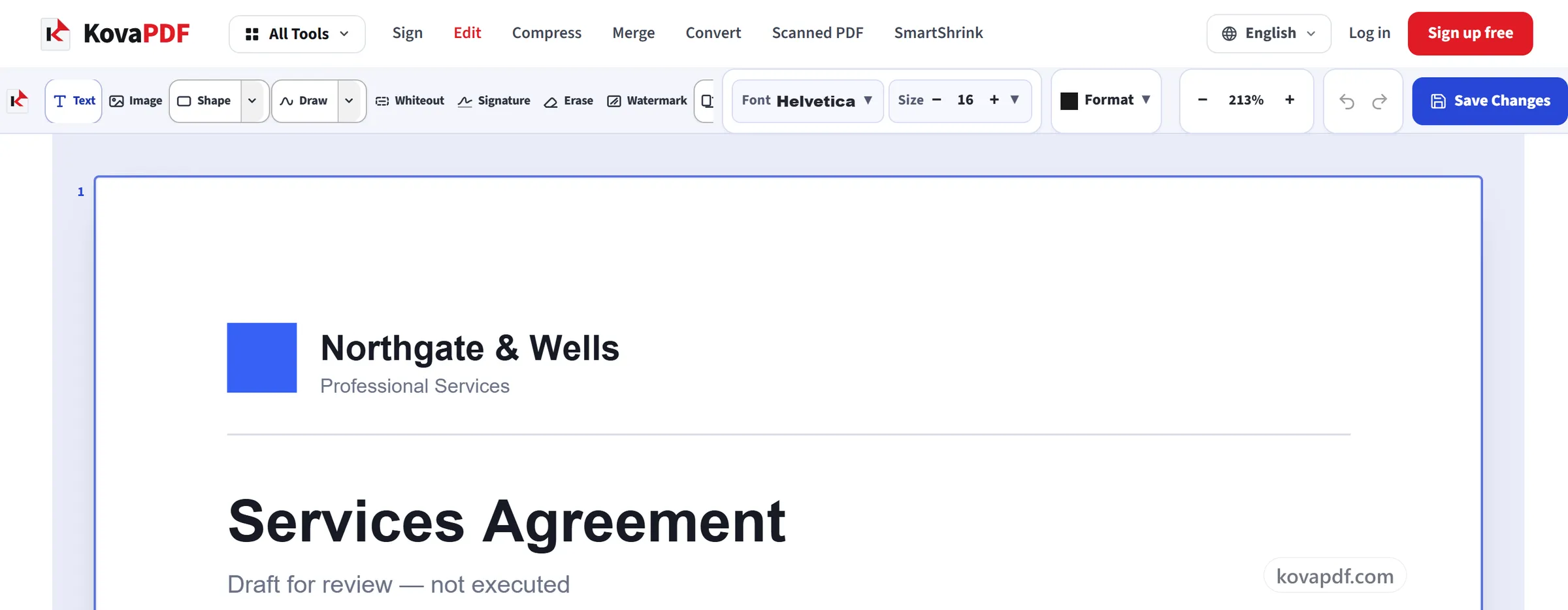
Перевірити й завантажити
«Перевірити й завантажити» вносить ваші зміни в сам документ і показує готовий файл перед завантаженням. Шрифти лишаються вбудованими, тож файл правильно відкривається будь-де.
Поширені запитання про інструмент «Редактор PDF»
Як відредагувати PDF?
Відкрийте PDF тут, клацніть рядок тексту, щоб передрукувати його, або скористайтеся панеллю інструментів, щоб додати текст, зображення, фігури, виділення, замазування чи підпис. Потім збережіть і завантажте відредагований PDF. Нічого встановлювати не потрібно.
Чи можна редагувати наявний текст у PDF?
Так. Натисніть будь-який рядок і наберіть його заново тим самим розміром і на тому самому місці. Якщо PDF містить шрифт, редактор використовує його, і правка не вирізняється. Якщо ні, рядок набирається стандартним шрифтом, а символ, якого немає у шрифті, малюється окремо стандартним шрифтом. Панель поруч із текстом показує, яким шрифтом його буде збережено. Якщо після натискання нічого не відбувається, сторінка є сканом. Скористайтеся для цього OCR PDF.
Чи можна змінити шрифт, розмір або колір тексту?
Так. Для доданого чи відредагованого тексту можна вибрати один із 16 шрифтів, зокрема Times New Roman, Roboto, Open Sans і два бенгальські шрифти, розміром від 6 до 144 пунктів, будь-яким кольором зі зразків або за hex-кодом, із жирним, курсивом, підкресленням і вирівнюванням.
Чи можна замазати або стерти частину PDF?
Так. Замазка малює білий прямокутник поверх будь-чого на сторінці, а Гумка видаляє рядок тексту або те, що ви додали. Під час збереження рядок, що здебільшого лежить під замазкою, і кожен стертий рядок вилучаються з файлу, тому їх не можна виділити чи знайти пошуком. Слова рядка, що лише частково під замазкою, і все на сторінці, яка є зображенням, наприклад сканом, лише закриваються. Для конфіденційних даних використовуйте Redact PDF.
Чи можна підписати PDF?
Так. Інструмент «Підпис» дає змогу намалювати підпис і розмістити його будь-де на сторінці. Це зображення вашого підпису на сторінці. Для підпису, підкріпленого сертифікатом, скористайтеся «Цифровий підпис».
Чи можна редагувати PDF на телефоні?
Так. На телефоні редактор перемикається на власне компонування: усі інструменти зібрані на панелі внизу, а масштаб змінюється щипком, тож ви можете передрукувати текст, додати підпис і зберегти файл просто в браузері, не встановлюючи застосунок.
Чи зберігаються мої правки в PDF?
Так. Зміни записуються в сам файл. Шрифти вбудовуються, крім стандартних шрифтів PDF (Helvetica, Times і Courier), які вже має будь-яка програма для читання PDF, тому завантажений PDF правильно відкривається в Acrobat, Перегляді, Chrome і будь-де ще.
Чи можна заповнити PDF-форму?
Так. Натискайте на поля самої форми, щоб вводити текст, позначати прапорці й вибирати варіанти. Відповіді записуються в поля, тож файл залишається формою, яку можна заповнювати. Якщо у формі немає полів, розмістіть над пропусками текст і позначки або додайте нові поля за допомогою інструментів «Форми».
Це безкоштовно?
Так. Усі інструменти працюють без оплати й без акаунта. Файли можуть мати до 200 сторінок і 50 МБ, а невдала спроба вам нічого не коштує. Pro знімає обмеження.
Чи потрібно створювати акаунт?
Ні. Усі інструменти працюють без входу. Обліковий запис збільшує ваш ліміт і показує, що ви вже обробили.
Що відбувається з моїм файлом?
Ваш файл зберігається на нашому сервері лише недовго, поки триває обробка, а потім видаляється. Він передається зашифрованим з’єднанням. Ми записуємо, що інструментом скористалися, але не назву файлу й не його вміст.