Editor PDF Gratis
Tambahkan teks, gambar, bentuk, sorotan, dan tanda tangan, lalu putar, atur ulang, duplikat, atau hapus halaman, setiap perubahan disimpan langsung ke PDF Anda.
- Gratis digunakan
- Berfungsi di perangkat apa pun
- Tanpa instalasi
- Ketik langsung di halaman
- Gambar, bentuk, dan tanda tangan
- Halaman ditambahkan atau dihapus
- Menyimpan PDF sungguhan
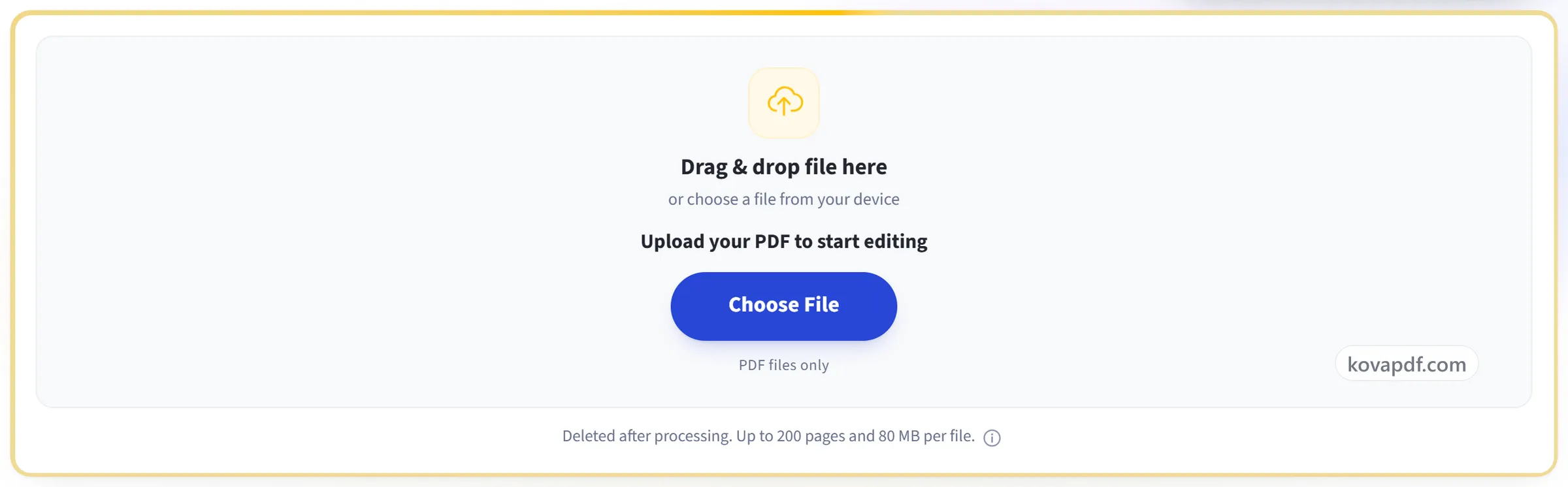
Seret & lepas file di sini
atau pilih file dari perangkat Anda
Unggah PDF Anda untuk mulai mengedit
Hanya file PDF
Dihapus setelah diproses. Hingga 200 halaman dan 50 MB per file.
Di komputer? Dapatkan aplikasi WindowsDi ponsel? Dapatkan aplikasi ponsel
Semua yang bisa dilakukan Editor PDF
Ubah apa yang benar-benar ada di halaman: kata-kata yang sudah tercetak di sana, gambar, bentuk, tanda tangan, dan halamannya sendiri.
Teks di halaman
- Klik baris mana pun dan ketik ulang di tempatnya
- Mempertahankan font tersemat milik dokumen selama Anda mengedit
- Mulai kotak teks baru di mana saja pada halaman
- Enam belas jenis huruf dan dua puluh ukuran, termasuk Bangla
- Tebal, miring, garis bawah, warna teks, dan sorotan
- Perataan kiri, tengah, atau kanan, plus perubahan huruf besar-kecil
Gambar dan tanda tangan
- Letakkan PNG atau JPEG di mana saja pada sebuah halaman
- Gambar tanda tangan dan letakkan di tempat yang Anda mau
- Hilangkan latar putih dengan sekali klik
- Turunkan opasitas separuh, gandakan, dan ubah urutan lapisan
Gambar dan coretan
- Persegi panjang, lingkaran, garis, panah, tanda centang, dan tanda silang
- Pena bebas dan stabilo
- Penutup putih untuk menimpa apa pun yang sudah tercetak
- Penghapus yang membersihkan teks, bentuk, dan gambar sekaligus
Halaman
- Susun ulang, putar, dan gandakan halaman dari thumbnail
- Hapus halaman, atau sisipkan halaman kosong di mana saja
- Tanda air, header, dan footer di bilah alat yang sama
Selama Anda bekerja
- Urungkan dan ulangi dengan Ctrl+Z
- Zoom dari 50% sampai 300%
- Baca setiap halaman di pratinjau sebelum mengunduh
Cara kerjanya
Editor PDF dalam tiga langkah
Unggah PDF Anda
Seret file Anda ke panel unggah, atau klik panelnya untuk memilih file dari perangkat Anda. Tidak ada yang dikirim ke mana pun sampai Anda memulai prosesnya, dan salinan kerjanya dihapus begitu proses selesai.
Edit langsung di halaman
Klik baris mana pun untuk mengetik ulang. Panel di kanan mengubah font, ukuran, dan warnanya. Pilih mode di bagian atas, seperti Tambah, Anotasi, atau Tanda tangani, dan alatnya muncul di baris bawahnya.
Tinjau dan unduh
Tinjau & unduh menulis suntingan Anda langsung ke dalam dokumen dan menampilkan file jadinya sebelum Anda mengunduh. Font tetap tertanam, jadi file terbuka dengan benar di mana saja.
Editor PDF: panduan bergambar langkah demi langkah
Tiga langkah, tanpa instalasi, dan PDF sungguhan di akhirnya, bukan gambarnya.
Unggah PDF Anda
Seret file Anda ke panel unggah, atau klik panelnya untuk memilih file dari perangkat Anda. Tidak ada yang dikirim ke mana pun sampai Anda memulai prosesnya, dan salinan kerjanya dihapus begitu proses selesai.
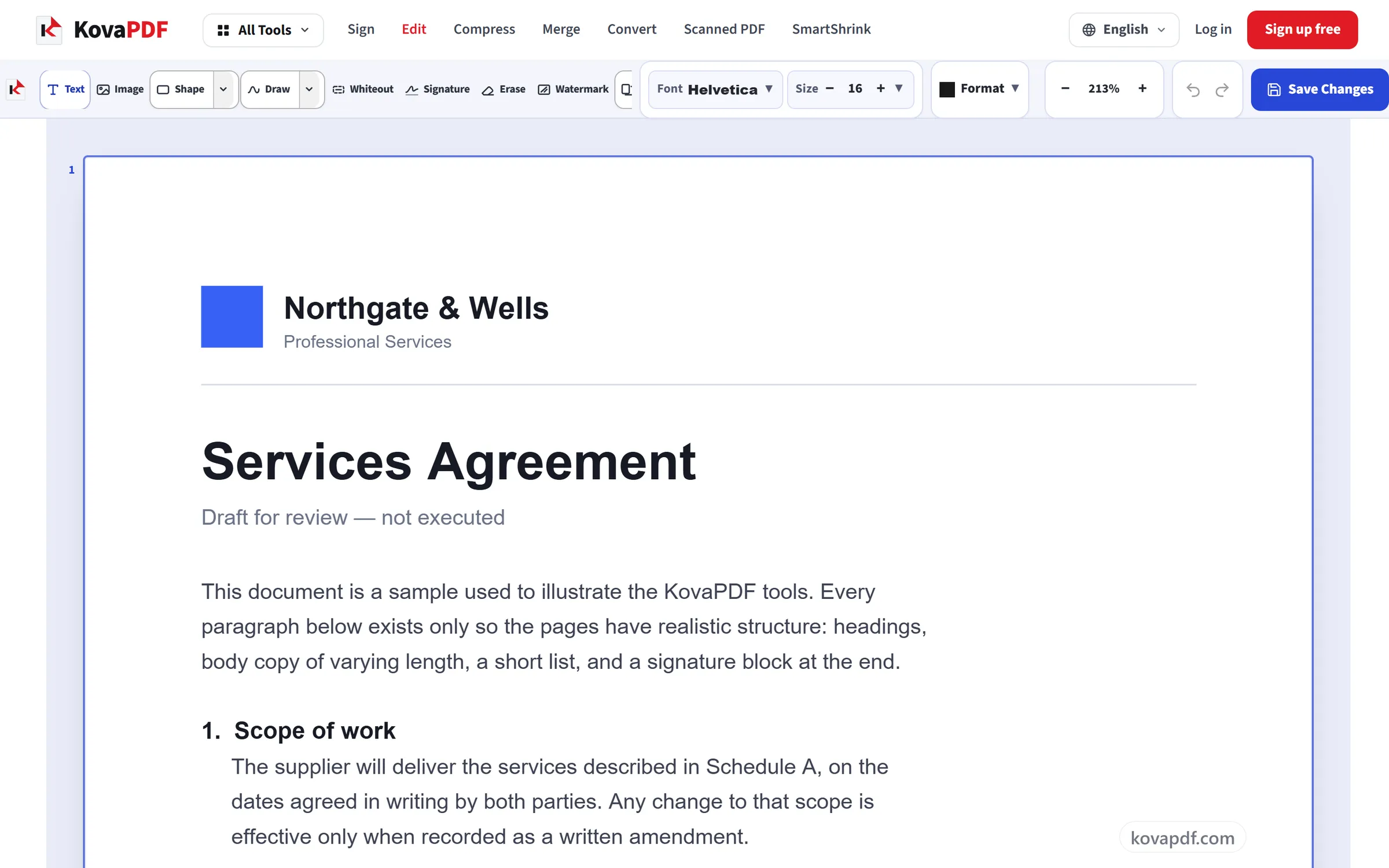
Edit langsung di halaman
Klik baris mana pun untuk mengetik ulang. Panel di kanan mengubah font, ukuran, dan warnanya. Pilih mode di bagian atas, seperti Tambah, Anotasi, atau Tanda tangani, dan alatnya muncul di baris bawahnya.
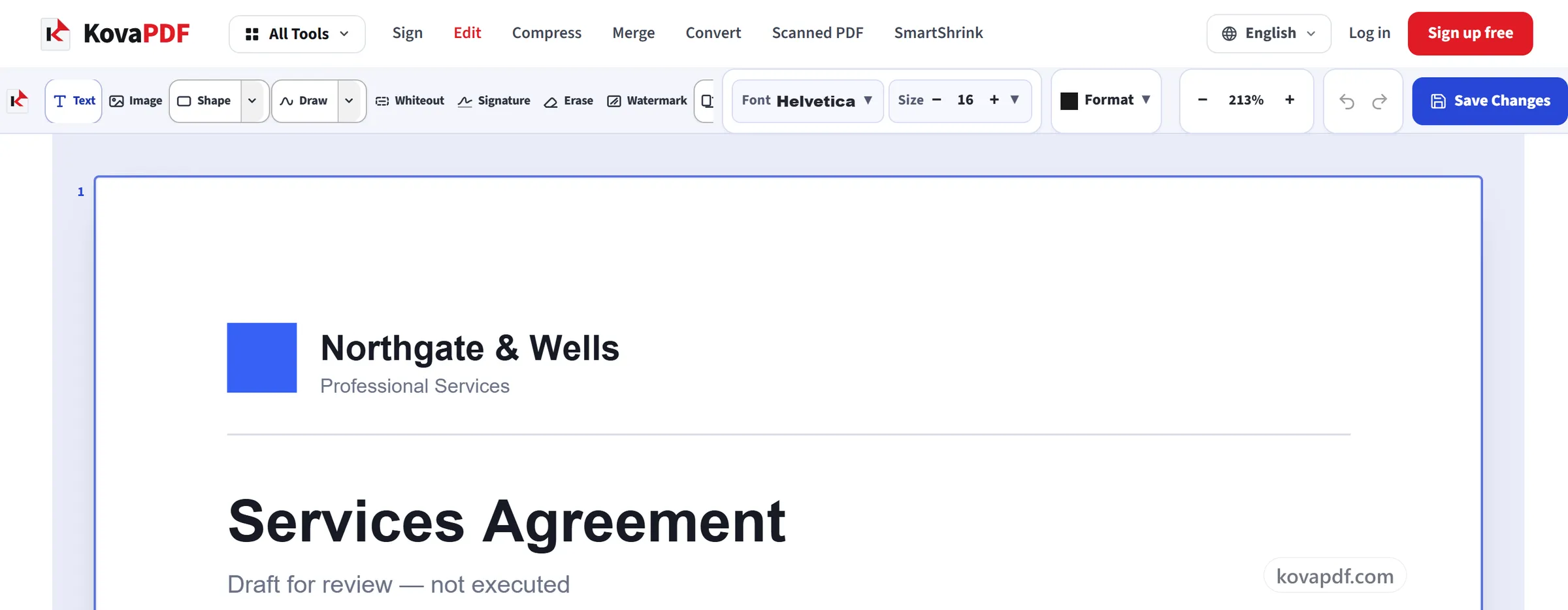
Tinjau dan unduh
Tinjau & unduh menulis suntingan Anda langsung ke dalam dokumen dan menampilkan file jadinya sebelum Anda mengunduh. Font tetap tertanam, jadi file terbuka dengan benar di mana saja.
Pertanyaan umum tentang Editor PDF
Bagaimana cara mengedit PDF?
Buka PDF di sini, klik sebuah baris teks untuk mengetik ulang, atau gunakan bilah alat untuk menambahkan teks, gambar, bentuk, sorotan, penutup putih, atau tanda tangan. Lalu simpan dan unduh PDF yang sudah diedit. Tidak ada yang perlu diinstal.
Bisakah saya mengedit teks yang sudah ada di PDF?
Ya. Klik baris mana pun lalu ketik ulang dengan ukuran dan posisi yang sama. Jika PDF menyertakan fontnya, editor memakainya sehingga perubahan menyatu. Jika tidak, baris memakai font standar, dan karakter yang tidak ada di font digambar tersendiri dengan font standar. Panel di samping teks memberi tahu font mana yang disimpan. Jika klik tidak memberi hasil, halaman itu hasil pindaian. Gunakan OCR PDF untuk itu.
Bisakah saya mengubah font, ukuran, atau warna teks?
Ya. Teks yang Anda tambahkan atau edit dapat memakai salah satu dari 16 font, termasuk Times New Roman, Roboto, Open Sans, dan dua font Bangla, dengan ukuran 6 hingga 144 poin, dalam warna apa pun dari palet atau kode hex, dengan tebal, miring, garis bawah, dan perataan.
Bisakah saya menutup dengan warna putih atau menghapus sebagian PDF?
Ya. Whiteout menggambar kotak putih di atas apa pun di halaman, dan Hapus menghilangkan satu baris teks atau apa pun yang Anda tambahkan. Saat menyimpan, baris yang sebagian besar berada di bawah whiteout, dan setiap baris yang Anda hapus, dikeluarkan dari file sehingga tidak bisa dipilih atau ditemukan lewat pencarian. Kata dari baris yang hanya sebagian berada di bawah whiteout, dan apa pun di halaman yang berupa gambar, seperti hasil pindaian, hanya ditutupi. Untuk informasi rahasia, gunakan Redact PDF.
Bisakah saya menandatangani PDF?
Ya. Alat Tanda tangan memungkinkan Anda menggambar tanda tangan dan meletakkannya di mana saja di halaman. Itu adalah gambar tanda tangan Anda di halaman. Untuk tanda tangan yang didukung sertifikat, gunakan Tanda Tangan Digital.
Bisakah saya mengedit PDF di ponsel?
Ya. Di ponsel, editor beralih ke tata letaknya sendiri, dengan semua alat di bilah bagian bawah dan cubit untuk zoom, sehingga Anda bisa mengetik ulang teks, menambahkan tanda tangan, dan menyimpan dari browser tanpa menginstal aplikasi.
Apakah editan saya tersimpan ke dalam PDF?
Ya. Perubahan ditulis langsung ke dalam file. Font disematkan, kecuali font PDF standar (Helvetica, Times, dan Courier) yang sudah dimiliki setiap pembaca PDF, sehingga PDF yang diunduh terbuka dengan benar di Acrobat, Preview, Chrome, dan di mana pun.
Bisakah saya mengisi formulir PDF?
Ya. Klik langsung ke kolom milik formulir itu untuk mengetik, mencentang kotak, dan memilih opsi. Jawaban Anda ditulis ke dalam kolomnya, jadi file tetap bisa diisi. Jika formulir tidak punya kolom, tempatkan teks dan tanda centang di atas bagian yang kosong, atau tambahkan kolom baru dengan alat Formulir.
Apakah gratis?
Ya. Setiap alat bisa dipakai tanpa membayar dan tanpa akun. File bisa berisi hingga 200 halaman dan 50 MB, dan proses yang gagal tidak memakan jatah Anda. Pro menghapus batasannya.
Apakah saya perlu membuat akun?
Tidak. Semua alat bisa dipakai tanpa masuk. Akun menaikkan jatah Anda dan menampilkan apa saja yang sudah Anda proses.
Apa yang terjadi pada file saya?
File Anda hanya berada di server kami sebentar selama diproses, lalu dihapus. File dikirim lewat koneksi terenkripsi. Kami menyimpan catatan bahwa alat ini digunakan, tetapi tidak nama file atau isi file.