Perjelas Pindaian atau Foto
Tingkatkan kontras dan bersihkan bintik latar agar pindaian atau foto yang kusam terbaca dengan jelas. Bisa untuk PDF maupun gambar.
- Gratis digunakan
- Berfungsi di perangkat apa pun
- Tanpa instalasi
- Kontras dinaikkan
- Bintik latar dibersihkan
- Menerima PDF atau gambar
- Ukuran halaman dipertahankan
PDF · JPG · PNG · WebP
Rapikan pindaian atau foto halaman
PDF, JPG, PNG, atau WebP · unggahan Anda dihapus begitu file yang sudah dirapikan selesai dibuat
Seret & lepas file di sini
atau pilih file dari perangkat Anda
Di komputer? Dapatkan aplikasi WindowsDi ponsel? Dapatkan aplikasi ponsel
Semua yang bisa dilakukan Perjelas Pindaian
Bersihkan pindaian yang kelabu, berbintik, atau pudar, PDF hasil pindaian atau foto sebuah halaman, supaya kata-katanya terbaca jelas.
Apa yang diterimanya
- PDF hasil pindaian, atau foto JPG, PNG, atau WebP
- PDF kembali sebagai PDF, siap dibagikan atau dicetak
- Gambar kembali sebagai PNG
Apa yang perlu diperbaiki
- Pertajam, untuk merapatkan tepi lembut pada foto dari ponsel
- Hilangkan bintik, untuk membersihkan butiran yang ditinggalkan pemindai
- Skala abu-abu, untuk membuang warna dan mempertahankan setiap gradasi abu-abu
- Hitam putih murni, jadi teks cetak tampil tajam di atas putih
Menyetelnya dengan pas
- Kontras dari -50 hingga +50
- Kecerahan dari -50 hingga +50
- File asli Anda ditampilkan di samping kontrolnya sementara Anda memilih
- Jumlah halaman file yang dibaca sebelum Anda mulai
Apa yang kembali
- Setiap halaman dokumen dibersihkan dengan cara yang sama
- Setiap halaman mempertahankan ukuran kertas dan orientasinya sendiri
- Foto dari ponsel diputar tegak berdasarkan data orientasinya sendiri
- Hasil yang menyebutkan persis penyesuaian apa saja yang diterapkan
Cara kerjanya
Perjelas Pindaian atau Foto dalam tiga langkah
Unggah hasil pindaian Anda
Seret file Anda ke panel unggah, atau klik panelnya untuk memilih file dari perangkat Anda. Tidak ada yang dikirim ke mana pun sampai Anda memulai prosesnya, dan salinan kerjanya dihapus begitu proses selesai.
Biarkan alat membersihkan halamannya
Pilih apa yang ingin diperbaiki: penajaman, penghilangan bintik, kontras, kecerahan, skala abu-abu, atau hitam putih murni. Halaman yang lebih bersih juga membuat pengenalan teks jauh lebih akurat setelahnya.
Unduh salinan yang bersih
Anda mendapatkan keduanya: dokumen yang sudah diperjelas diunduh sebagai file baru dan file asli Anda tidak disentuh.
Perjelas Pindaian atau Foto: panduan bergambar langkah demi langkah
Bersihkan pindaian yang kelabu, berbintik, atau pudar supaya terbaca, dan dikenali, dengan benar.
Unggah hasil pindaian Anda
Seret file Anda ke panel unggah, atau klik panelnya untuk memilih file dari perangkat Anda. Tidak ada yang dikirim ke mana pun sampai Anda memulai prosesnya, dan salinan kerjanya dihapus begitu proses selesai.
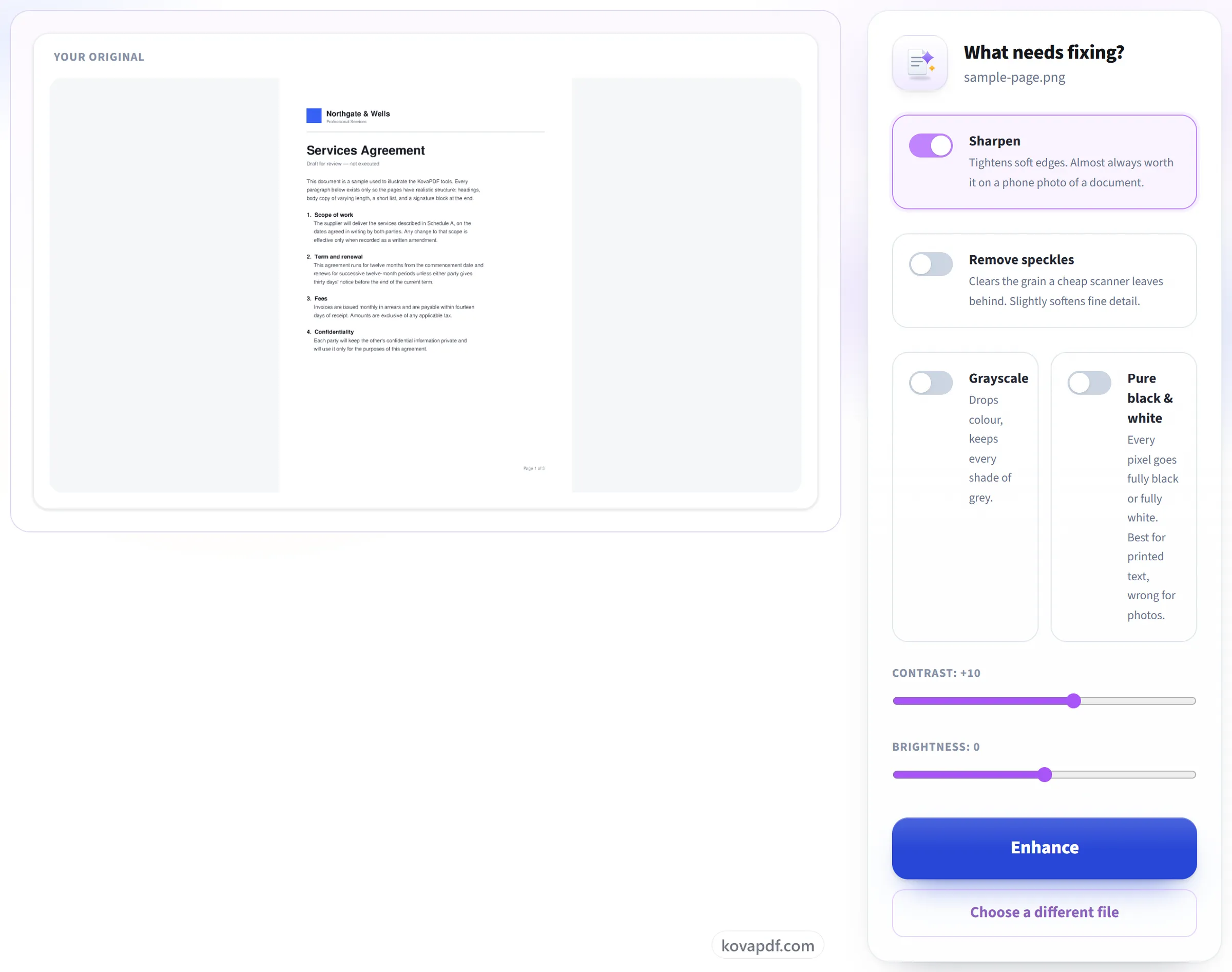
Biarkan alat membersihkan halamannya
Pilih apa yang ingin diperbaiki: penajaman, penghilangan bintik, kontras, kecerahan, skala abu-abu, atau hitam putih murni. Halaman yang lebih bersih juga membuat pengenalan teks jauh lebih akurat setelahnya.
Unduh salinan yang bersih
Anda mendapatkan keduanya: dokumen yang sudah diperjelas diunduh sebagai file baru dan file asli Anda tidak disentuh.

Pertanyaan umum tentang Perjelas Pindaian atau Foto
Apa yang berubah saat diperjelas?
Alat ini meningkatkan kontras, membersihkan bintik latar, dan mempertajam teks yang samar, sehingga pindaian yang keabu-abuan atau pencahayaannya tidak merata lebih mudah dibaca.
Apakah ini membantu pengenalan teks?
Ya. Membersihkan pindaian sebelum OCR biasanya membuat teks yang dikenali lebih akurat.
Bisakah saya memperjelas PDF hasil pindaian, atau hanya gambar?
Keduanya. Unggah PDF hasil pindaian dan setiap halaman dibersihkan lalu dikembalikan sebagai PDF dengan ukuran halaman yang sama. Unggah foto atau pindaian JPG, PNG, atau WebP dan Anda mendapatkan kembali gambar yang sudah dibersihkan.
Apa yang terjadi pada PDF yang sudah berisi teks yang bisa dipilih?
Membersihkan halaman berarti menggambarnya ulang, jadi teks yang tadinya bisa dipilih menjadi bagian dari gambar. Kata-katanya masih bisa dibaca tetapi tidak lagi bisa dipilih atau dicari, dan Anda akan diberi tahu jika itu berlaku untuk file Anda. Unggahan asli Anda tidak pernah diubah.
Bisakah alat ini memperbaiki foto dokumen yang buram?
Bisa membantu, dalam batas tertentu. “Pertajam” menajamkan tepi yang lembut dan kontras tambahan menggelapkan teks yang samar, yang sering kali cukup untuk membuat foto dari ponsel bisa dibaca. Alat ini tidak bisa memulihkan detail yang tidak pernah ditangkap kamera, dan tidak meluruskan halaman yang miring atau menghilangkan bayangan.
Bagaimana cara membuat pindaian menjadi hitam putih?
Aktifkan “Hitam putih murni”. Setiap piksel menjadi hitam penuh atau putih penuh, sehingga teks cetak tampak tegas dan bersih untuk dicetak. Untuk halaman yang berisi foto atau gradasi, pilih “Skala abu-abu”, yang menghilangkan warna tetapi mempertahankan setiap gradasi abu-abu.
Mengapa PDF yang diperjelas lebih besar daripada aslinya?
Setiap halaman digambar ulang sebagai gambar 200 DPI agar bisa dibersihkan, dan gambar-gambar itu biasanya memakan ruang lebih besar daripada pindaian aslinya. Jika ukuran penting, proses hasilnya dengan Kompres PDF setelahnya.
Apakah gratis?
Ya. Setiap alat bisa dipakai tanpa membayar dan tanpa akun. File bisa berisi hingga 200 halaman dan 50 MB, dan proses yang gagal tidak memakan jatah Anda. Pro menghapus batasannya.
Apakah saya perlu membuat akun?
Tidak. Semua alat bisa dipakai tanpa masuk. Akun menaikkan jatah Anda dan menampilkan apa saja yang sudah Anda proses.
Apa yang terjadi pada file saya?
File Anda hanya berada di server kami sebentar selama diproses, lalu dihapus. File dikirim lewat koneksi terenkripsi. Kami menyimpan catatan bahwa alat ini digunakan, tetapi tidak nama file atau isi file.