スキャン画質補正
灰色でくすんだスキャンをきれいに。シャープ化、コントラスト調整、くっきりした白黒化に対応します。
- 無料で利用可能
- どの端末でも使えます
- インストール不要
- コントラストを強調
- 背景の細かい汚れを除去
- PDFまたは画像に対応
- ページサイズはそのまま
PDF · JPG · PNG · WebP
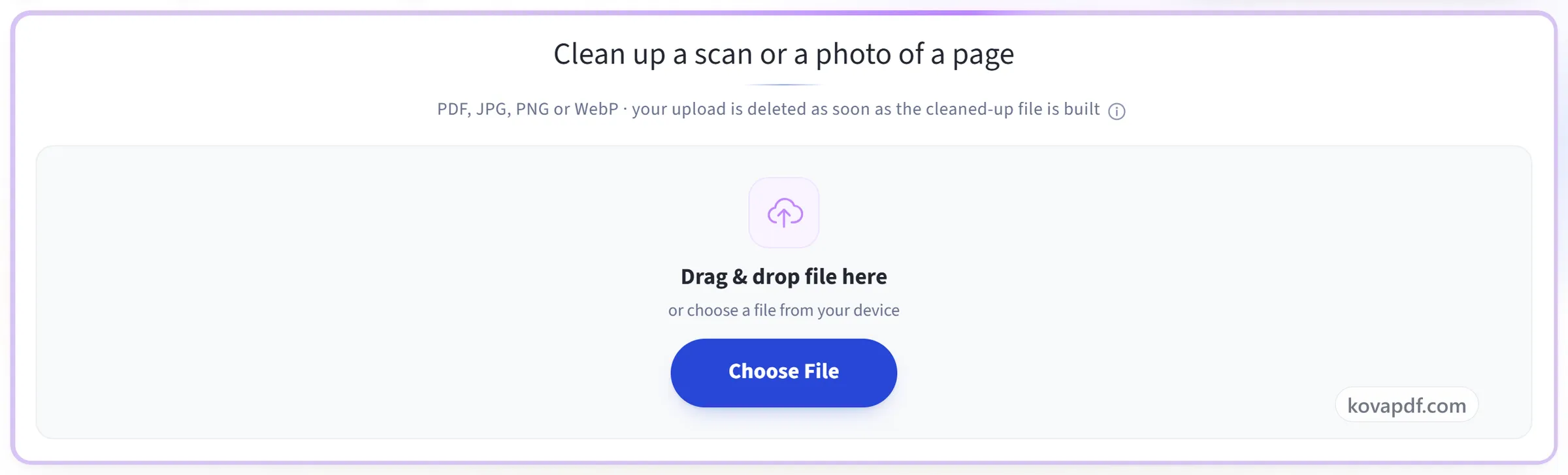
スキャンやページの写真をきれいに
PDF、JPG、PNG、WebP · アップロードしたファイルは、補正後のファイルが作成され次第削除されます
ここにファイルをドラッグ&ドロップ
またはお使いの端末からファイルを選択
パソコンで使うなら Windows アプリを入手スマホで使うなら スマホアプリを入手
「スキャン画質補正」でできることすべて
グレーがかった、斑点のある、色あせたスキャン(スキャンしたPDFやページの写真)をきれいにして、文字をはっきり読めるようにします。
受け付けるもの
- スキャンしたPDF、またはJPG、PNG、WebPの写真
- PDFはPDFのまま返り、そのまま共有も印刷もできる
- 画像はPNGとして返る
直す必要があるもの
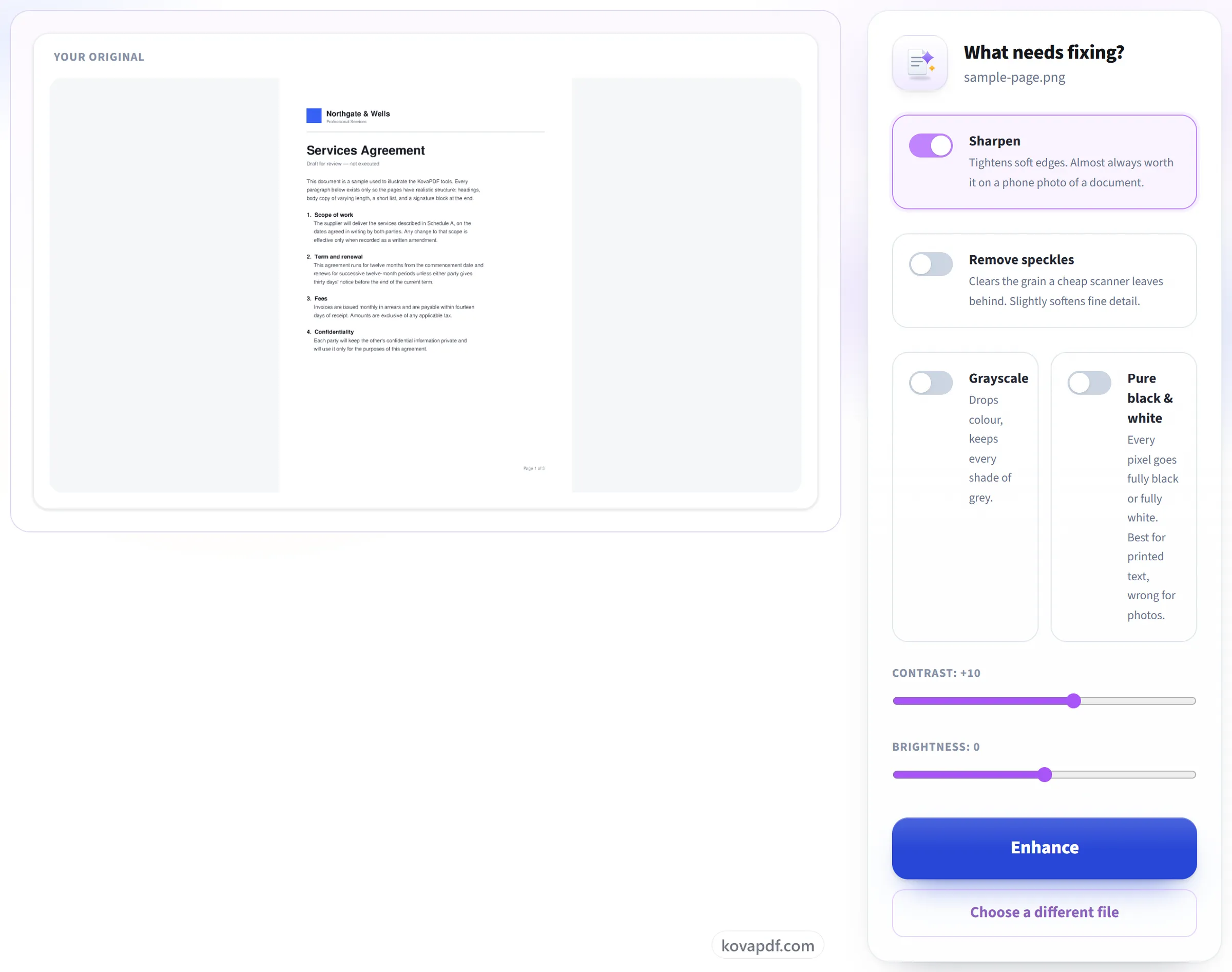
- シャープにして、スマホ写真のぼやけた輪郭を引き締める
- 斑点除去で、スキャナー特有のざらつきを取り除く
- グレースケールで、色を落としつつ濃淡はすべて残す
- 白黒2値にして、印刷した文字が白地にくっきり出るようにする
細かく調整する
- コントラストを-50から+50まで自由に調整
- 明るさを-50から+50まで自由に調整
- 選んでいる間、設定の横に元の画像を表示
- 始める前に、ファイルのページ数を読み取って表示
返ってくるもの
- 文書のすべてのページを、同じように補正
- 各ページが、それぞれの用紙サイズと向きを保つ
- スマホの写真は、写真自身の向き情報から正しい向きに
- どの補正が適用されたかを、結果に正確に表示
使い方
3ステップでスキャン画質補正
スキャンをアップロード
ファイルをアップロード欄にドラッグするか、クリックしてデバイスから選択します。処理を開始するまでファイルはどこにも送信されず、作業用のコピーは処理が終わるとすぐに削除されます。
ページの補正はおまかせ
補正する項目を選んでください:シャープ化、細かい汚れの除去、コントラスト、明るさ、グレースケール、完全な白黒。ページがきれいになると、その後の文字認識の精度も目に見えて向上します。
きれいにしたコピーをダウンロード
両方とも手元に残ります。補正した文書は新しいファイルとしてダウンロードされ、元のファイルは変更されません。
スキャン画質補正:画像で見る手順
くすんだスキャン、ノイズの多いスキャン、薄いスキャンを補正して、読みやすく、文字認識もしやすくします。
スキャンをアップロード
ファイルをアップロード欄にドラッグするか、クリックしてデバイスから選択します。処理を開始するまでファイルはどこにも送信されず、作業用のコピーは処理が終わるとすぐに削除されます。
ページの補正はおまかせ
補正する項目を選んでください:シャープ化、細かい汚れの除去、コントラスト、明るさ、グレースケール、完全な白黒。ページがきれいになると、その後の文字認識の精度も目に見えて向上します。
きれいにしたコピーをダウンロード
両方とも手元に残ります。補正した文書は新しいファイルとしてダウンロードされ、元のファイルは変更されません。

スキャン画質補正に関するよくある質問
補正すると何が変わりますか?
コントラストを上げ、背景の細かい汚れを取り除き、薄い文字をくっきりさせるので、灰色がかったスキャンや明るさにむらのあるスキャンが読みやすくなります。
文字認識の精度は上がりますか?
はい。OCRの前にスキャンをきれいにしておくと、たいてい認識されるテキストの精度が上がります。
画像だけでなく、スキャンしたPDFも補正できますか?
どちらも可能です。スキャンしたPDFをアップロードすると、全ページが補正され、同じページサイズのPDFとして返されます。写真やJPG、PNG、WebPのスキャン画像をアップロードすると、補正された画像が返されます。
すでに選択可能なテキストがあるPDFはどうなりますか?
ページをきれいにするとページが描き直されるため、選択できたテキストは画像の一部になります。文字は読めますが、選択や検索はできなくなります。ファイルがこれに該当する場合はお知らせします。アップロードした元のファイルが変更されることはありません。
ぼやけた文書の写真を修正できますか?
限界はありますが、改善に役立ちます。「シャープ化」はぼやけた輪郭を引き締め、コントラストを上げると薄い文字が濃くなります。スマートフォンで撮った写真を読みやすくするには、多くの場合これで十分です。ただし、カメラが捉えなかった細部を復元することはできず、傾いたページをまっすぐにしたり影を除去したりもしません。
スキャンを白黒にするにはどうすればよいですか?
「完全な白黒」をオンにしてください。すべてのピクセルが完全な黒か完全な白になるため、印刷された文字がくっきりし、きれいに印刷できます。写真や陰影のあるページには、代わりに「グレースケール」を選んでください。色はなくなりますが、グレーの濃淡はすべて保たれます。
補正したPDFが元のファイルより大きくなるのはなぜですか?
各ページはきれいに補正するために200 DPIの画像として描き直され、その画像は通常、元のスキャンより容量が大きくなります。サイズが重要な場合は、その後に結果を「PDF圧縮」にかけてください。
無料ですか?
はい。すべてのツールは料金もアカウントも不要で使えます。ファイルは200ページ・50MBまで対応しており、失敗した処理は利用枠を消費しません。Proなら制限がなくなります。
アカウントを作成する必要はありますか?
いいえ。すべてのツールはサインインなしで使えます。アカウントがあると利用枠が増え、処理した内容を確認できます。
ファイルはどうなりますか?
ファイルは処理のあいだだけ短時間サーバーに置かれ、その後削除されます。送信は暗号化された接続で行われます。ツールが使われたという記録は残しますが、ファイル名やファイルの内容は記録しません。