WordをPDFに変換
Word文書をフォントを埋め込んだPDFに変換。どこで開いても同じ見た目になります。
- レイアウトを維持
- どの端末でも使えます
- 処理後に削除
- フォントと画像を保持
- .docxの幅の広い表もページに収まる
- A4、レター、リーガル、A3
- .docxと.odtはページ設定が可能
.docx · .doc · .rtf · .odt · .txt
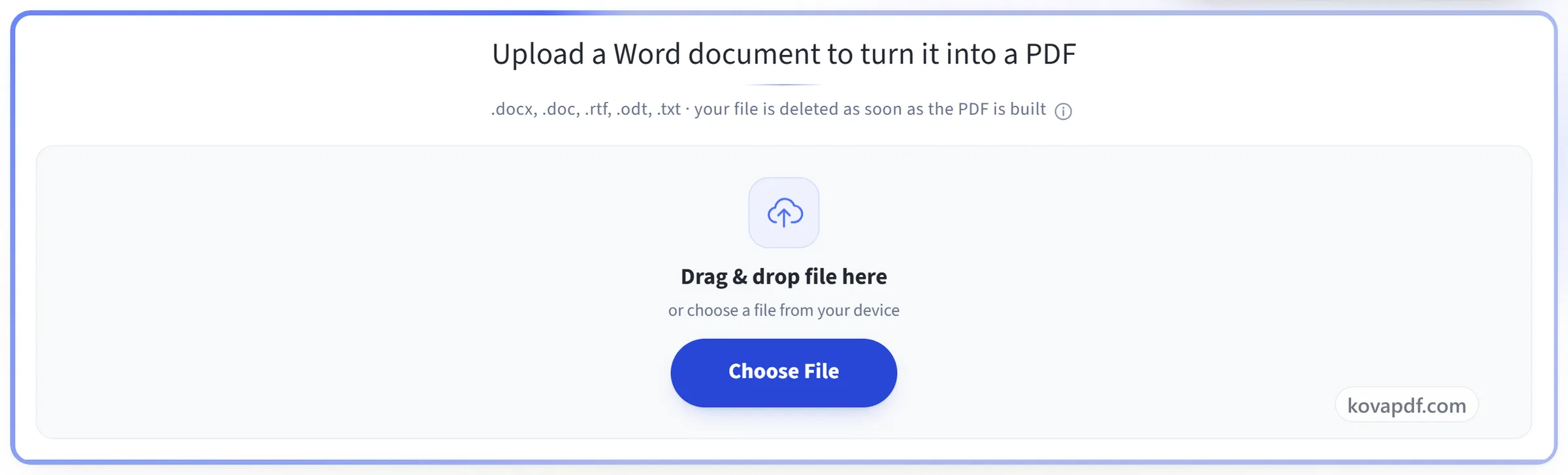
Word文書をアップロードしてPDFに変換
.docx, .doc, .rtf, .odt, .txt · PDFが完成するとすぐにファイルは削除されます
ここにファイルをドラッグ&ドロップ
またはお使いの端末からファイルを選択
パソコンで使うなら Windows アプリを入手スマホで使うなら スマホアプリを入手
「WordをPDFに変換」でできることすべて
Word文書をPDFにし、先に出力する用紙も選べます。
読み込めるファイル
- .docx、.doc、.rtf、.odt、.txt
- フォントを埋め込むため、保存したときのとおりに組まれる
- グラフ、浮動図形、画像は、本格的なオフィスエンジンが描画
- 右から左に書く部分や、引き継がれた番号付けも、書かれたとおりに処理
選んだページ
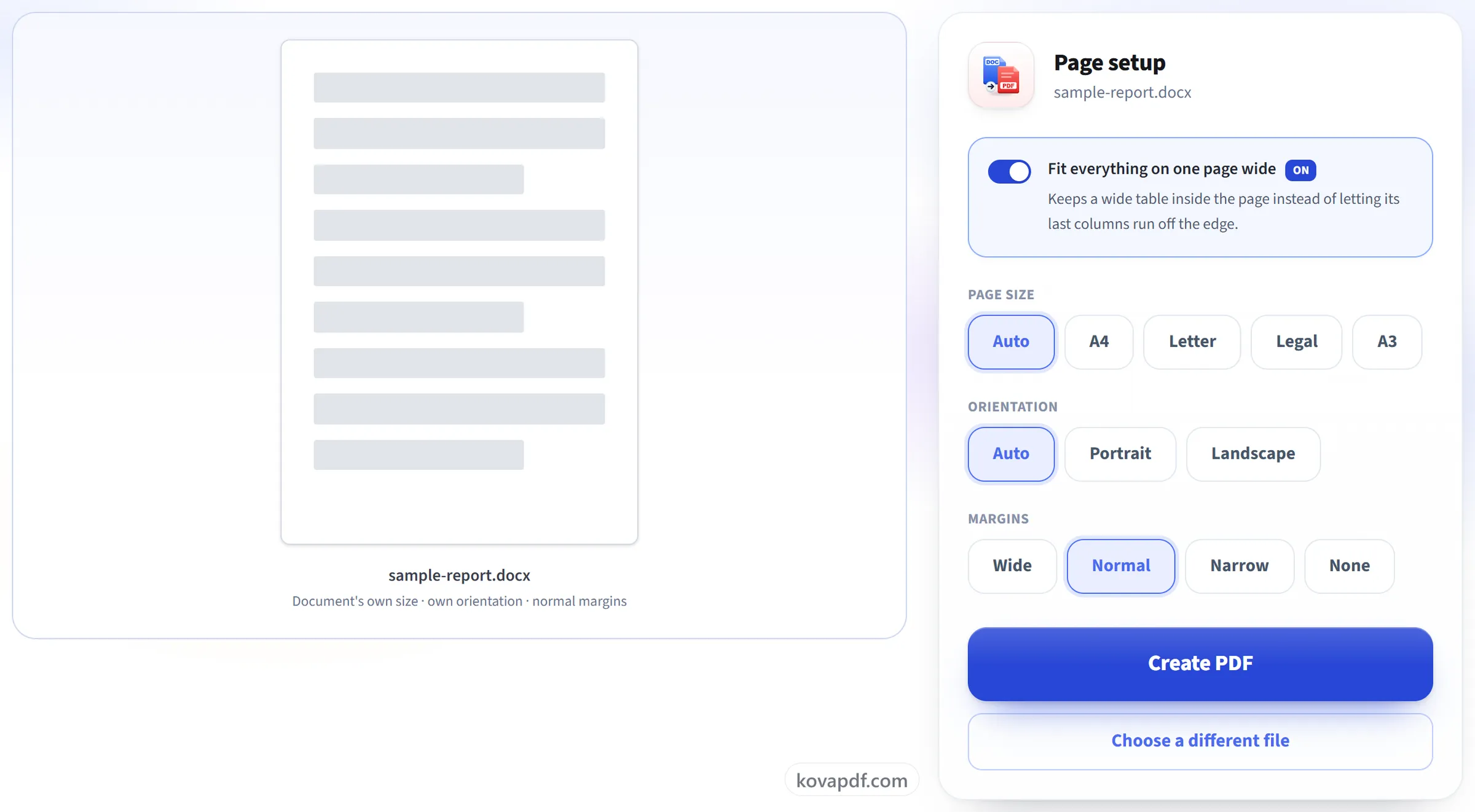
- 用紙サイズ:文書本来のサイズ、A4、レター、リーガル、A3
- 縦向き、横向き、または文書ですでに設定されている向き
- 余白は「広い」「標準」「狭い」、またはまったくなし
- 選ぶたびに形が変わる用紙のプレビュー
- .docxと.odtで利用可能。.doc、.rtf、.txtは保存時の設定のまま
幅の広い表も収まる
- 「すべてを1ページの幅に収める」が最初からオン
- 本文の幅より広い表は、収まるように縮小
- すべての列が、比率を保ったまま見える状態を維持
完成したファイル
- 描画の前に、ページ設定が文書に書き込まれる
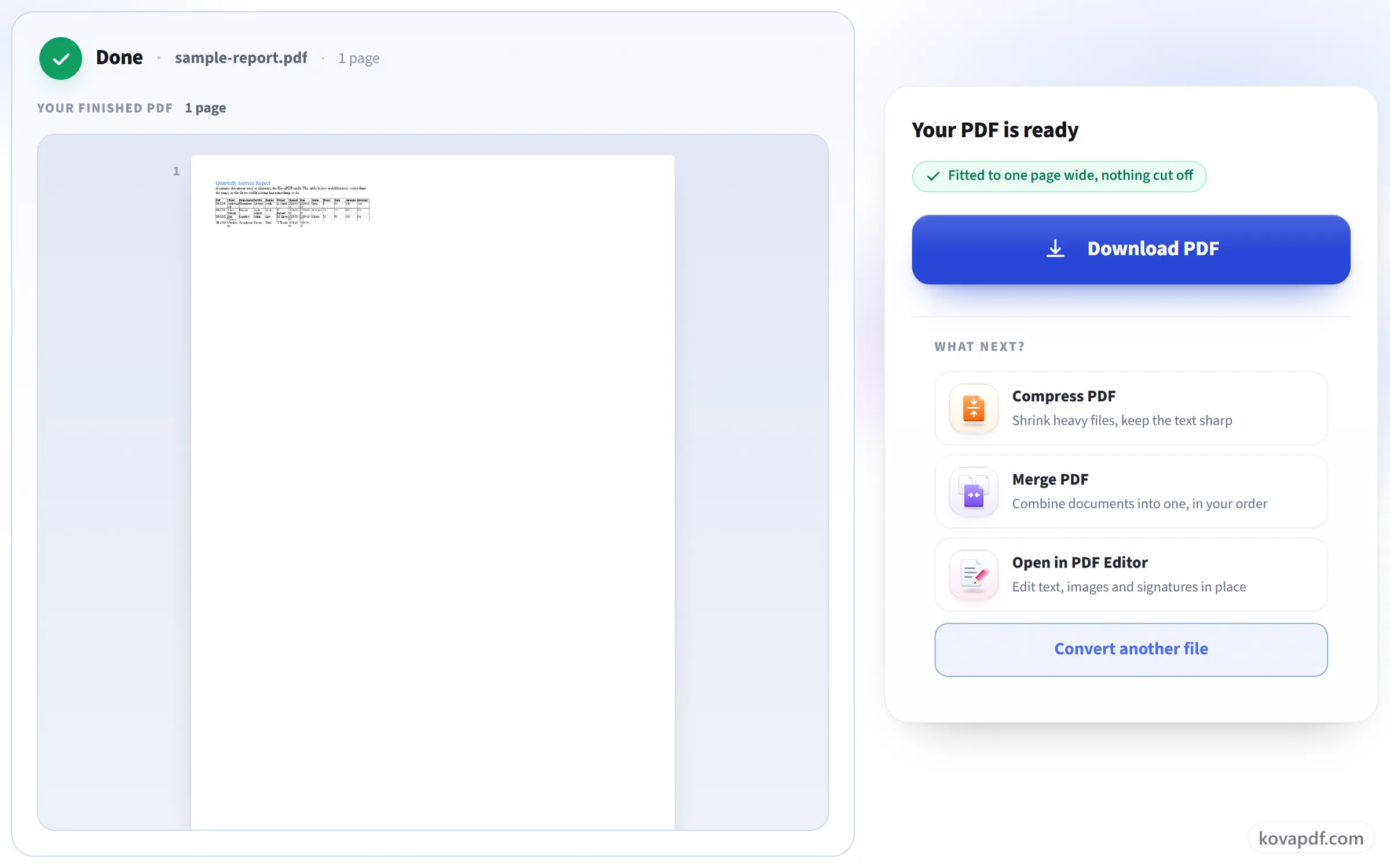
- ダウンロードする前に、完成したPDFを1ページずつ表示
- ダウンロードボタンの横にページ数を表示
使い方
3ステップでWordをPDFに変換
文書をアップロード
.docx(または.doc、.rtf、.odt、.txt)をパネルにドラッグするか、クリックして選んでください。PDFが完成するとすぐにファイルは削除されます。
ページを設定
.docxと.odtでは、用紙サイズ、向き、余白を設定でき、仕上がりのシートをリアルタイムでプレビューできます。.docxでは「すべてを1ページの幅に収める」をオンにしておくと、ページより幅の広い表は切れずに縮小されて収まります。
PDFをダウンロード
フォント、画像、表、改ページが、Wordでのレイアウトどおりに保たれます。
要点
Wordファイル(.docx、.doc、.odt、.rtf、.txt)をアップロードし、必要ならページ設定を変えてPDFをダウンロードしてください。フォント、表、ヘッダーとフッター、改ページはそのままで、どの端末でも同じ見た目で開けます。
WordをPDFに変換:画像で見る手順
印刷する用紙は、変換した後ではなく変換する前に選べます。
文書をアップロード
.docx(または.doc、.rtf、.odt、.txt)をパネルにドラッグするか、クリックして選んでください。PDFが完成するとすぐにファイルは削除されます。
ページを設定
.docxと.odtでは、用紙サイズ、向き、余白を設定でき、仕上がりのシートをリアルタイムでプレビューできます。.docxでは「すべてを1ページの幅に収める」をオンにしておくと、ページより幅の広い表は切れずに縮小されて収まります。
PDFをダウンロード
フォント、画像、表、改ページが、Wordでのレイアウトどおりに保たれます。
WordをPDFに変換に関するよくある質問
WordをPDFに変換するやり方は?
ファイルをここにアップロードし、必要ならページ設定を変えて変換します。できあがったPDFは結果画面に表示されるので、ダウンロードする前に確認できます。
スマホでWordをPDFにできますか?
できます。スマホのブラウザでファイルを選ぶだけです。変換は当社のサーバーで行うため、スマホにWordアプリがなくても大丈夫です。
PDFにするとレイアウトがずれるのはなぜ?
文書で使われているフォントが手元にないと、似たフォントで代わりに表示するため、改行の位置が少し変わることがあります。表がページからはみ出す場合は、初期設定でオンの「すべてを1ページの幅に収める」が列幅を一緒に縮めて、表全体をページに収めます。
A4や横向き、余白を選べますか?
選べます。.docx と .odt なら、A4、Letter、Legal、A3、縦向きか横向き、4種類の余白幅から選べます。「自動」のままなら文書の設定が使われます。.doc、.rtf、.txt は元のページ設定で変換されます。
Word文書をPDFに変換するにはどうすればよいですか?
.docx、または.doc、.rtf、.odt、.txtファイルをアップロードし、必要に応じてページ設定を変更して変換してください。完成したPDFは結果画面に表示されるので、ダウンロードする前に確認できます。
書式は保たれますか?
はい。フォント、見出し、画像、表、ヘッダーとフッター、改ページ、番号付けはすべて書いたとおりに再現されます。Calibri、Cambria、Arial、Times New Romanとサイズが一致するフォントを用意しているため、Wordと同じ位置で改行されます。
表がページより幅広い場合はどうなりますか?
初期設定でオンになっている「すべてを1ページの幅に収める」を使うと、表全体がページ内に収まるまで表の列がまとめて狭められます。どの列も表示されたままです。オフにすると、表はWordと同じ動きになり、右余白を超えた部分は切り取られます。
文書で使われているフォントがない場合はどうなりますか?
代わりに似たフォントが使われるため、テキストは表示されますが、改行位置がわずかに変わることがあります。Calibri、Cambria、Arial、Times New Roman、Courier Newには対応するフォントを用意しているため、これらを使った文書は改行位置が保たれます。
用紙サイズや余白を変更できますか?
はい、.docxと.odtファイルの場合は可能です。A4、Letter、Legal、A3、縦向きまたは横向き、4種類の余白幅から選べます。ページサイズと向きを「自動」のままにすると、文書で使われていた設定がそのまま保たれます。古い.doc、.rtf、.txtファイルは、ファイル自体のページ設定で変換されます。
どのファイルをアップロードできますか?
.docx、.doc、.rtf、.odt、.txt。
パスワードで保護されたWord文書を変換できますか?
いいえ。開くのにパスワードが必要な文書は変換できず、ファイルがパスワードで保護されているか破損している可能性があるというメッセージが表示されて変換が中止されます。先にWordでパスワードを解除してから、もう一度アップロードしてください。
スマートフォンでWordをPDFに変換できますか?
はい。ブラウザでスマートフォンのファイルから文書を選んでください。変換は当社のサーバーで行われるため、スマートフォンにWordをインストールする必要はありません。
無料ですか?
はい。すべてのツールは料金もアカウントも不要で使えます。ファイルは200ページ・50MBまで対応しており、失敗した処理は利用枠を消費しません。Proなら制限がなくなります。
アカウントを作成する必要はありますか?
いいえ。すべてのツールはサインインなしで使えます。アカウントがあると利用枠が増え、処理した内容を確認できます。
ファイルはどうなりますか?
ファイルは処理のあいだだけ短時間サーバーに置かれ、その後削除されます。送信は暗号化された接続で行われます。ツールが使われたという記録は残しますが、ファイル名やファイルの内容は記録しません。