PDFを編集できるWordに変換
PDFを編集可能なWord文書に変換。段落や表もそのまま保持します。
- レイアウトを維持
- どの端末でも使えます
- 処理後に削除
- 本当に編集できる.docx
- テキストは配置済みの編集可能なボックスに
- 表と画像もそのまま
- WordやLibreOfficeで開けます
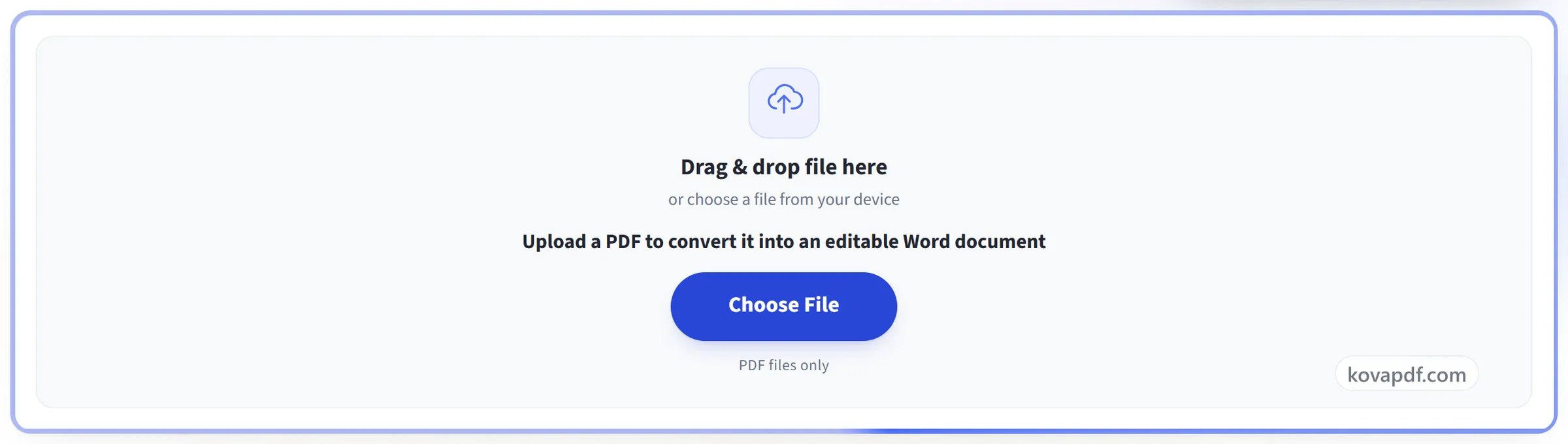
ここにファイルをドラッグ&ドロップ
またはお使いの端末からファイルを選択
PDFをアップロードして編集可能なWord文書に変換
PDFファイルのみ
インターネットがなくても Windows アプリを入手スマホで使うなら スマホアプリを入手
「PDFをWordに変換」でできることすべて
PDFを、Wordで書き直せる本物の.docxにします。オンラインで無料、アカウントも不要です。
編集できるテキスト
- ページの画像ではなく、選択できる本物のWordのテキスト
- 書体、サイズ、太さ、斜体、色をそのまま引き継ぐ
- 各行が、PDFどおりの改行と字間を保つ
- 各ページが、それぞれWordのセクションになる
- 用紙サイズ、向き、余白は各ページから取得
表と罫線
- ページに実際に引かれていた罫線が、本物のWordの表になる
- 元のファイルの列幅、行の高さ、結合をそのまま再現
- 罫線の太さを1本ずつ再現
- 単独の罫線は、その位置のまま段落の罫線になる
- 下線は、その上にある文字に正しく付く
ロゴと図版
- ロゴ、印章、バーコード、署名を、それぞれの座標に浮かせて配置
- 色の付いた帯やブロックも、ページと一緒に再現される
- スキャンしたページはそのまま配置されるので、印刷しても原本どおり
進め方は自分で選べる
- 再アップロードせずに、変換先をExcelやPowerPointに切り替えられる
- 同じ文書を、後から別のOffice形式でもダウンロードできる
- 先にPDFエディターで開いてから、Wordで仕上げることもできる
- スキャンを「スキャンPDFを編集」に送って、Wordで仕上げられる
使い方
3ステップでPDFをWordに変換
PDFをアップロード
ファイルをアップロード欄にドラッグするか、クリックしてデバイスから選択します。ファイルが読み込まれるとすぐに変換が始まり、作業用のコピーは処理が終わるとすぐに削除されます。
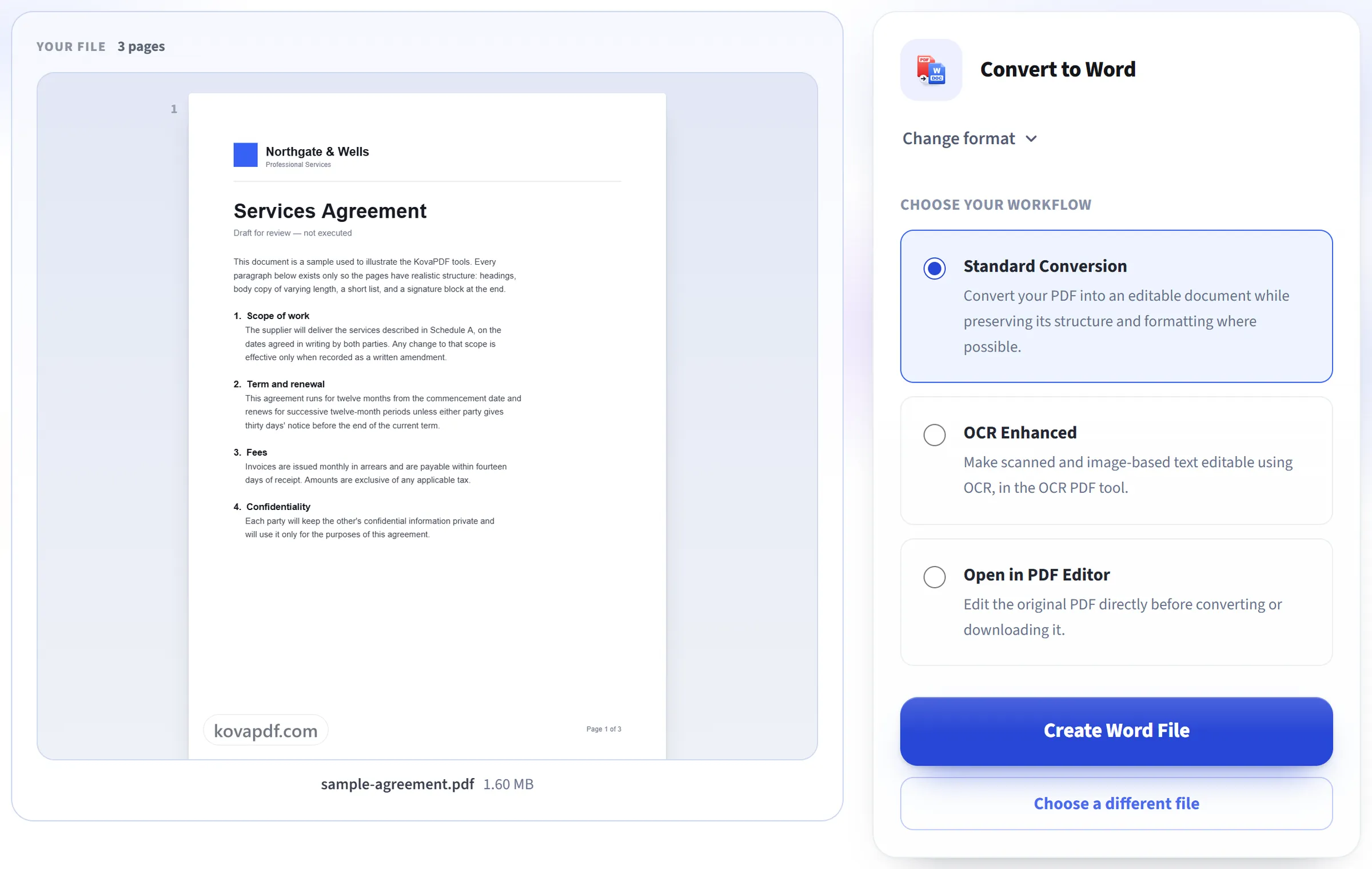
文書のテキストを読み取る
テキストは読む順番で取り出され、PDFで太字や斜体が使われている部分はそのまま保たれます。
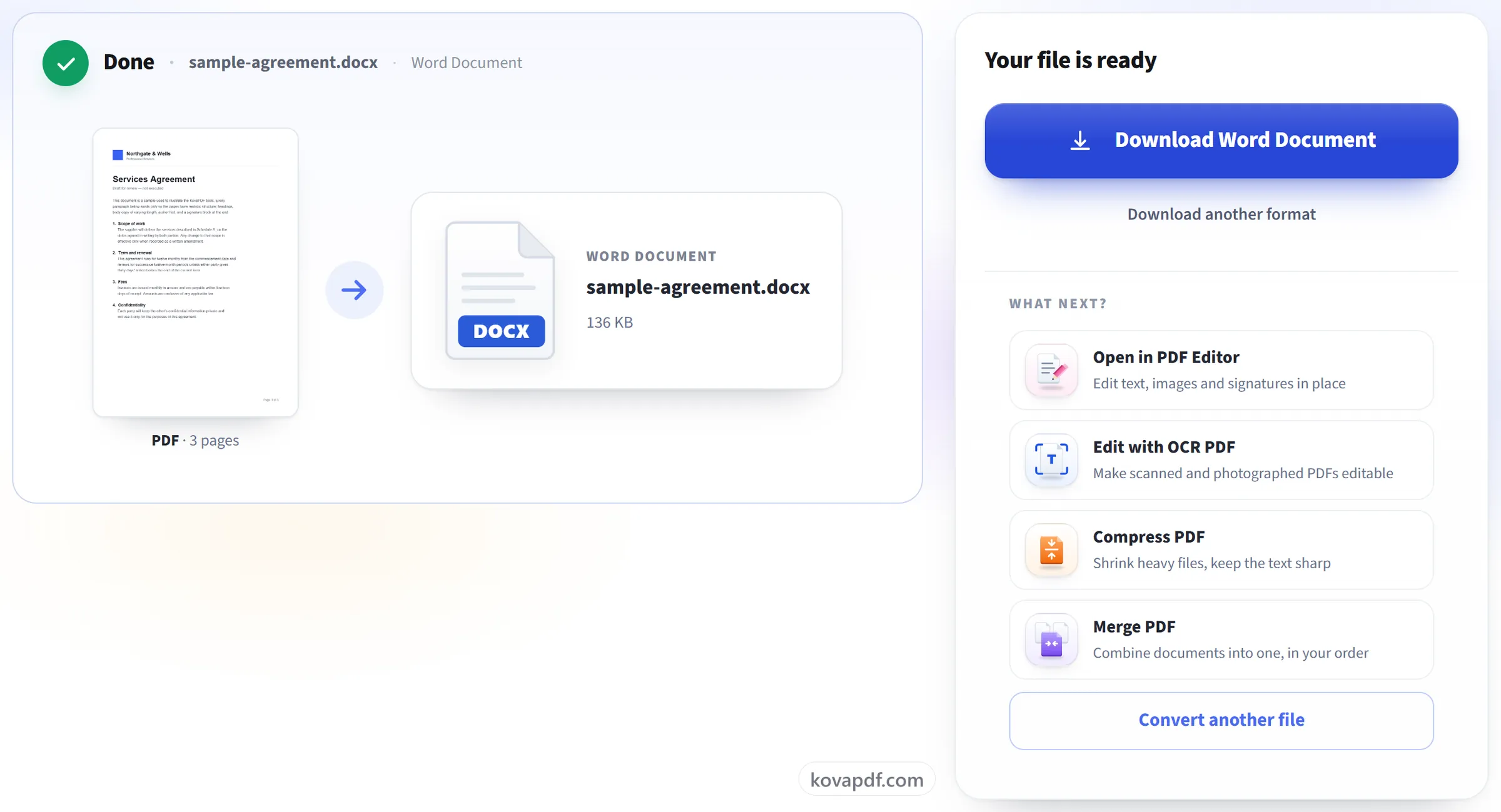
Word文書をダウンロード
結果はWord(または互換アプリ)で開け、レイアウトが保たれ、テキストは配置済みのボックスに入っているので、そのまま書き直せます。
要点
PDFをアップロードして、戻ってきた .docx ファイルをダウンロードしてください。文字はWordで編集でき、レイアウトや表、画像も元の位置に配置されます。スキャンしたPDFは画像としてWordに入るので、文字を編集したいときはOCRでPDFのまま直接編集します。
PDFしか残っていない書類をもう一度編集する
Wordの元ファイルをなくしてしまった履歴書、ネットで見つけた書式、日付や金額を直したい見積書や契約書。変換すればWordで名前や住所、数字を書き換えられます。直したあとはWordをPDFに変換でPDFに戻して送れます。
文字のまとまりは、ページ上の元の位置にテキストボックスとして置かれます。見た目は元のPDFに近くなりますが、段落が長くなっても下の文章は押し下げられません。数文字だけ直すならPDF編集のほうが早いことが多く、スキャンしたページはスキャンPDFを編集で編集できるようになります。
PDFをWordに変換:画像で見る手順
PDFから、画像の貼り付けではない、本当に編集できるWord文書を作成します。
PDFをアップロード
ファイルをアップロード欄にドラッグするか、クリックしてデバイスから選択します。ファイルが読み込まれるとすぐに変換が始まり、作業用のコピーは処理が終わるとすぐに削除されます。
文書のテキストを読み取る
テキストは読む順番で取り出され、PDFで太字や斜体が使われている部分はそのまま保たれます。
Word文書をダウンロード
結果はWord(または互換アプリ)で開け、レイアウトが保たれ、テキストは配置済みのボックスに入っているので、そのまま書き直せます。
PDFをWordに変換に関するよくある質問
PDFを編集できるWordに変換するには?
PDFをここにアップロードして .docx をダウンロードします。文字はWordの普通の文字なので書き換えも書式の変更もでき、太字や斜体、文字の大きさや色もそのまま残ります。
変換するとレイアウトが崩れるのはなぜ?
Wordが一部のフォントを手持ちのフォントに置き換えることがあり、行が1行に収まるよう少し詰まる場合があります。リンクや斜めに置かれた文字、ページの半分以上を覆う背景画像は変換されません。
スキャンしたPDFをWordに変換できますか?
そのまま変換すると、ページの画像としてWordに入ります。見た目は同じでも文字は編集できません。文字を使いたいときは「スキャンPDFを編集」で文字を認識させてPDFのまま編集するか、「PDFをテキストに変換」で認識した文字をコピーしてください。
パスワード付きのPDFは変換できますか?
パスワードがかかったままでは変換できません。パスワードがわかっていれば「PDFのロック解除」で外してから変換してください。
PDFをWordに変換するにはどうすればよいですか?
PDFをアップロードし、返ってきた.docxをダウンロードします。各ページはサイズと向きを保ち、テキスト、表、画像はページ上の元の位置に配置されます。ファイルはMicrosoft Wordのほか、.docxファイルを読めるアプリで開けます。
後からテキストを編集できますか?
はい。入力し直したりスタイルを変えたりできる本物のWordのテキストで、太字、斜体、サイズ、色も保たれます。各テキストのまとまりは、入力した文書のように流れるのではなく、ページ上の元の位置の枠の中に置かれます。そのためレイアウトはPDFと一致しますが、まとまりの中身が増えても、その下のテキストは押し下げられません。
再現されないものは何ですか?
ページの大部分は再現されます。フォント、サイズ、色を保ったテキスト、罫線で描かれた表、ロゴや画像などの図版が、それぞれ元の位置に配置されます。失われるのは、リンク、斜めに配置されたテキスト、ページの半分以上を覆う画像や背景です。Wordがフォントを手持ちのものに置き換えることがあるため、1行に収まるよう行がわずかに詰められる場合があります。
スキャンしたPDFにも使えますか?
変換はされますが、スキャンしたページはページの画像としてWordに取り込まれるため、見た目は元とまったく同じでも、文字は編集できません。そうなった場合は結果画面でお知らせします。文字を扱いたい場合は、「スキャンPDFを編集」でページを直接編集するか、「PDFをテキストに変換」で認識されたテキストをコピーしてください。
スマートフォンでPDFをWordに変換できますか?
はい。ブラウザでスマートフォン内のファイルからPDFを選び、.docxをダウンロードしてください。変換は当社のサーバーで行われます。結果をスマートフォンで編集するには、Wordファイルを開けるアプリが必要です。
パスワードで保護されたPDFを変換できますか?
パスワードがかかったままでは変換できません。ロックされたファイルは変換のために開けないためです。パスワードがわかっている場合は、先に「PDFのロック解除」でパスワードを外し、ロックを解除したコピーを変換してください。
大きなPDFも変換できますか?
200ページ、50 MBまで対応しています。また、変換は約1分以内に完了する必要があるため、非常に長い文書や特に複雑な文書はタイムアウトすることがあります。その場合は「PDF分割」で分割し、それぞれを変換してください。
無料ですか?
はい。すべてのツールは料金もアカウントも不要で使えます。ファイルは200ページ・50MBまで対応しており、失敗した処理は利用枠を消費しません。Proなら制限がなくなります。
アカウントを作成する必要はありますか?
いいえ。すべてのツールはサインインなしで使えます。アカウントがあると利用枠が増え、処理した内容を確認できます。
ファイルはどうなりますか?
ファイルは処理のあいだだけ短時間サーバーに置かれ、その後削除されます。送信は暗号化された接続で行われます。ツールが使われたという記録は残しますが、ファイル名やファイルの内容は記録しません。