デジタル署名
ご自身のデジタル証明書でPDFに署名。文書が変更されるとわかる暗号署名で、タイムスタンプも任意で追加できます。
- 安全&プライベート
- どの端末でも使えます
- インストール不要
- ご自身の証明書(.pfx)
- 暗号化されたPAdES署名
- 信頼済みタイムスタンプ(任意)
- ダウンロード前に検証
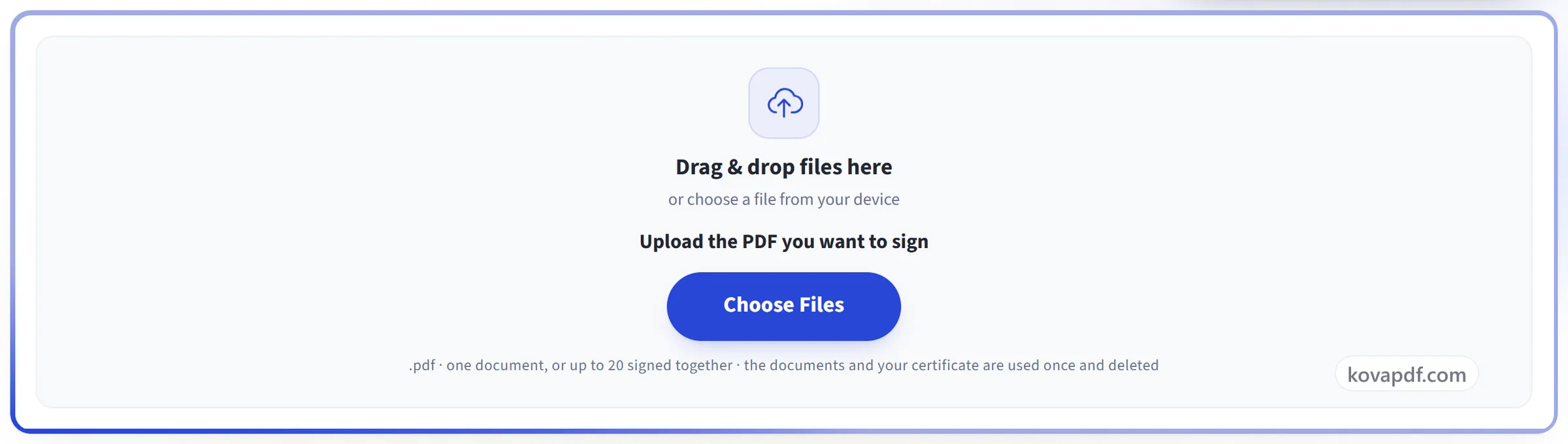
ここにファイルをドラッグ&ドロップ
またはお使いの端末からファイルを選択
署名するPDFをアップロード
.pdf · 1つの文書、またはまとめて最大20件 · 文書と証明書は一度使われたあと削除されます
パソコンで使うなら Windows アプリを入手スマホで使うなら スマホアプリを入手
「デジタル署名」でできることすべて
自分の証明書でPDFに署名できます。誰が署名したかを証明し、後からの変更もわかる、本物の暗号署名です。
あなたの署名鍵
- 自分の.pfxまたは.p12の証明書ファイルで署名できる
- USBトークンやスマートカードで署名するので、鍵が機器の外に出ない
- RSAとECDSAの鍵に対応(P-256、P-384、P-521を含む)
- 証明書がなくても、ブラウザで自己署名のデジタルIDを無料で作成できる
- SHA-256、SHA-384、SHA-512から選ぶか、鍵に合わせて自動で決めさせる
規格と長期的な証拠
- PAdES B-B、B-T、B-LT、B-LTAの署名
- 独立した局が発行する、信頼できるRFC 3161タイムスタンプ
- LTV:失効情報を埋め込むことで、何年経っても署名を検証できる
- 長期保管のためのアーカイブタイムスタンプ
- ファイルをお返しする前に、当社側で署名を検証
署名が入る場所
- 表示されるスタンプを、どのページのどこへでもドラッグできる
- 既存の空の署名フィールドを、名前を指定して署名できる
- ページの見た目を変えたくないときは不可視署名
- 氏名、日付、理由、場所を表示。手書き署名の画像も使える
- 複数のPDFをまとめて署名し、ZIPでダウンロードできる
後から変更できること
- 文書を証明する(DocMDPレベル1〜3)
- 文書をロックして、後から編集すると署名が壊れるようにする
- 先に付いている他の人の署名に触れずに、自分の署名を追加
使い方
3ステップでデジタル署名
PDFをアップロード
.pdfをパネルにドラッグするか、クリックして選んでください。文書と証明書は一度だけ使われ、その後削除されます。
証明書を追加して、スタンプを配置する
.pfxまたは.p12の証明書ファイルを選び、そのパスワードを入力してください。署名スタンプを任意のページの目的の位置へドラッグするか、文書にすでにある署名フィールドをクリックします。証明書の有効期限が切れた後も署名を検証できるよう、信頼できるタイムスタンプはオンのままにしておいてください。必要に応じて、文書を証明したり長期検証を追加したりできます。
署名済みPDFをダウンロード
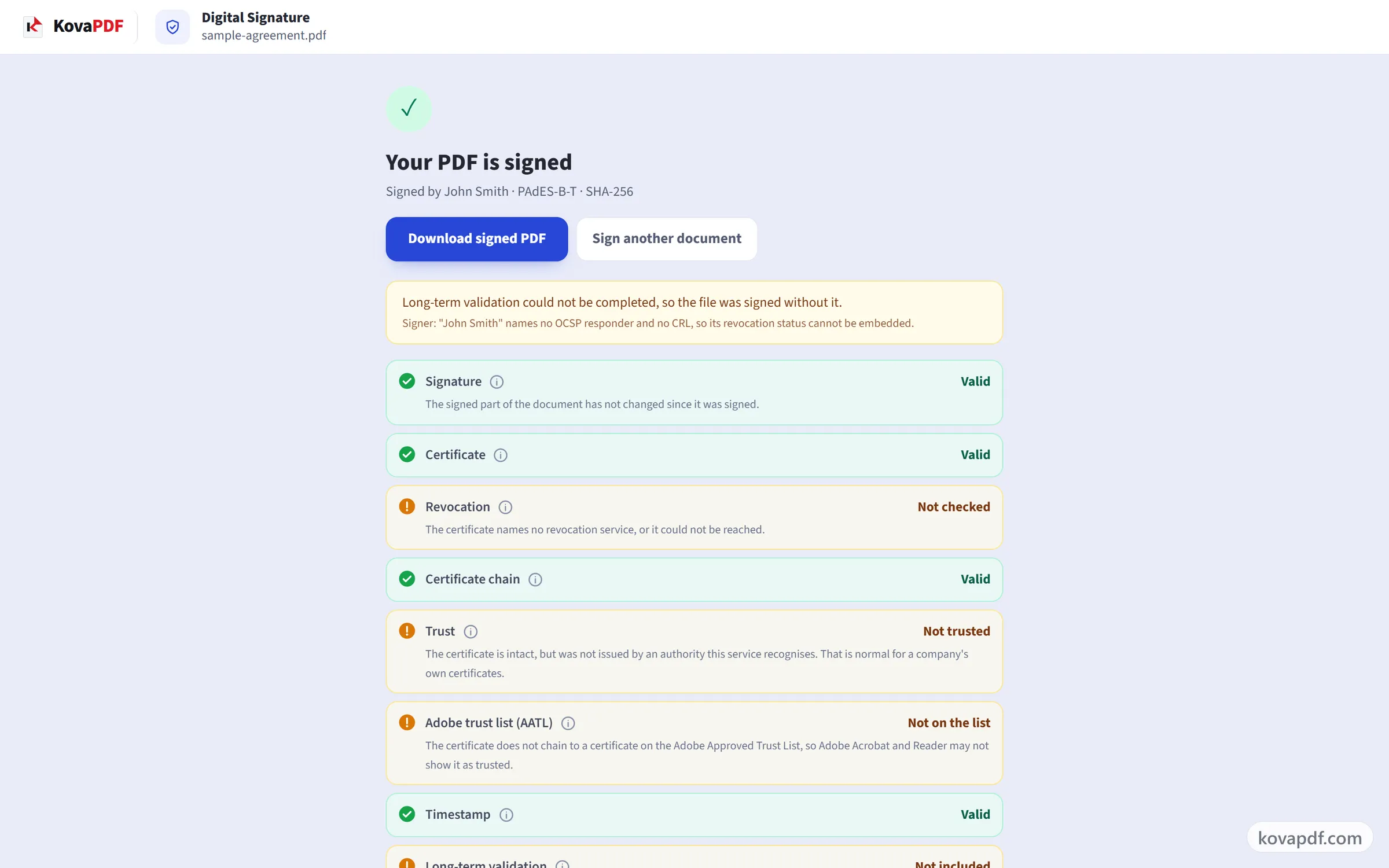
ファイルをお渡しする前に、どの検証ツールとも同じ方法で署名を確認します。結果は署名、証明書、チェーン、信頼性、タイムスタンプの項目ごとに個別に表示されるため、「有効」が「信頼済み」と取り違えられることはありません。
デジタル署名:画像で見る手順
証明書ベースの署名で、誰が署名したか、署名後に変更があったかがわかります。
PDFをアップロード
.pdfをパネルにドラッグするか、クリックして選んでください。文書と証明書は一度だけ使われ、その後削除されます。
証明書を追加して、スタンプを配置する
.pfxまたは.p12の証明書ファイルを選び、そのパスワードを入力してください。署名スタンプを任意のページの目的の位置へドラッグするか、文書にすでにある署名フィールドをクリックします。証明書の有効期限が切れた後も署名を検証できるよう、信頼できるタイムスタンプはオンのままにしておいてください。必要に応じて、文書を証明したり長期検証を追加したりできます。

署名済みPDFをダウンロード
ファイルをお渡しする前に、どの検証ツールとも同じ方法で署名を確認します。結果は署名、証明書、チェーン、信頼性、タイムスタンプの項目ごとに個別に表示されるため、「有効」が「信頼済み」と取り違えられることはありません。
デジタル署名に関するよくある質問
PDFにデジタル署名するにはどうすればいいですか?
PDFを選び、証明書ファイル(.pfx または .p12)とそのパスワードを追加して、署名をページに表示するかどうかと表示する位置を決めます。信頼できるタイムスタンプが既定で追加されます。署名済みのPDFは、署名を検証するどのPDFリーダーでも、誰が署名したか、そしてそれ以降変更されていないことを表示します。
デジタル署名とは何ですか?
証明書を使ってPDF内に作成される目に見えない証明で、2つのことを示します。誰が署名したか、そして署名後に1文字も変更されていないことです。誰かが後から文書を編集すると、どのPDFリーダーでも署名が無効と表示されます。
このツールを使うには何が必要ですか?
証明書ファイル(通常は拡張子が.pfxまたは.p12)とそのパスワードです。勤務先、銀行、官公庁、または文書署名用の証明書を販売する認証局から発行されます。受け取った覚えがなければ、おそらくお持ちではありません。「PDFに署名」は証明書なしで使えます。
証明書を持っていません。それでもPDFに署名できますか?
はい。「PDFに署名」を使えば、署名を手書き、入力、アップロードしてページに配置できます。これは電子署名で、日常的な文書のほとんどには十分です。後から文書が変更されていないことを証明することはできません。
自分のデジタルIDを作成できますか?
はい。「自己署名のデジタルIDを無料で作成」を使うと、証明書とパスワードで保護された .pfx ファイルがブラウザ内で作成され、当社には何も送信されません。これで行った署名は、署名後に文書が変更されていないことを証明しますが、認証局があなたの身元を確認していないため、リーダーではあなたは不明な署名者として表示されます。
Adobe Acrobatで緑のチェックマークは表示されますか?
証明書が、Adobe自身の信頼リストに載っている認証局から発行されている場合だけです。これは証明書の発行者によって決まり、どのWebサイトで署名したかには左右されません。それ以外の証明書では、Acrobatは署名を有効、署名者を不明と表示します。これは普通のことで、エラーではありません。
信頼できるタイムスタンプを付けると何が加わりますか?
独立したタイムスタンプサービスが、署名した日時を記録します。これにより証明書の有効期限が切れた後も署名を検証でき、署名日時がご自身のパソコンの時計によるものではないことを証明できます。タイムスタンプサービスに送られるのは署名のフィンガープリントだけです。文書は送られません。
証明書が拒否されたのはなぜですか?
証明書の有効期限が切れていた、まだ有効になっていなかった、発行者によって失効された、または署名以外の目的(暗号化専用など)で発行された、のいずれかです。どれに当たるかはメッセージに表示されます。自社で発行した証明書も受け付けます。外部の検証ツールでは「信頼されていません」と表示されることがありますが、これは普通のことです。
証明書チェーンがないというエラーが表示されます。どうすればよいですか?
.pfxファイルにはあなたの証明書は含まれていますが、それを発行した認証局の証明書が含まれていません。もう一度エクスポートし、保存時に「証明のパスにある証明書を可能であればすべて含む」を選んでください。ほとんどのエクスポート画面にこのオプションがあります。
証明書やパスワードは保存されますか?
いいえ。どちらもこの署名を作成するために1回だけ使われ、その後破棄されます。秘密鍵がどこかに保存されたり、ほかのサービスに送られたりすることはありません。
複数の人が同じPDFにデジタル署名できますか?
はい。新しい署名は、すでに署名された内容を変えずに追加されるため、2人目が署名しても1人目の署名は有効なままです。「PDFの署名を検証」では、署名が1つずつ個別に表示されます。
パスワードで保護されたPDFに署名できますか?
直接はできません。先にPDFのロック解除でパスワードを解除してから署名してください。暗号化されたファイルに正しく署名するには署名処理の中でパスワードが必要ですが、このツールはまだそれに対応していません。
無料ですか?
はい。すべてのツールは料金もアカウントも不要で使えます。ファイルは200ページ・50MBまで対応しており、失敗した処理は利用枠を消費しません。Proなら制限がなくなります。
アカウントを作成する必要はありますか?
いいえ。すべてのツールはサインインなしで使えます。アカウントがあると利用枠が増え、処理した内容を確認できます。
ファイルはどうなりますか?
ファイルは処理のあいだだけ短時間サーバーに置かれ、その後削除されます。送信は暗号化された接続で行われます。ツールが使われたという記録は残しますが、ファイル名やファイルの内容は記録しません。