ページ番号を追加
6つの位置から選んで、好きな形式でページ番号を追加。適用前にプレビューで確認できます。
- 無料で利用可能
- どの端末でも使えます
- お使いの端末から出ません
- 表紙は番号なし
- 開始番号を自由に指定
- 「3 / 12ページ」などの形式
- 四隅のいずれか、または中央
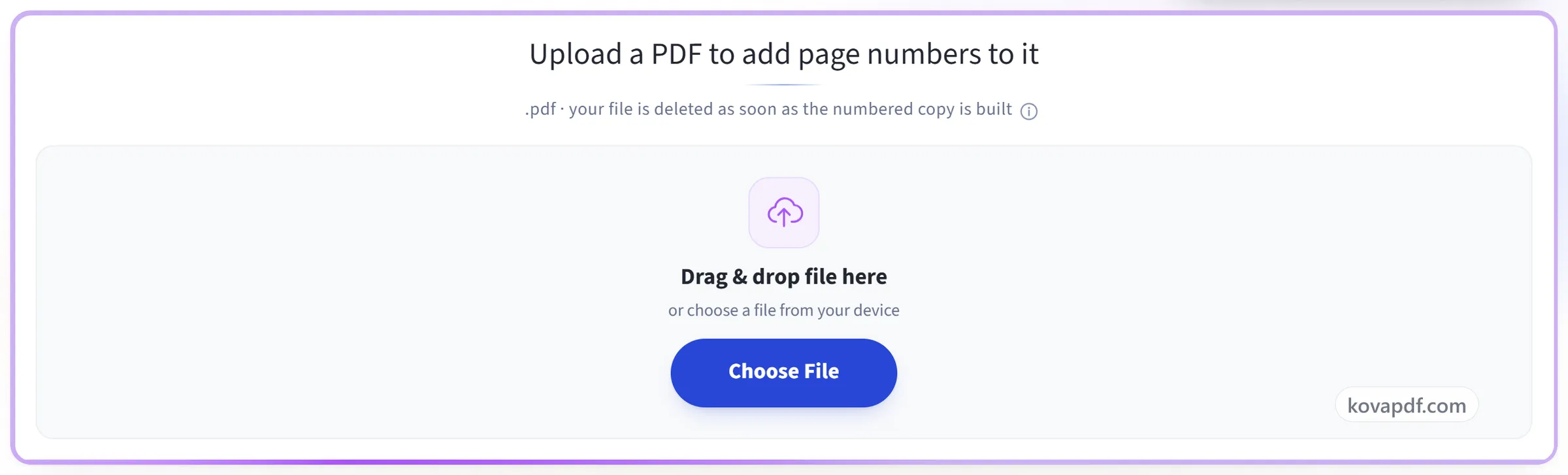
PDFをアップロードしてページ番号を追加
.pdf · ブラウザ上でページ番号を付けるので、ファイルは端末から出ません
ここにファイルをドラッグ&ドロップ
またはお使いの端末からファイルを選択
インターネットがなくても Windows アプリを入手スマホで使うなら スマホアプリを入手
「ページ番号を追加」でできることすべて
PDFにページ番号を入れられます。変換する前に、番号がどこに入るかを確認できます。
配置される場所
- 6か所の位置:上下 × 左・中央・右
- 端からの距離を3段階から選択
- 見開きページでは、番号が外側の端に入れ替わる
- 回転しているページでも、正しい位置に配置される
書かれている内容
- 番号だけ、「3ページ」、「12ページ中3ページ」から選べる
- - 3 - のようなダッシュ付きの体裁
- {n}と{p}を使って、自分で文言を指定できる
- 好きな番号から数え始められる
- 表紙には何も入れず、2ページ目から始められる
見た目
- ゴシック体、明朝体、等幅
- 文字サイズは6ptから28ptまで自由に
- 用意された6色、または自分で選んだ色
- 図版の上でも読めるようにする白い下地
変換する前に
- 設定を変えるたびに描き直されるライブプレビュー
- 見開きページを、見開きのまま表示
- 何ページに番号を付けたかを結果に表示
使い方
3ステップでページ番号を追加
PDFをアップロード
.pdfをパネルにドラッグするか、パネルをクリックして選んでください。ページ番号はブラウザ上で追加されるので、ファイルは端末から出ません。
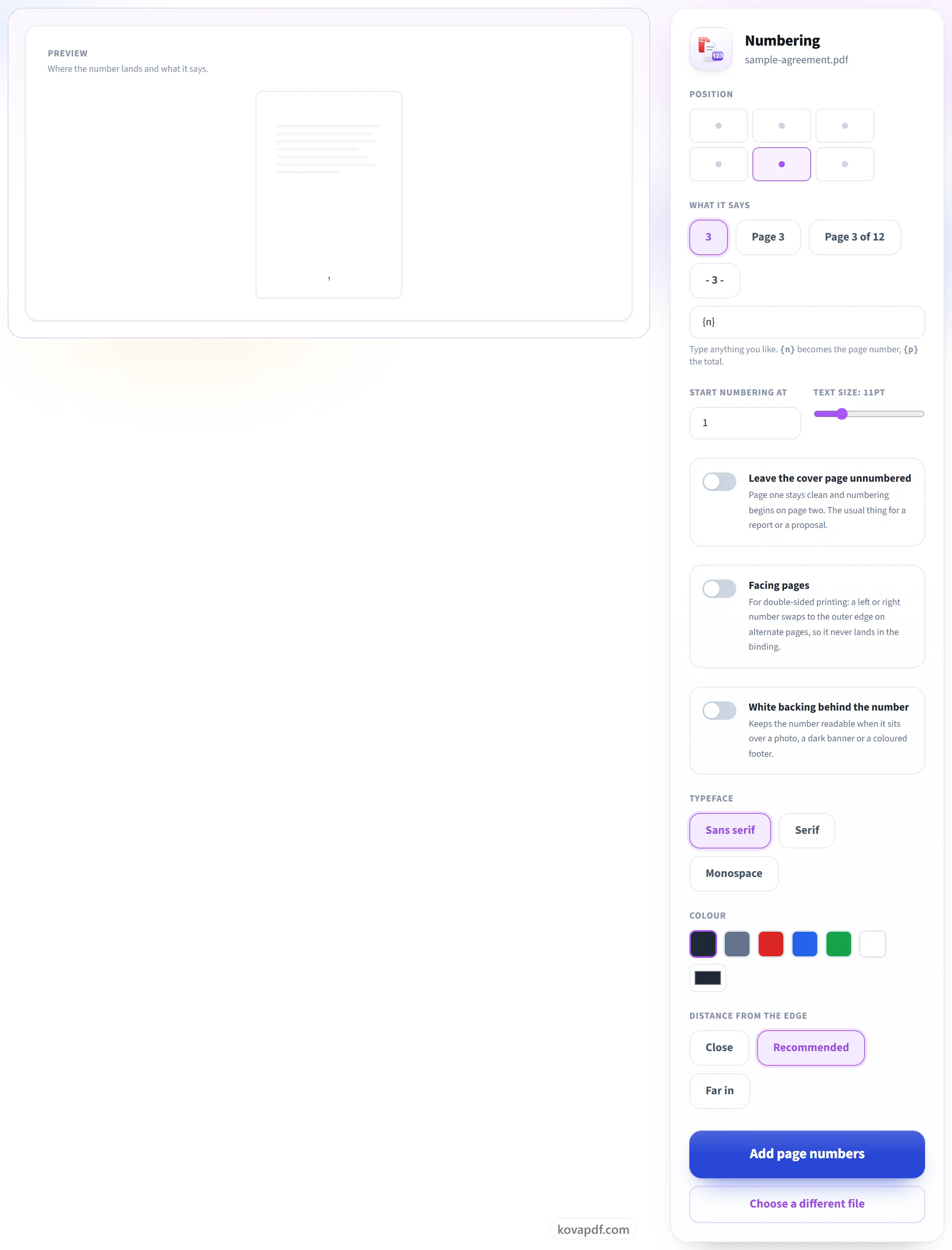
番号を配置
6つの位置、「3 / 12ページ」などの形式、好きな開始番号、表紙の除外と両面印刷用の切り替えスイッチがあります。設定の横にあるサンプルページで、変更に合わせて番号の位置を確認できます。
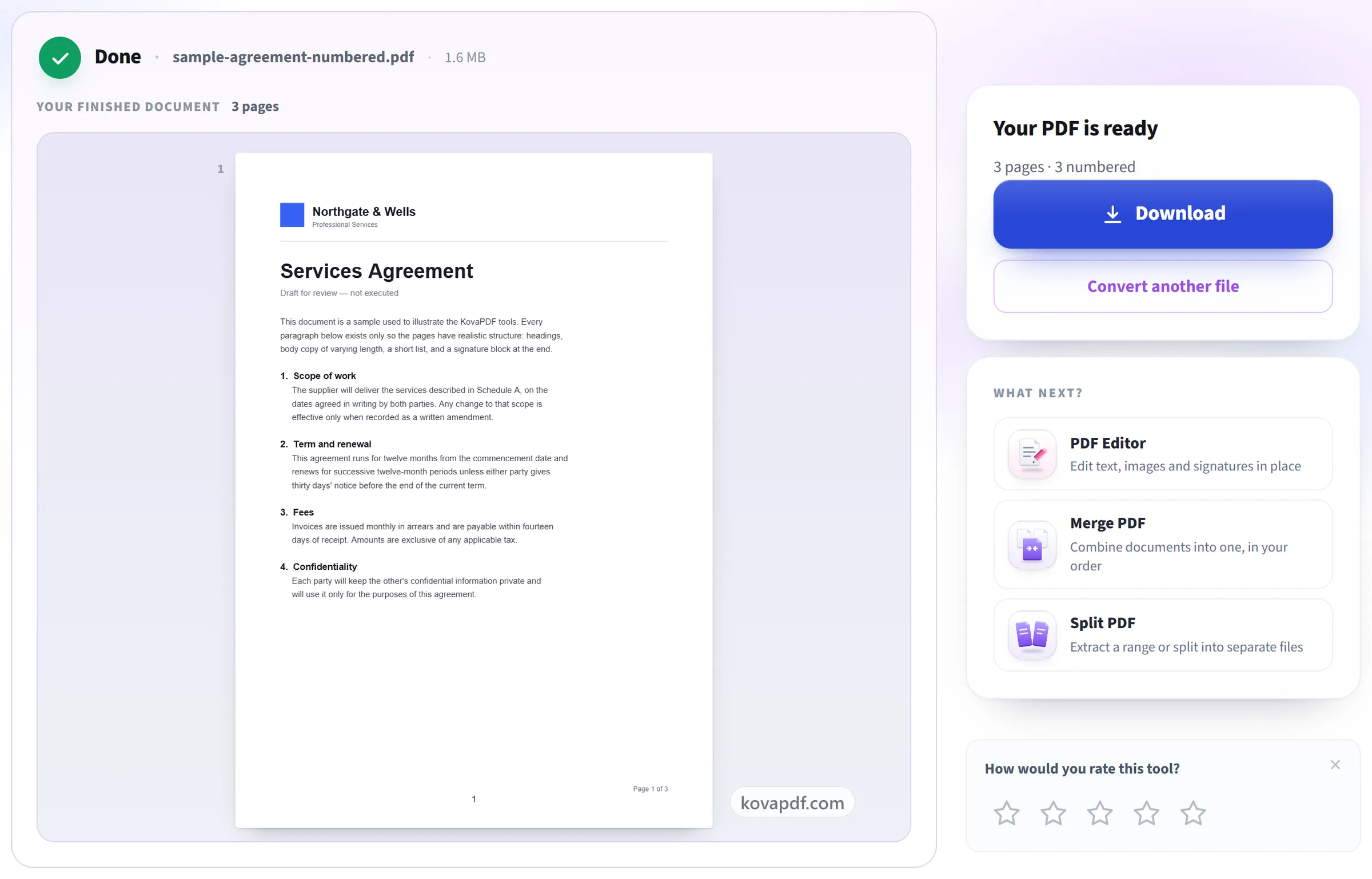
PDFをダウンロード
結果には、番号を振ったページ数と、表紙を番号なしにしたかどうかが表示されます。
ページ番号を追加:画像で見る手順
変換する前に、番号が入る位置を正確に確認できます。
PDFをアップロード
.pdfをパネルにドラッグするか、パネルをクリックして選んでください。ページ番号はブラウザ上で追加されるので、ファイルは端末から出ません。
番号を配置
6つの位置、「3 / 12ページ」などの形式、好きな開始番号、表紙の除外と両面印刷用の切り替えスイッチがあります。設定の横にあるサンプルページで、変更に合わせて番号の位置を確認できます。
PDFをダウンロード
結果には、番号を振ったページ数と、表紙を番号なしにしたかどうかが表示されます。
ページ番号を追加に関するよくある質問
PDFにページ番号を追加するには?
PDFを選び、番号を入れる位置と表記を選んで、番号入りのファイルをダウンロードします。位置は上部または下部の左・中央・右の6か所、形式は「3 / 12ページ」のような既製の4種類があり、独自の形式を書くこともできます。
表紙に番号を付けないようにできますか?
はい、スイッチ1つでできます。1ページ目には番号を付けず、2ページ目から番号を振ります。報告書や提案書ではよくある形式です。
1以外の番号から始められますか?
はい、どの番号からでも始められます。別の巻から続く文書や、前付けに別の番号が振られている場合に便利です。
「3 / 12ページ」のように表示できますか?
はい。その形式を選ぶか、独自の形式を作成できます。{n}はそのページの番号に、{p}は総ページ数に置き換わります。
番号の前後に自分のテキストを追加できますか?
はい。番号の位置に{n}、総数の位置に{p}を入れて、60文字以内で独自の形式を作れます。例:「年次報告書 {n}ページ」。ベンガル語、アラビア語、中国語などの文字は、それを表示できるフォントで描画されます。
一部のページだけに番号を付けられますか?
このツールでは、最初のページを番号なしにできます。3〜20ページのように特定の範囲に番号を付けるには、「ヘッダー・フッターを追加」を使ってください。3-20のようなページ指定ができ、番号を6か所のどこにでも配置できます。
「見開きページ」は何のためのものですか?
両面印刷用です。左または右に配置した番号がページごとに外側の端へ入れ替わるため、とじしろに隠れることはありません。中央の位置には影響しません。
暗いフッターや写真の上でも番号は読めますか?
白い背景をオンにすると、番号が小さな不透明の角丸枠の上に表示されます。色を白などに変更することもできます。
変換前に、どこに入るかを確認できますか?
はい。サンプルページに番号が実際の位置で表示され、位置・形式・サイズ・色を変えると更新されるので、ファイルを処理する前に見た目を決められます。
ファイルはどうなりますか?
ファイルはお使いの端末から出ません。PDFの作成とダウンロードはブラウザが行うので、ファイルはアップロードされません。テキストに必要なフォントをブラウザで読み込めない場合に限り、代わりにファイルを暗号化された接続で当社のサーバーに送り、PDFができしだい削除します。ツールが使われたという記録は残しますが、ファイル名やファイルの中身は記録しません。
無料ですか?
はい。すべてのツールは料金もアカウントも不要で使えます。ファイルは200ページ・50MBまで対応しており、失敗した処理は利用枠を消費しません。Proなら制限がなくなります。
アカウントを作成する必要はありますか?
いいえ。すべてのツールはサインインなしで使えます。アカウントがあると利用枠が増え、処理した内容を確認できます。