すべての PDF ツールをポケットに
スマホのアプリで、PDF の編集、署名、圧縮、変換ができます。ホーム画面からワンタップで開き、Android と iPhone で使えて、無料です。
- 無料で利用可能
- アカウント不要
- Android と iPhone
読み取ってアプリを入手
スマホのカメラをコードに向けてください。KovaPDF アプリが開き、すぐにインストールできます。
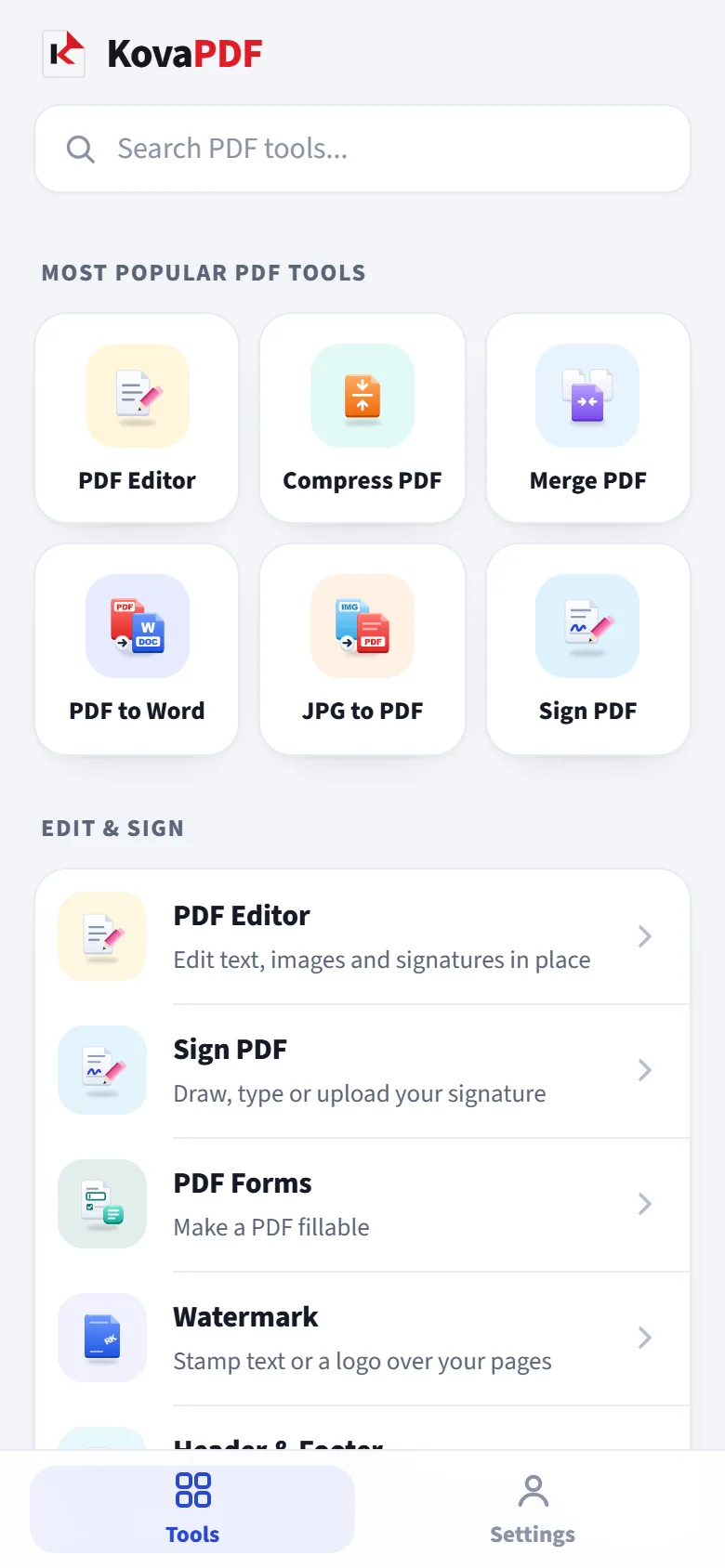
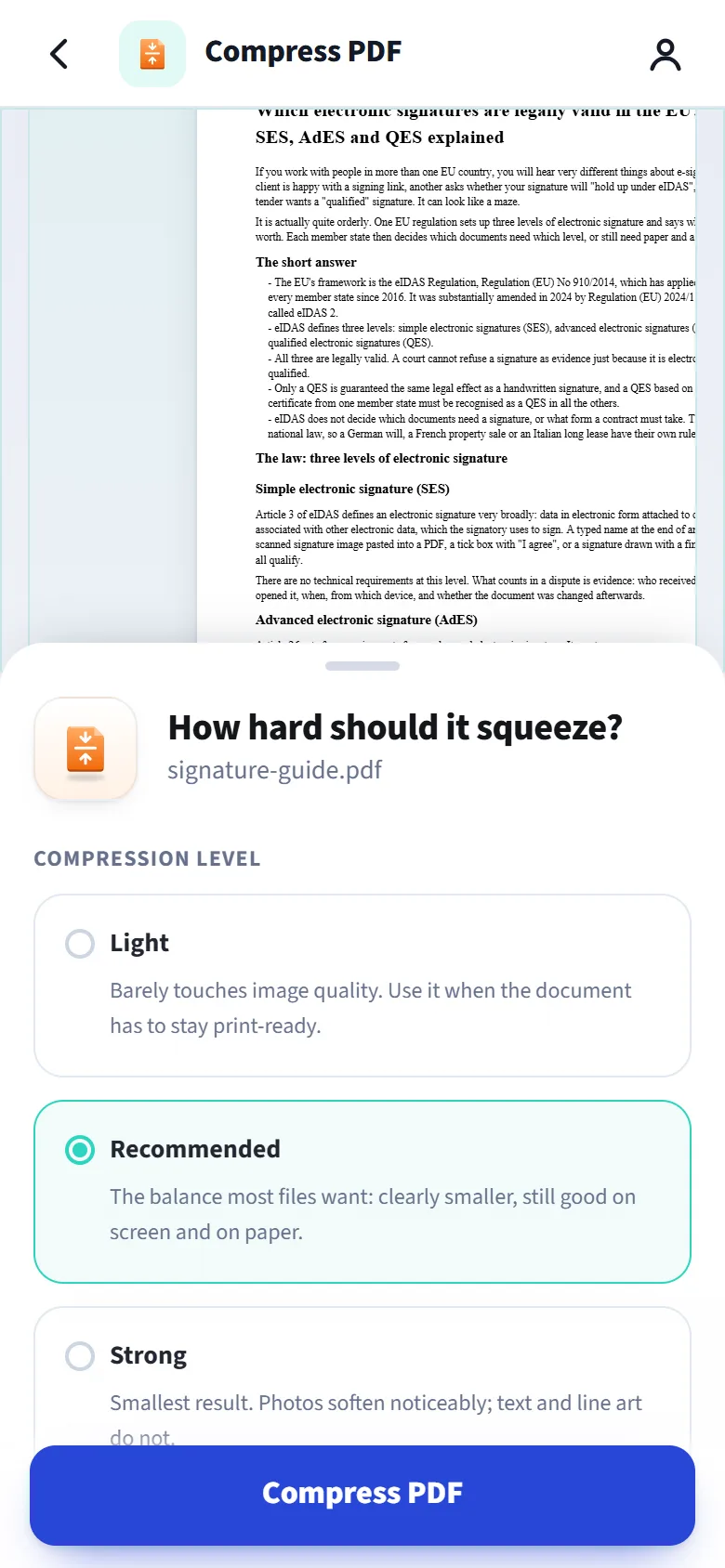
ホーム画面からワンタップ
普通のアプリと同じく、ブラウザのバーなしの全画面で開きます。
1 日の作業数に上限なし
一日中ファイルを処理しても大丈夫。非常に多く使った場合にだけ、1 時間あたりの妥当な上限があります。
ファイルはあなたのもの
ファイルは暗号化された接続で送信され、作業用のコピーは処理が終わるとすぐに削除されます。
あなたの言語で
アプリはあなたの言語で使えます。対応言語はウェブサイトと同じです。
無料で使えて、1 日の作業数に上限なし
アプリはウェブサイトと同じシンプルなルールです。1 時間あたりの上限を上げたいときだけサインインしてください。
- 使える内容
- 無料、誰でも
- 1 日の作業数
- 作業数の上限なし。非常に多く使った場合にだけ 1 時間あたりの妥当な上限があります。
- 最大ファイルサイズ
- 80 MB、最大 200 ページ
- ツール
- スマホでよく使うツールを、ひとつのアプリに
- アカウント
- 不要です。サインインすると 1 時間あたりの上限が上がります。
外出先で必要な PDF ツール
各ツールはウェブサイトと同じ色とアイコンなので、ひと目で見つかります。
どのアプリからでも PDF を KovaPDF へ
Android では、メール、チャット、ファイルから PDF を共有して KovaPDF を選びます。アプリがファイルを読み込んだ状態で開き、そのファイルに合うツールを表示します。
- ファイルを探す必要なし。見つけた場所から、そのままアプリに届きます。
- 結果をそのまま共有。完成したファイルにはすべて共有ボタンがあります。
- iPhone では、KovaPDF を開いて「ファイル」か「写真」からファイルを選びます。

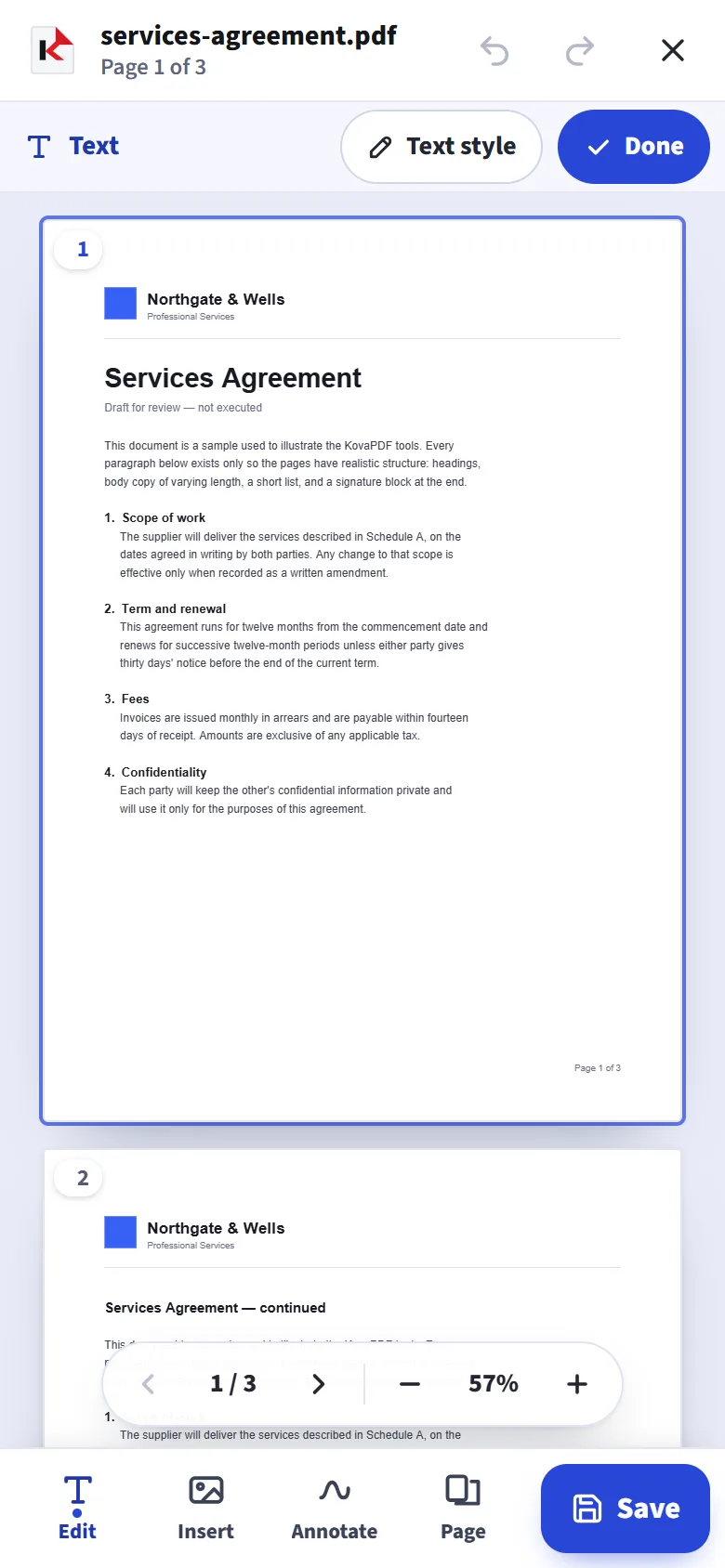
メモのように手軽に PDF に入力
ページをタップして文字を追加します。文字が読みやすい大きさまでページが拡大し、入力中の行はキーボードの上に表示されたままです。
- 既存の文字をその場で打ち直し
- フォント、サイズ、太字、斜体、色、配置
- 署名を手書き、入力、またはアップロード
3 タップでインストール
アプリストアは不要。スマホのブラウザから直接インストールできます。
Android
- Chrome で kovapdf.com/app を開きます。
- 「アプリをインストール」をタップするか、ブラウザのメニューで「アプリをインストール」をタップします。
- 「インストール」をタップします。KovaPDF がホーム画面に表示されます。
iPhone
- Safari で kovapdf.com/app を開きます。
- 共有をタップし、「ホーム画面に追加」をタップします。
- 「追加」をタップします。KovaPDF がホーム画面に表示されます。
よくある質問
KovaPDF アプリは無料ですか?
はい。ウェブサイトと同じルールです。1 日の作業数に上限はなく、非常に多く使った場合にだけ 1 時間あたりの妥当な上限があります。サインインするとその上限が上がります。
Android へのインストール方法は?
Chrome で kovapdf.com/app を開き、「アプリをインストール」をタップするか、ブラウザのメニューから「アプリをインストール」を選びます。すると KovaPDF がホーム画面に表示されます。
iPhone へのインストール方法は?
Safari で kovapdf.com/app を開き、共有をタップし、「ホーム画面に追加」、「追加」の順にタップします。あとは KovaPDF のアイコンから開けます。
本物のアプリですか?
ブラウザからインストールし、ホーム画面の専用アイコンから開いて、ブラウザのバーなしの全画面で動きます。アプリストアにはまだありません。
ほかのアプリの PDF を KovaPDF で開けますか?
Android ならできます。どのアプリからでも PDF を共有して KovaPDF を選んでください。iPhone では、KovaPDF を開いてそこでファイルを選びます。
ファイルはアップロードされますか?
一部のツールはスマホの中だけで動き、何も送信しません。それ以外のツールは暗号化された接続でファイルを送り、作業が終わるとすぐに作業用のコピーを削除します。
アカウントは必要ですか?
すべてのツールはアカウントなしで使えます。設定からログインすると、1 時間あたりの上限が増えます。
削除するには?
ホーム画面の KovaPDF アイコンを長押しして、「削除」または「アンインストール」を選びます。