أدوات PDF مجانية تُنجز المهمة ببساطة
عدّل ملفات PDF وحوّلها واضغطها ونظّمها، مجانًا، في المتصفح، دون أي تثبيت.
يُحذف بعد المعالجةيعمل على أي جهاز
أفلت ملفك هنا
PDF أو Word أو Excel أو PowerPoint أو صور
أو اختر أداة أولًامشفّر أثناء النقل · يُحذف بعد المعالجة
- يُحذف بعد المعالجةلا نحتفظ بملفك
- كثير من الأدوات تعمل على جهازكالملف لا يغادره أبدًا
- دون الحاجة إلى حسابمجاني للعمل اليومي
- الويب وWindows والهاتفالأدوات نفسها في كل مكان
أدوات PDF الأكثر استخدامًا
الأدوات الأكثر استخدامًا.
- PDF إلى Wordحوّل إلى مستند Word قابل للتعديل
- ضغط PDFقلّص الملفات الثقيلة، مع إبقاء النص حادًا
- دمج PDFادمج المستندات في ملف واحد، بترتيبك
- JPG إلى PDFالصور والمستندات الممسوحة في ملف PDF واحد
- محرر PDFعدّل النصوص والصور والتوقيعات في مكانها
- PDF إلى Excelحوّل الجداول والنصوص إلى مصنف
- تقليص صفحات PDFقلّل عدد الصفحات، لا حجم النص
- علامة مائية على PDFضع نصًا أو شعارًا فوق صفحاتك
غيّر النص نفسه، لا مربعًا فوقه
انقر على أي سطر واكتب. تأخذ الكلمات الجديدة المكان نفسه، وبالخط الذي يستخدمه الملف أصلًا متى كانت فيه الحروف التي تحتاجها. تُحذف الكلمات القديمة من الملف بدل أن تُخفى تحت رقعة بيضاء، فتبقى الخلفية الملونة أو العلامة المائية خلفها كما كانت.
تعديل ملف PDF
- الخلفيات والعلامات المائية تبقى كما هي
- البحث والاستبدال والروابط والصور والنماذج في النافذة نفسها
وقّعه، أرسله، تحقق منه
ارسم توقيعك أو اكتبه أو ارفعه، وضعه على الصفحة في ثوانٍ. وعندما يحتاج آخرون إلى التوقيع، يحصل كل منهم على رابط خاص، ويتلقى الجميع ملف PDF النهائي بمجرد أن يوقّع آخر شخص. وعندما يصلك ملف PDF موقّع، يمكنك التحقق مما إذا كان قد تغيّر فيه شيء بعد توقيعه.
صفحات أقل، دون قص أي شيء
معظم الصفحات فارغة في أغلبها. يجد SmartShrink ما هو موجود فعلًا في كل صفحة ويجمعه معًا، فيحتاج الملف الطويل إلى أوراق أقل بكثير. ومع الإعداد الافتراضي يحتفظ النص بحجمه ويبقى قابلًا للتحديد.
جرّب SmartShrink
- يمكن أن تصبح 8 صفحات قصيرة صفحتين
- أو ضع صفحتين أو 4 صفحات كاملة على ورقة واحدة
- اطّلع على عدد الصفحات الجديد قبل إنشاء أي شيء
اطمسه بالأسود، فيختفي فعلًا
قد يخفي مربع أسود فوق النص الكلماتِ عن العين، لكنها تبقى في الملف جاهزة للنسخ. يزيل KovaPDF من الملف النص والصور وقيم النماذج الموجودة تحت كل علامة، ثم يفحص الملف الجديد مرة أخرى قبل أن تتمكن من تنزيله.
هاتفك أصبح ماسحًا ضوئيًا
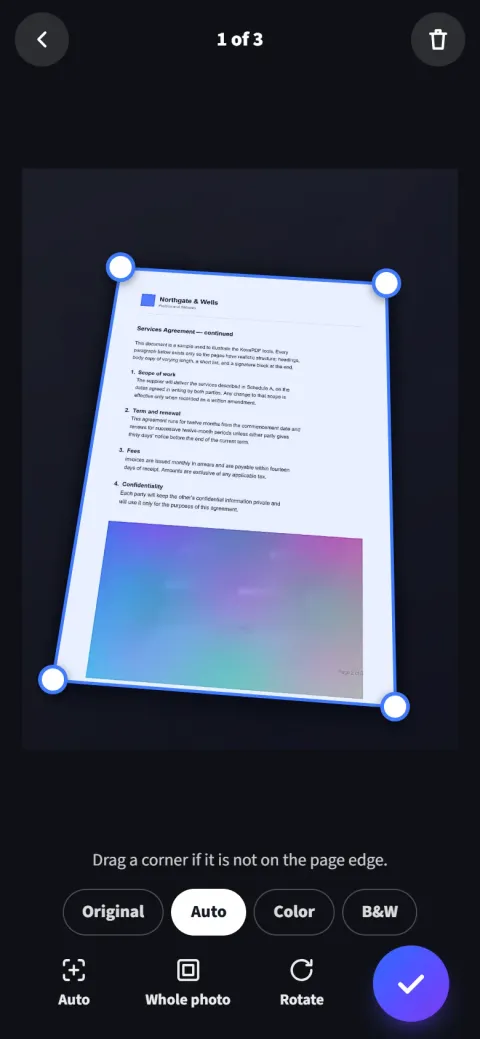
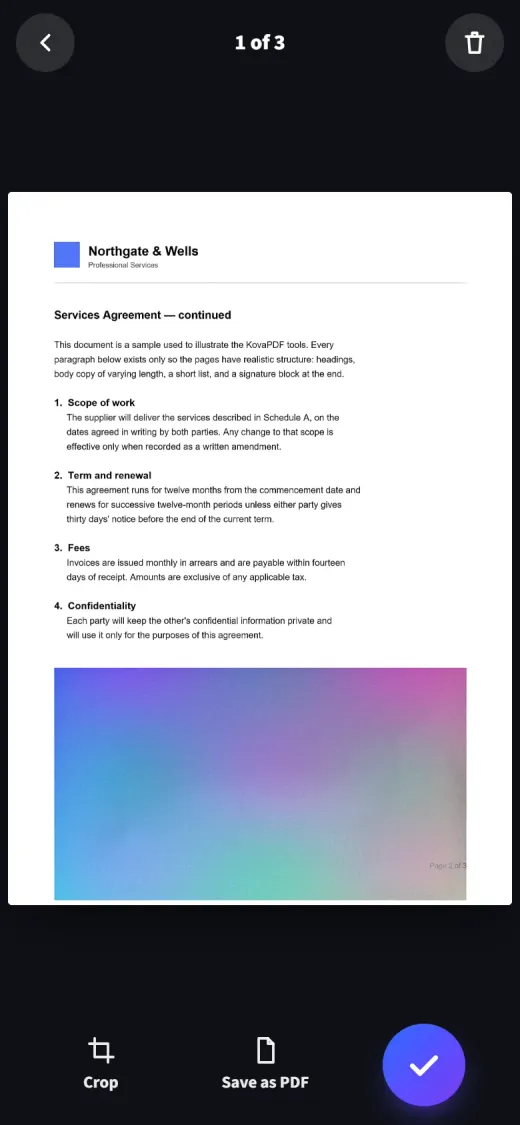
وجّه الكاميرا إلى الصفحة. يجد KovaPDF الحواف ويقوّم الصفحة وينظّفها ليحوّلها إلى PDF واضح، صفحة بعد صفحة.
- يجد الصفحة ويقوّمها لك
- يزيل الظلال ويحافظ على التواقيع والألوان
- تبقى المسوحات على هاتفك
أينما تعمل على ملفات PDF
الأدوات نفسها في متصفحك، وكتطبيق Windows، وعلى هاتفك.
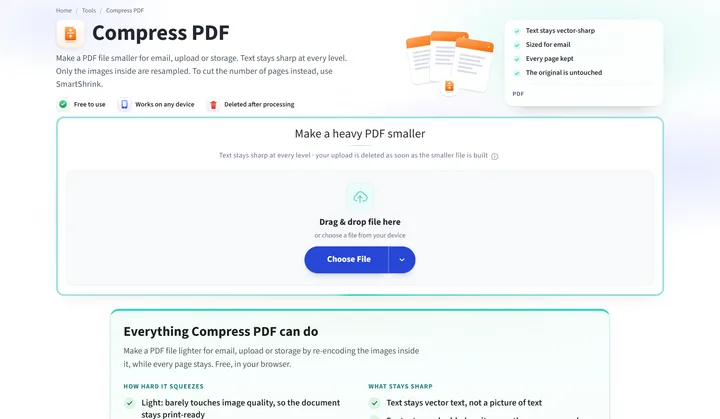 في متصفحكلا شيء لتثبيته. افتح أداة، أفلت ملفًا، نزّل النتيجة.ابدأ الآن
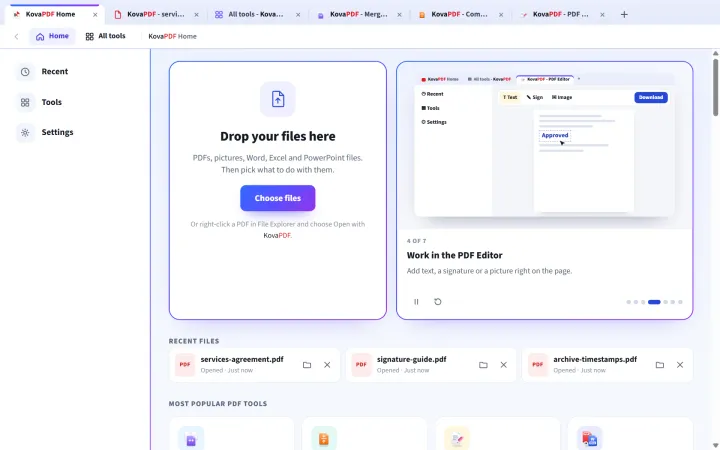 تطبيق سطح المكتبقارئ سريع مع علامات تبويب وطباعة. بعض الأدوات تواصل العمل دون اتصال.احصل على التطبيق
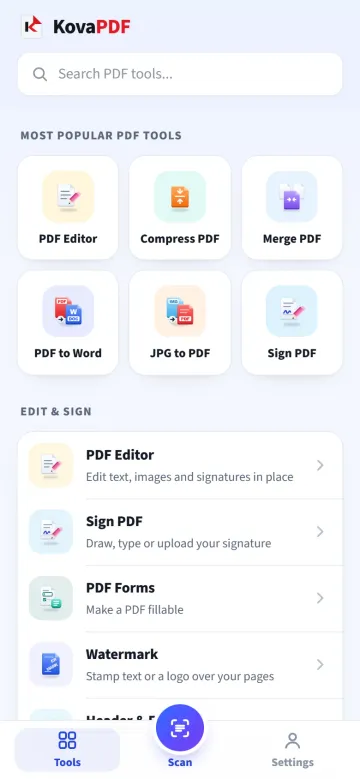 تطبيق الهاتفعلى Google Play لأجهزة Android، وفي Safari على iPhone، مع الماسح الضوئي مدمجًا.احصل على التطبيق
هل استخدام KovaPDF مجاني؟
نعم. كل أداة تعمل دون دفع ودون حساب. يمكن أن تصل الملفات إلى 200 صفحة و50 ميغابايت. للاستخدام المجاني رصيد محدود يتجدد مع الوقت، حتى لا يستأثر قلة من المستخدمين الكثيفين بالخدمة على حساب الجميع. الحساب المجاني يرفع رصيدك، والخطط المدفوعة بلا حدود ضمن الاستخدام العادل.
هل ملفاتي آمنة؟
يُعالَج مستندك وتُحذف نسخة العمل ضمن الطلب نفسه. نحتفظ بسجل يفيد بأن عملية قد جرت، لا بما كان فيها أبدًا.
ما أنواع الملفات المدعومة؟
ملفات PDF وWord وExcel وPowerPoint، ونصوص وجداول بيانات وعروض تقديمية بتنسيق OpenDocument، وصور JPG وPNG وWebP، وCSV، والنص العادي، وHTML، وأرشيفات ZIP. تذكر كل أداة في صفحتها بالضبط ما تقبله.
كم من الوقت تُحفظ ملفاتي؟
فقط أثناء تشغيل المهمة: تُحذف نسخة العمل بمجرد أن تصبح النتيجة جاهزة. أما SmartShrink، الذي يعمل على خطوات، فيحذف نسخته عند إنشاء ملفك الأقصر، أو خلال 30 دقيقة إذا غادرت في منتصف الطريق.