ZIP إلى PDF
حوّل كل الملفات المدعومة في ملف .zip دفعة واحدة: ملف PDF واحد مدمج بالترتيب الصحيح، أو مجلد من ملفات منفصلة.
- يحافظ على تخطيطك
- يعمل على أي جهاز
- يُحذف بعد المعالجة
- تحويل كل ملف مدعوم
- ملف PDF واحد مدمج، بالترتيب
- أو مجلد من ملفات منفصلة
- الترتيب حسب الاسم أو التاريخ
.zip
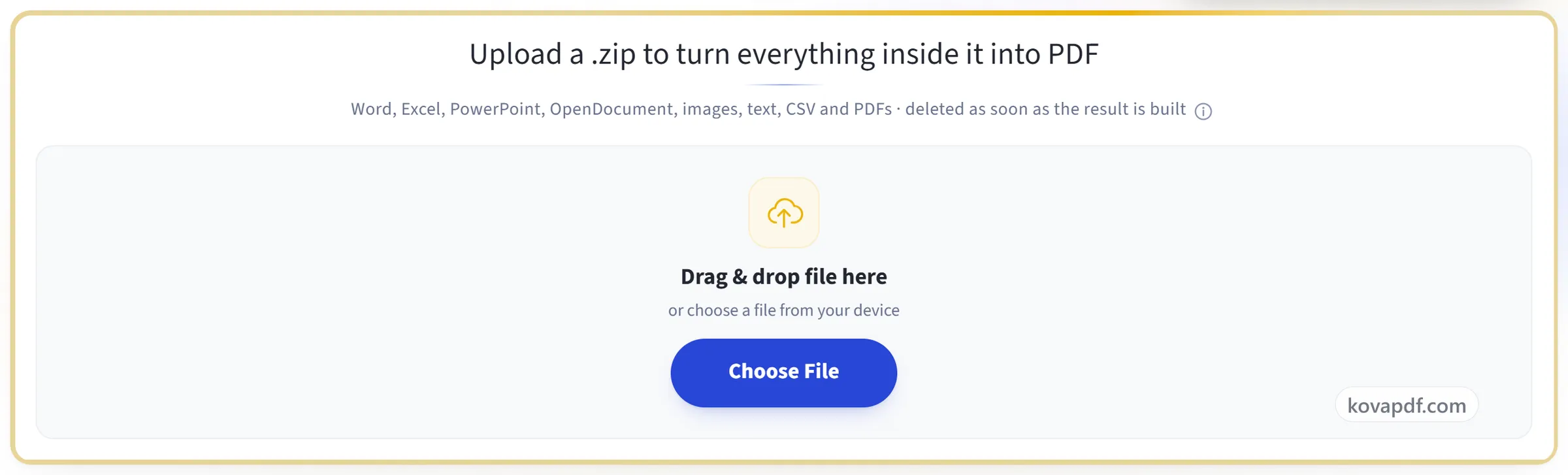
ارفع ملف .zip لتحويل كل ما بداخله إلى PDF
Word وExcel وPowerPoint وOpenDocument والصور والنصوص وCSV وPDF · تُحذف بمجرد إنشاء النتيجة
اسحب الملف وأفلته هنا
أو اختر ملفًا من جهازك
على الكمبيوتر؟ احصل على تطبيق Windowsعلى الهاتف؟ احصل على تطبيق الهاتف
كل ما تفعله أداة ZIP إلى PDF
حوّل كل ما في ملف .zip إلى PDF دفعة واحدة، مجانًا وعبر الإنترنت، ودون حساب.
ما تحوّله
- ملفات Word وExcel وPowerPoint داخل الأرشيف
- ملفات OpenDocument بصيغ .odt و.ods و.odp
- صور JPEG وPNG وWebP وGIF وBMP وTIFF
- .txt و.md و.log و.csv
- ملفات PDF الموجودة في الأرشيف، تُؤخذ كما هي
مستند واحد، بالترتيب
- يُدمج كل شيء في ملف PDF واحد افتراضيًا
- أو ملف PDF لكل ملف، يُسلَّم في ملف .zip جديد
- مرتبة حسب اسم الملف ترتيبًا رقميًا، فتأتي page2 قبل page10
- أو مرتبة حسب التاريخ الذي يحمله كل ملف في الأرشيف
تطابق الصفحات المصدر
- تحتفظ الصورة الممسوحة بحجم صفحتها، لا بورقة A4 ثابتة
- يُعرض ملف .csv بالداخل كجدول حقيقي بصف رؤوس
- تُحوَّل ملفات Office والملاءمة بعرض صفحة واحدة مضبوطة مسبقًا
- تُتخطى ملفات التنظيم الخاصة بـ Finder وWindows تلقائيًا
ما الذي تحصل عليه
- عدد الملفات المحوّلة والصفحات الناتجة، يظهر مع النتيجة
- يحمل ملف PDF المدمج اسم أرشيفك
- تعود ملفات PDF المنفصلة في ملف مضغوط، ويحتفظ كل منها باسمه
كيف يعمل
ZIP إلى PDF في ثلاث خطوات
ارفع الأرشيف
اسحب ملف .zip إلى اللوحة، أو انقر عليها لاختيار ملف. تُحوَّل كل المستندات وجداول البيانات والشرائح والصور والنصوص وأي ملفات PDF موجودة بداخله.
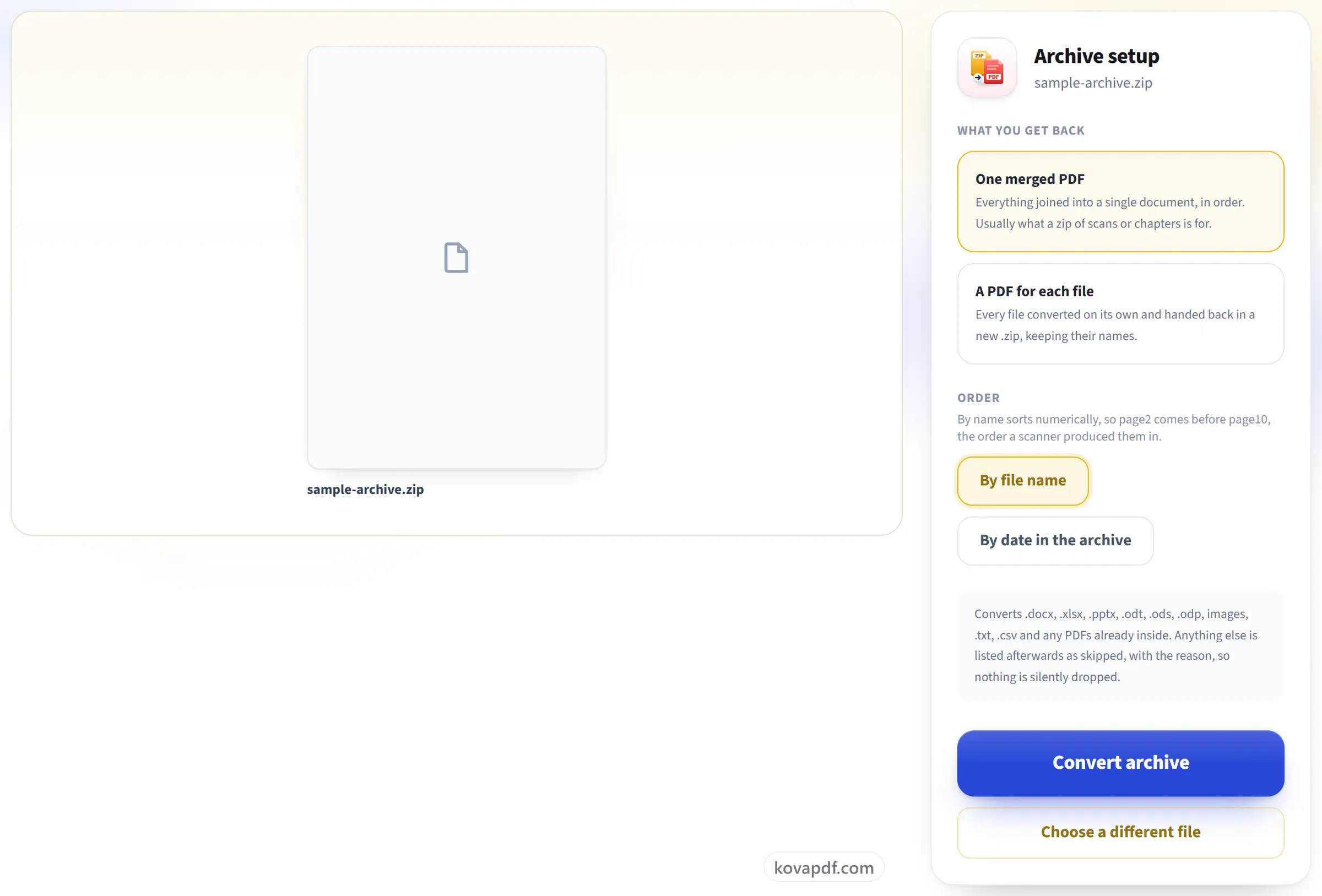
اختر ما تحصل عليه
ملف PDF واحد مدمج هو الإعداد الافتراضي، لأن هذا عادةً هو الغرض من أرشيف المستندات الممسوحة أو الفصول. تُرتَّب الملفات حسب الاسم رقميًا، فيأتي page2 قبل page10 لا بعده، أو حسب التاريخ إن كنت تفضّل ذلك.
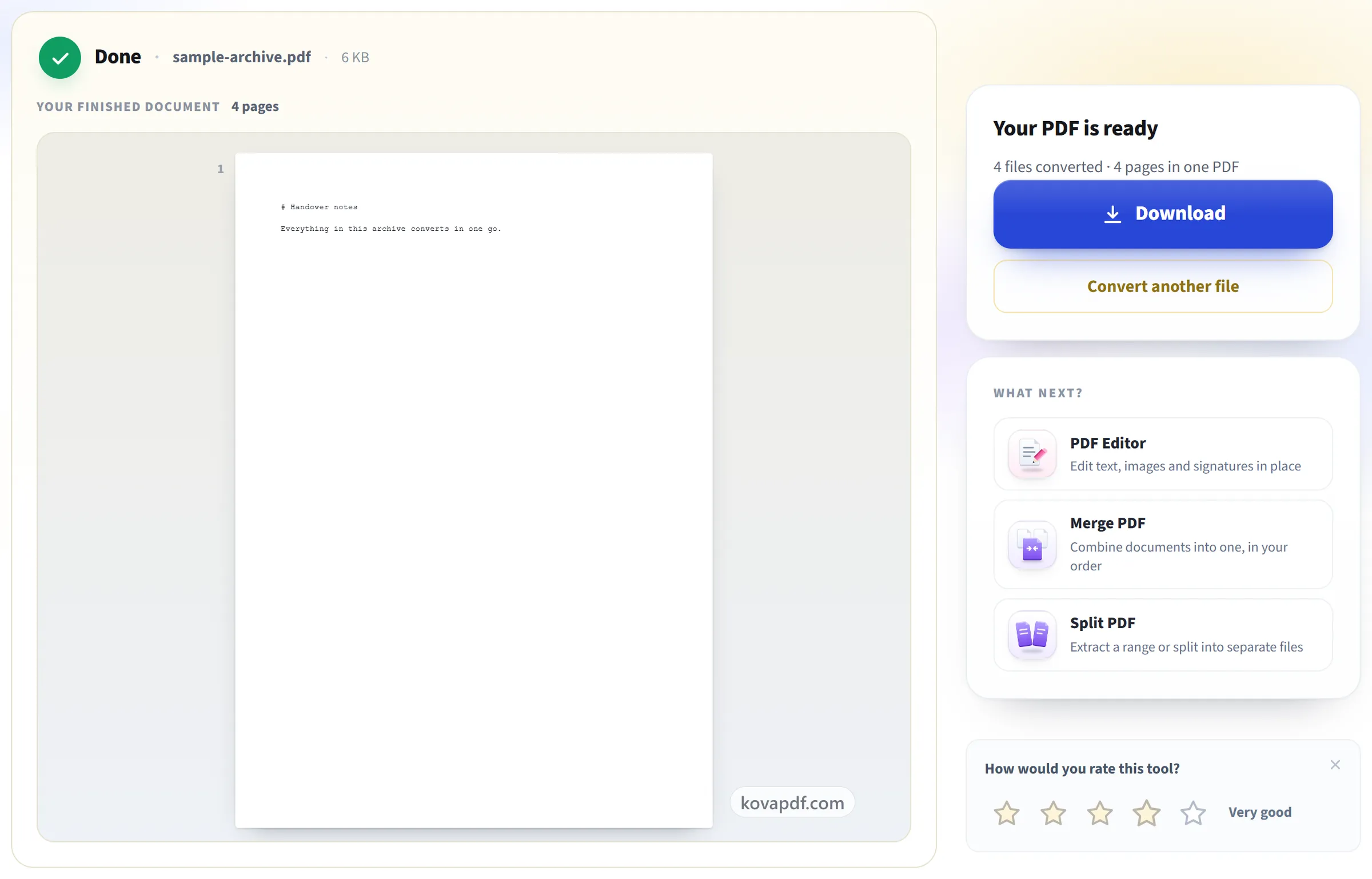
نزّل ملف PDF
كل ما تعذّر تحويله يُذكر باسمه مع السبب، فلا يختفي شيء دون أن يُشار إليه.
ZIP إلى PDF: شرح مصوّر خطوة بخطوة
مستند مدمج واحد بالترتيب الصحيح، أو مجلد من مستندات منفصلة.
ارفع الأرشيف
اسحب ملف .zip إلى اللوحة، أو انقر عليها لاختيار ملف. تُحوَّل كل المستندات وجداول البيانات والشرائح والصور والنصوص وأي ملفات PDF موجودة بداخله.
اختر ما تحصل عليه
ملف PDF واحد مدمج هو الإعداد الافتراضي، لأن هذا عادةً هو الغرض من أرشيف المستندات الممسوحة أو الفصول. تُرتَّب الملفات حسب الاسم رقميًا، فيأتي page2 قبل page10 لا بعده، أو حسب التاريخ إن كنت تفضّل ذلك.
نزّل ملف PDF
كل ما تعذّر تحويله يُذكر باسمه مع السبب، فلا يختفي شيء دون أن يُشار إليه.
الأسئلة الشائعة حول ZIP إلى PDF
كيف أحوّل ملف ZIP إلى PDF؟
ارفع ملف .zip واضغط «تحويل الأرشيف». يُحوَّل كل ملف بداخله يمكن تحويله إلى صفحات، وافتراضيًا تُدمج كلها في ملف PDF واحد حسب ترتيب الأسماء. ويمكنك بدلًا من ذلك طلب ملف PDF منفصل لكل ملف، يُعاد إليك في ملف .zip جديد.
هل أحصل على ملف PDF واحد أم عدة ملفات؟
الخيار لك. الافتراضي ملف PDF واحد مدمج. اختر «ملف PDF لكل ملف» لتحصل عليها منفصلة في ملف .zip جديد.
بأي ترتيب ستكون الملفات؟
حسب الاسم، مع ترتيب الأرقام ترتيبًا عدديًا، فيأتي page2 قبل page10. ويمكنك بدلًا من ذلك الفرز حسب التاريخ المسجّل في الأرشيف.
هل تُضمَّن الملفات الموجودة داخل المجلدات؟
نعم. تُحوَّل الملفات الموجودة في المجلدات على أي عمق، مرتبةً حسب مسارها الكامل حتى تبقى ملفات كل مجلد معًا. ويتم تجاهل ملفات النظام مثل __MACOSX و.DS_Store وThumbs.db.
ماذا لو تعذّر تحويل بعض الملفات في الأرشيف؟
تُحوَّل البقية مع ذلك. كل ملف استُبعد يُذكر باسمه في شاشة النتيجة مع السبب.
ما الملفات المدعومة داخل ملف zip؟
.docx، .doc، .rtf، .odt، .xlsx، .xls، .ods، .pptx، .ppt، .odp، وصور JPG وPNG وWebP وGIF وTIFF، و.txt و.csv و.md، وأي ملفات PDF موجودة بداخله أصلًا. حتى 100 ملف لكل أرشيف.
ما الحجم الأقصى لملف ZIP؟
يمكن أن يصل حجم الملف المرفوع إلى 50 MB وأن يضم حتى 100 ملف، ويمكن أن يبلغ محتواه بعد فك الضغط 250 MB إجمالًا، على ألا يتجاوز أي ملف منفرد 100 MB. ويمكن أن يحتوي ملف PDF الناتج على ما يصل إلى 200 صفحة.
هل يمكنه فتح ملف zip محمي بكلمة مرور؟
لا. فكّ ضغطه أولًا، ثم اضغطه مرة أخرى بصيغة ZIP دون كلمة مرور.
هل هو مجاني؟
نعم. كل الأدوات تعمل دون دفع ودون حساب. يمكن أن يصل حجم الملف إلى 200 صفحة و50 MB، والعملية التي تفشل لا تكلّفك شيئًا. خطة Pro ترفع الحدود.
هل أحتاج إلى إنشاء حساب؟
لا. كل الأدوات تعمل دون تسجيل الدخول. الحساب يرفع رصيدك ويتيح لك رؤية ما عالجته.
ماذا يحدث لملفي؟
يبقى ملفك على خادمنا لفترة قصيرة فقط أثناء معالجته، ثم يُحذف. ويُرسل عبر اتصال مشفّر. نحتفظ بسجل يفيد بأن الأداة استُخدمت، لكننا لا نحتفظ باسم الملف ولا بمحتواه.