ZIP sa PDF
I-convert nang sabay-sabay ang lahat ng suportadong file sa loob ng .zip, isang pinagsamang PDF sa tamang pagkakasunod-sunod, o isang folder ng magkakahiwalay.
- Pinapanatili ang layout mo
- Gumagana sa kahit anong device
- Binubura pagkatapos iproseso
- Na-convert ang bawat suportadong file
- Isang pinagsamang PDF, nasa ayos
- O isang folder ng magkakahiwalay na file
- Nakaayos ayon sa pangalan o petsa
.zip
Mag-upload ng .zip para gawing PDF ang lahat ng nasa loob nito
Word, Excel, PowerPoint, OpenDocument, mga larawan, teksto, CSV at PDF · binubura agad kapag nabuo na ang resulta
I-drag & drop ang file dito
o pumili ng file mula sa device mo
Sa computer mo? Kunin ang Windows appSa phone mo? Kunin ang phone app
Lahat ng kayang gawin ng ZIP to PDF
I-convert sa PDF ang lahat ng laman ng .zip nang minsanan, libre at online, walang account.
Ano ang kino-convert nito
- Mga Word, Excel at PowerPoint file sa loob ng archive
- OpenDocument .odt, .ods at .odp
- Mga larawang JPEG, PNG, WebP, GIF, BMP at TIFF
- .txt, .md, .log at .csv
- Ang mga PDF na nasa archive na, kinukuha kung ano sila
Isang dokumento, nasa ayos
- Pinagsasama ang lahat sa iisang PDF, bilang default
- O isang PDF kada file, ibabalik sa bagong .zip
- Nakaayos ayon sa file name nang numeriko, kaya nauuna ang page2 kaysa page10
- O isaayos ayon sa petsang dala ng bawat file sa archive
Tugma ang mga pahina sa source
- Pinapanatili ng na-scan na larawan ang sarili nitong laki ng pahina, hindi ang nakatakdang A4 na sheet
- Ang .csv sa loob ay ipinapakita bilang tunay na table na may header row
- Naka-set na ang fit-to-one-page-wide kapag nagko-convert ng mga Office file
- Nilalaktawan na para sa iyo ang mga housekeeping file ng Finder at Windows
Ano ang ibabalik sa iyo
- Bilang ng mga file na na-convert at mga pahinang nagawa, ipinapakita kasama ng resulta
- Ang pinagsamang PDF na nakapangalan sa archive mo
- Magkakahiwalay na PDF ang babalik na naka-zip, may sariling pangalan ang bawat isa
Paano ito gumagana
ZIP sa PDF sa tatlong hakbang
I-upload ang archive mo
I-drag ang .zip sa panel, o i-click ito para pumili. Nako-convert lahat ng dokumento, spreadsheet, slide, larawan, teksto at anumang PDF na nasa loob na nito.
Piliin kung ano ang makukuha mo
Iisang pinagsamang PDF ang default, kasi iyon naman karaniwan ang dahilan kung bakit ginawa ang isang archive ng mga scan o kabanata. Nakaayos ang mga file ayon sa pangalan, nang numeriko, kaya nauuna ang page2 sa page10 sa halip na sumunod dito, o ayon sa petsa kung gusto mo.
I-download ang PDF mo
Anumang hindi na-convert ay nakalista ayon sa pangalan kasama ang dahilan, kaya walang basta nawawala nang hindi nababanggit.
ZIP sa PDF: gabay na may larawan, hakbang-hakbang
Isang pinagsamang dokumento sa tamang pagkakasunod-sunod, o isang folder ng magkakahiwalay.
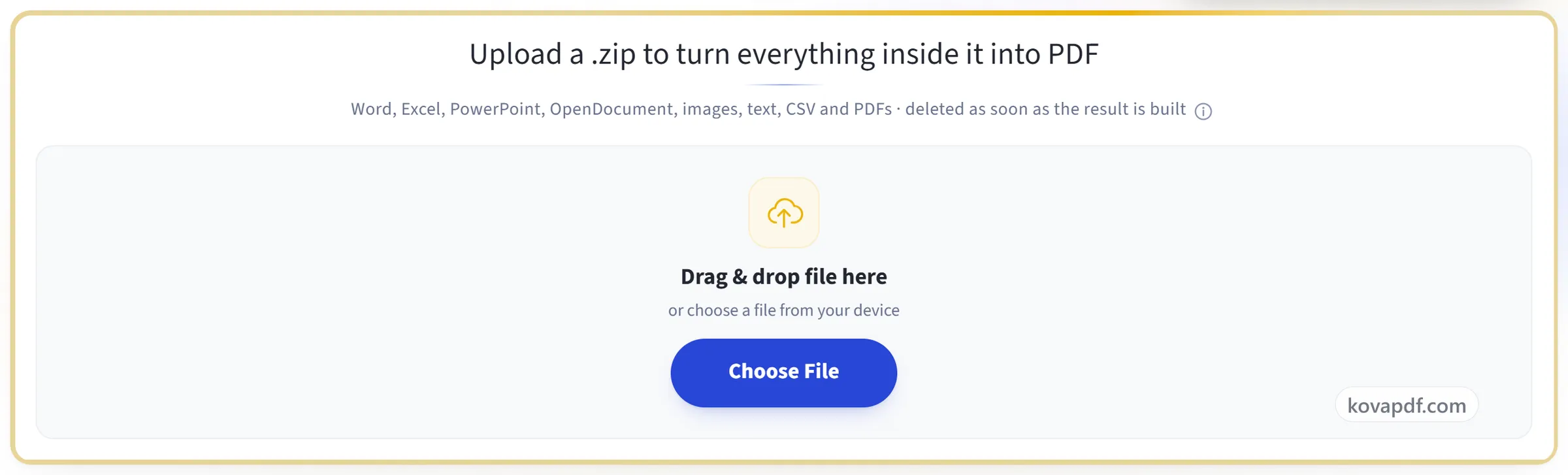
I-upload ang archive mo
I-drag ang .zip sa panel, o i-click ito para pumili. Nako-convert lahat ng dokumento, spreadsheet, slide, larawan, teksto at anumang PDF na nasa loob na nito.
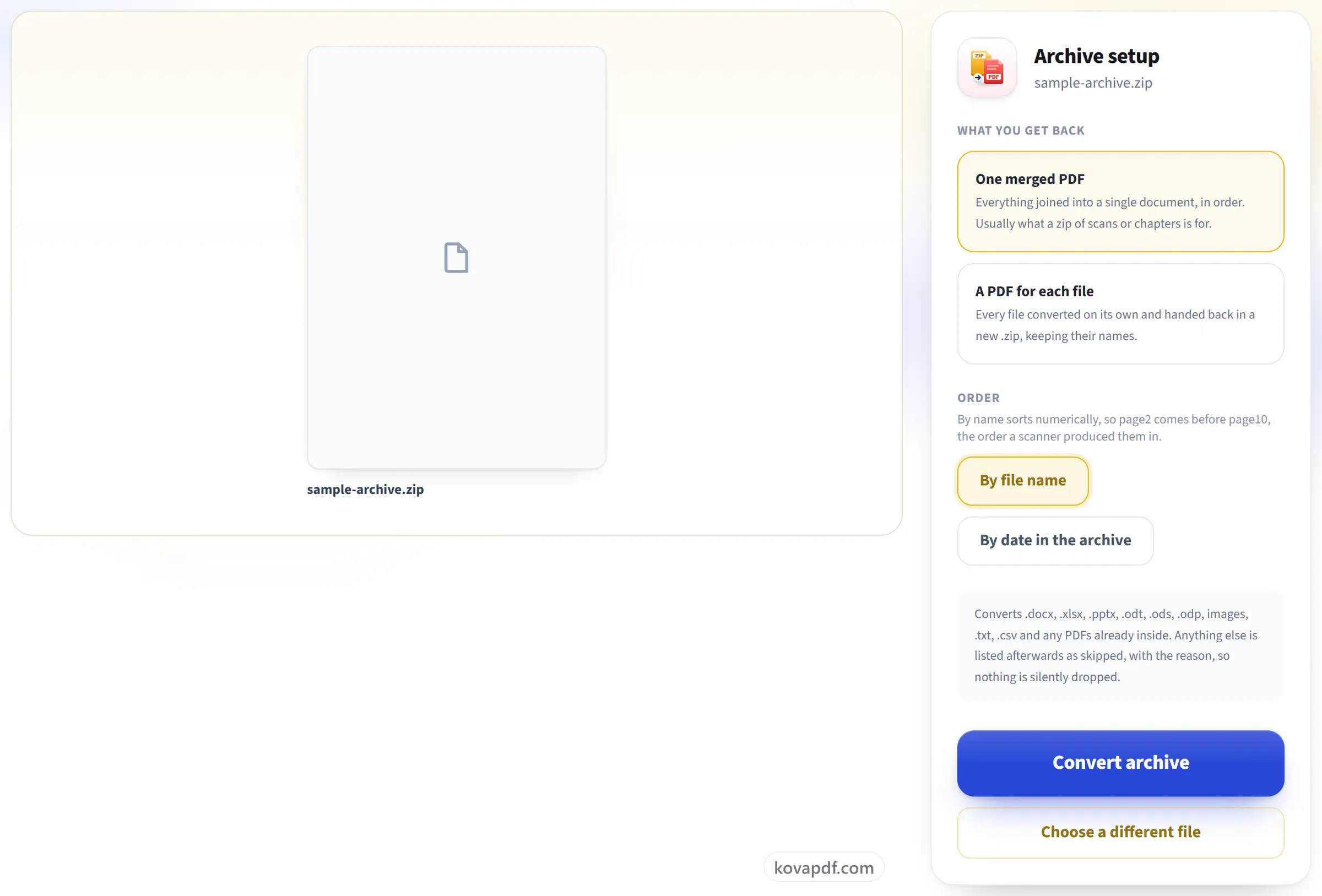
Piliin kung ano ang makukuha mo
Iisang pinagsamang PDF ang default, kasi iyon naman karaniwan ang dahilan kung bakit ginawa ang isang archive ng mga scan o kabanata. Nakaayos ang mga file ayon sa pangalan, nang numeriko, kaya nauuna ang page2 sa page10 sa halip na sumunod dito, o ayon sa petsa kung gusto mo.
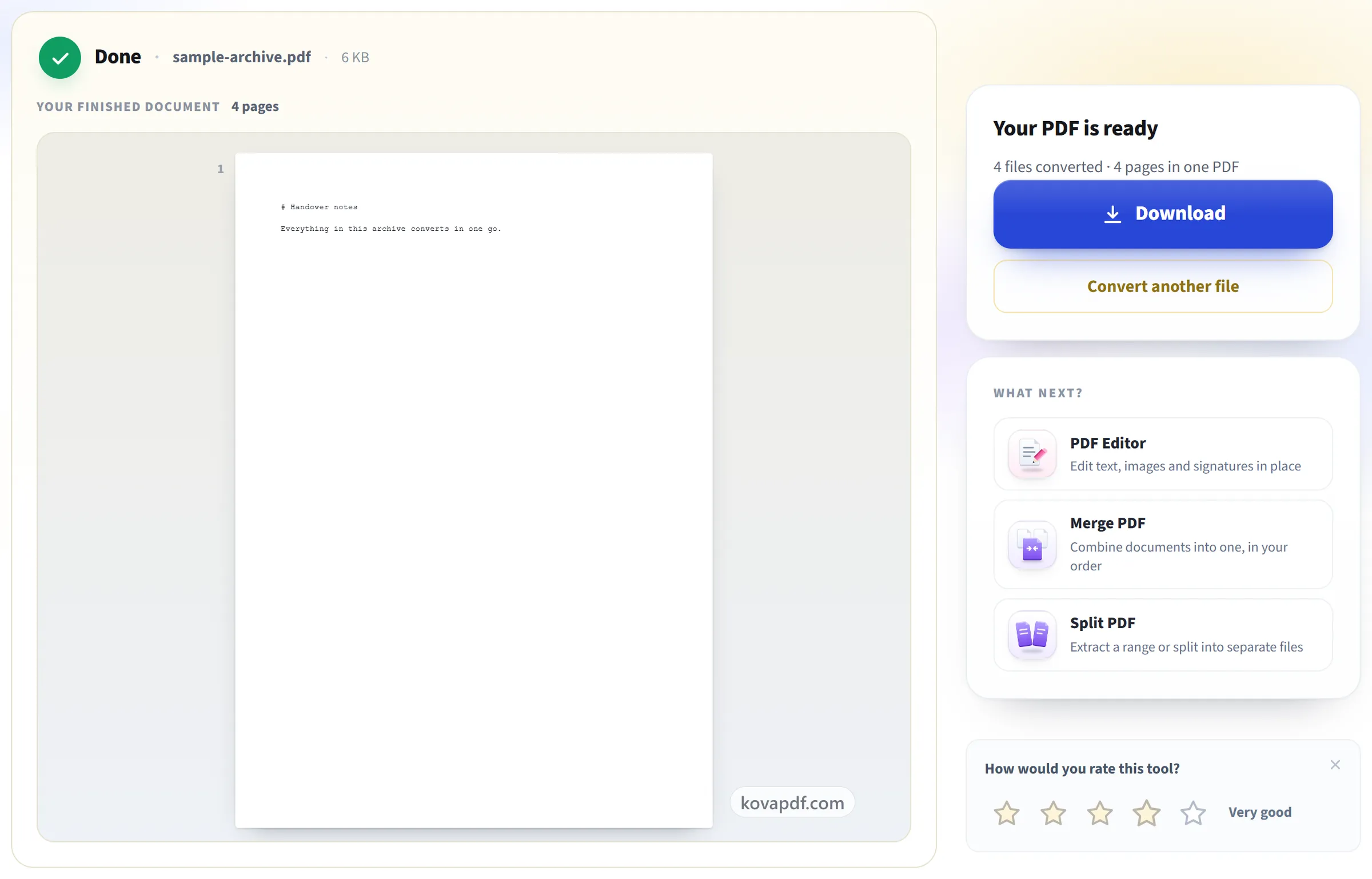
I-download ang PDF mo
Anumang hindi na-convert ay nakalista ayon sa pangalan kasama ang dahilan, kaya walang basta nawawala nang hindi nababanggit.
Mga madalas itanong tungkol sa ZIP sa PDF
Paano ko iko-convert ang ZIP file sa PDF?
I-upload ang .zip at pindutin ang “I-convert ang archive”. Kino-convert ang bawat file sa loob na puwedeng gawing pages, at bilang default ay pinagsasama ang mga ito sa iisang PDF ayon sa pagkakasunod ng pangalan. Puwede ka ring humingi ng hiwalay na PDF para sa bawat file, na ibabalik sa bagong .zip.
Isang PDF ba ang makukuha ko o marami?
Ikaw ang bahala. Iisang pinagsamang PDF ang default. Piliin ang 'Isang PDF para sa bawat file' para makuha ang mga ito nang hiwa-hiwalay sa isang bagong .zip.
Ano ang magiging pagkakasunod-sunod ng mga file?
Ayon sa pangalan, at ang mga numero ay nakaayos ayon sa halaga, kaya nauuna ang page2 sa page10. Puwede mo ring ayusin ayon sa petsa sa archive.
Kasama ba ang mga file na nasa loob ng mga folder?
Oo. Kino-convert ang mga file sa mga folder gaano man kalalim, naka-sort ayon sa buong path nila para magkakasama ang mga file ng bawat folder. Hindi pinapansin ang mga system file gaya ng __MACOSX, .DS_Store at Thumbs.db.
Paano kung may ilang file sa archive na hindi ma-convert?
Na-convert pa rin ang iba. Nakalista sa pangalan sa result screen ang bawat file na naiwan, kasama ang dahilan.
Anong mga file sa loob ng zip ang suportado?
.docx, .doc, .rtf, .odt, .xlsx, .xls, .ods, .pptx, .ppt, .odp, mga larawang JPG, PNG, WebP, GIF at TIFF, .txt, .csv, .md at anumang PDF na nasa loob na. Hanggang 100 file bawat archive.
Gaano kalaki ang puwedeng ZIP file?
Ang upload ay puwedeng hanggang 50 MB at maglaman ng hanggang 100 file, at ang laman nito ay puwedeng umabot sa kabuuang 250 MB kapag in-unpack, nang walang iisang file na lalampas sa 100 MB. Ang tapos na PDF ay puwedeng magkaroon ng hanggang 200 pages.
Kaya ba nitong buksan ang zip na may password?
Hindi. I-unzip muna ito, tapos i-zip ulit nang walang password.
Libre ba ito?
Oo. Gumagana ang lahat ng tool nang walang bayad at walang account. Puwedeng hanggang 200 pahina at 50 MB ang mga file, at walang bayad sa iyo ang run na nabigo. Tinatanggal ng Pro ang mga limit.
Kailangan ko bang gumawa ng account?
Hindi. Gumagana ang lahat ng tool nang hindi nagsa-sign in. Pinapataas ng account ang allowance mo at ipinapakita nito ang mga naproseso mo.
Ano ang mangyayari sa file ko?
Sandali lang mananatili ang file mo sa server namin habang pinoproseso ito, tapos buburahin na ito. Ipinapadala ito sa naka-encrypt na koneksyon. Nagtatago kami ng record na ginamit ang tool, pero hindi ang pangalan ng file o ang laman nito.