ODS sa PDF
Gawing PDF ang spreadsheet ng LibreOffice o OpenOffice Calc (.ods), nakakasya sa isang lapad ng pahina kaya nananatili sa tamang sheet ang bawat column.
- Pinapanatili ang layout mo
- Gumagana sa kahit anong device
- Binubura pagkatapos iproseso
- Lahat ng column sa pahina
- Hindi hinahati sa dagdag na mga sheet
- Mula sa LibreOffice o OpenOffice
- Tumutuloy ang mga row sa mga susunod na pahina
.ods
Mag-upload ng OpenDocument spreadsheet para gawin itong PDF
.ods · binubura ang file mo agad pagkatapos mabuo ang PDF
I-drag & drop ang file dito
o pumili ng file mula sa device mo
Sa computer mo? Kunin ang Windows appSa phone mo? Kunin ang phone app
Lahat ng kayang gawin ng ODS to PDF
I-convert ang OpenDocument spreadsheet sa PDF, libre at online, walang account.
Tumpak na conversion
- .ods na kino-convert nang may buong suporta sa format
- Mga cell fill, font at hangganan na nailalabas gaya ng pagkakaimbak ng sheet
- Ni-render ng office engine ang mga chart at naka-embed na drawing
- Ang sariling print settings ng workbook ang nagtatakda kung saan nababali ang mga pahina
- Ang engine ang humahawak sa mga komplikadong script at right-to-left na teksto
Papel at mga margin
- Kasya sa isang pahina ang lapad, naka-on na bago mo pa galawin ang kahit ano
- Laki ng pahina: ang sarili ng sheet, A4, Letter, Legal o A3
- Portrait, landscape, o ang orientation na nakatakda na
- Wide, Normal, Narrow o walang margin
Ano ang lalabas
- Isang PDF, nakapangalan sa .ods mo
- Lahat ng sheet sa workbook ay ini-convert sa isang pasada
- Basahin ang tapos nang PDF sa browser bago i-save
- Ilang pahina ang kinalabasan, nakasaad kasama ng resulta
Kaagad pagkatapos
- I-compress ang resulta nang hindi umaalis sa tool
- Pagsamahin ito sa ibang PDF
- Buksan ito sa PDF Editor
Paano ito gumagana
ODS sa PDF sa tatlong hakbang
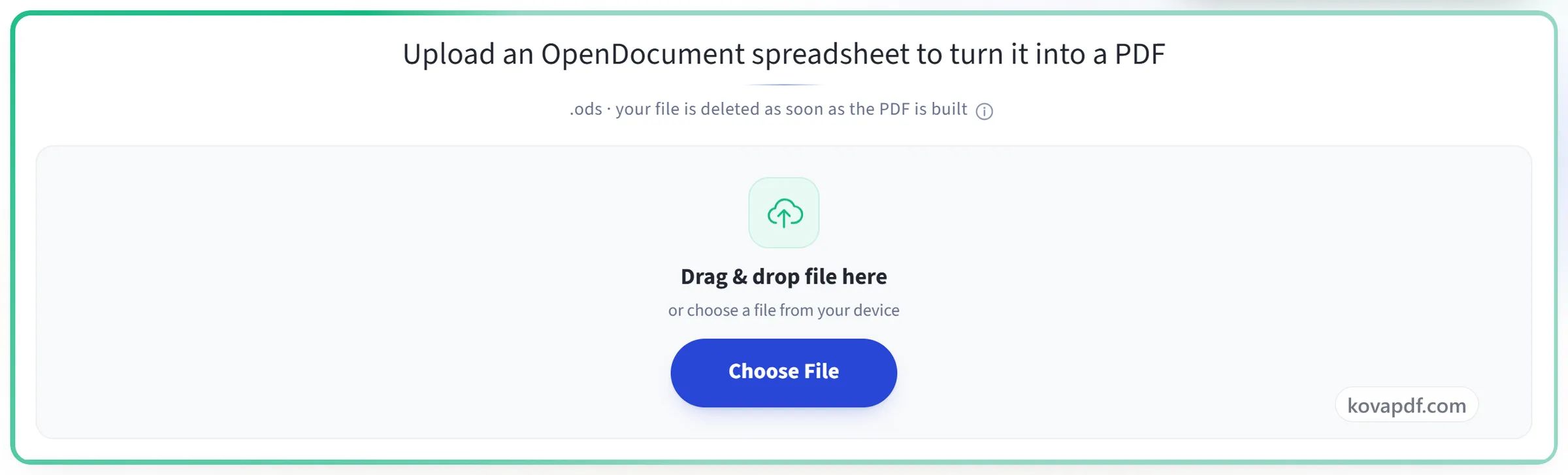
I-upload ang spreadsheet mo
I-drag ang .ods sa panel, o i-click ito para pumili. Binubura ang file mo agad pagkabuo ng PDF.
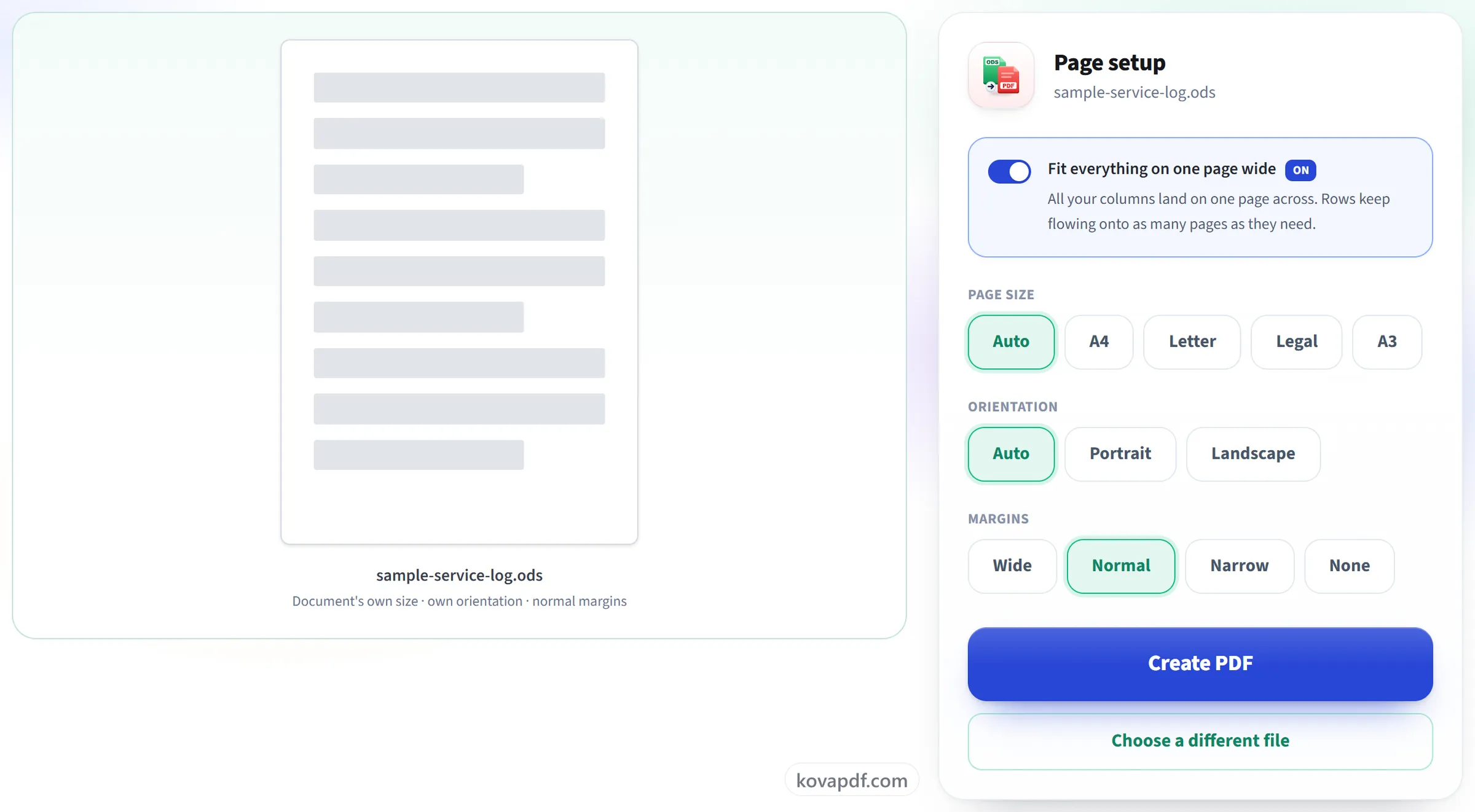
Suriin ang page setup
Naka-on na ang 'Ikasya ang lahat sa lapad ng isang pahina', at iyon ang pumipigil na mahiwa ang malapad na sheet sa dagdag na mga pahina. Ang lapad lang ang pinapa-fit, kaya nananatiling mababasa ang teksto.
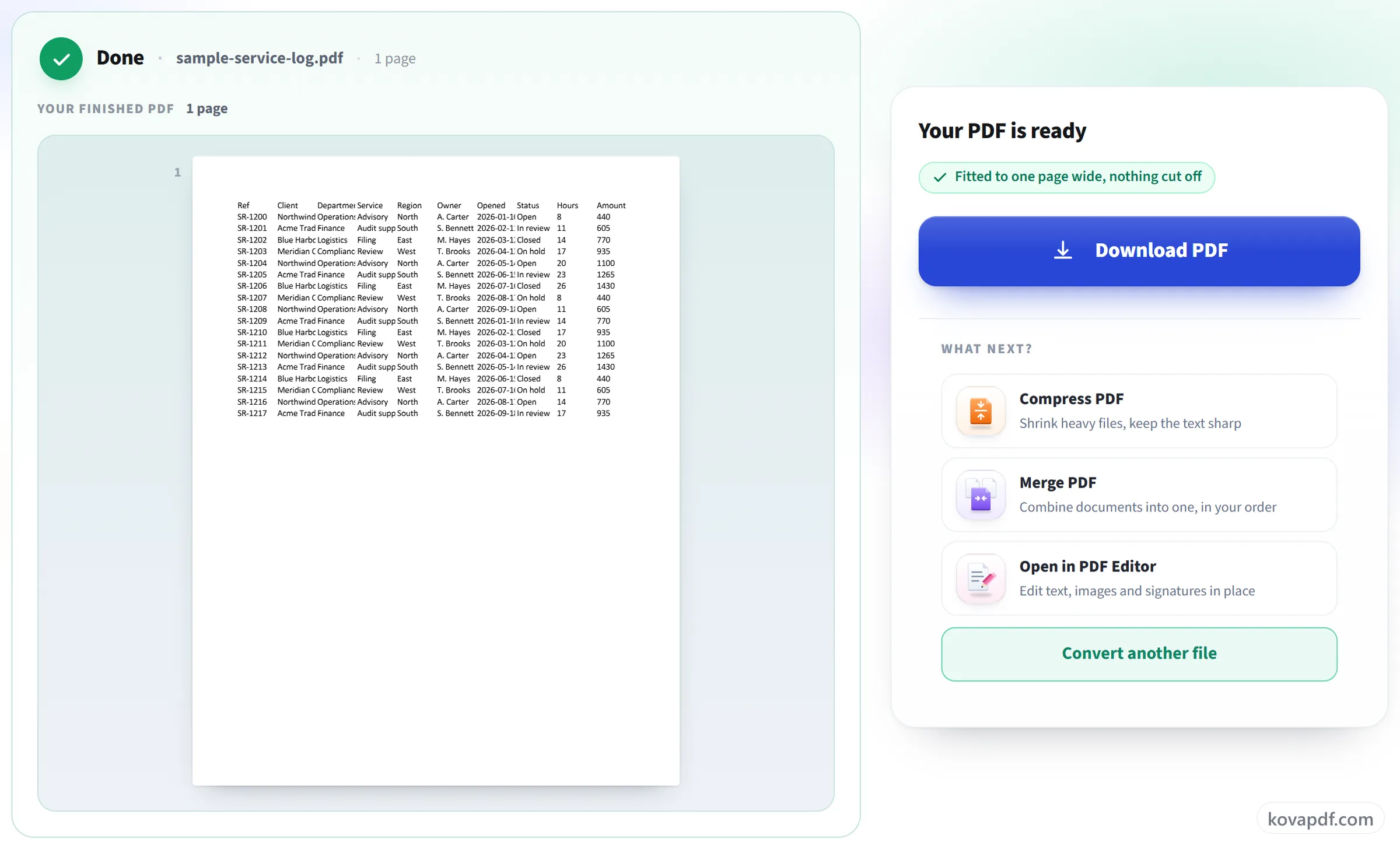
I-download ang PDF mo
Nasa pahina ang lahat ng column, at ang taas lang ang umaabot sa mga susunod na pahina.
ODS sa PDF: gabay na may larawan, hakbang-hakbang
Lahat ng column ay pahalang sa pahina, at pababa ang daloy ng mga row hangga't kailangan nila.
I-upload ang spreadsheet mo
I-drag ang .ods sa panel, o i-click ito para pumili. Binubura ang file mo agad pagkabuo ng PDF.
Suriin ang page setup
Naka-on na ang 'Ikasya ang lahat sa lapad ng isang pahina', at iyon ang pumipigil na mahiwa ang malapad na sheet sa dagdag na mga pahina. Ang lapad lang ang pinapa-fit, kaya nananatiling mababasa ang teksto.
I-download ang PDF mo
Nasa pahina ang lahat ng column, at ang taas lang ang umaabot sa mga susunod na pahina.
Mga madalas itanong tungkol sa ODS sa PDF
Paano i-convert ang ODS spreadsheet sa PDF?
Piliin ang iyong .ods file, tingnan ang mga setting ng papel at margin, at pindutin ang “Gumawa ng PDF”. Bilang default, pinagkakasya ang lahat ng column sa lapad ng pahina, at nagpapatuloy ang mga row sa kasindaming pahina na kailangan. Tumatakbo ang conversion sa aming server, kaya wala kang kailangang i-install.
Mapuputol ba ang mga column ko?
Hindi. Naka-on bilang default ang 'Ikasya ang lahat sa lapad ng isang pahina', kaya napupunta sa loob ng lapad ng pahina ang lahat ng column at pinapayagang magpatuloy pababa ang mga row sa kung ilang pahina ang kailangan nila.
Pipilitin ba nitong isiksik ang daan-daang row sa isang pahina?
Hindi. Lapad lang ang ipinapakasya. Nagpapatuloy ang mga row sa kahit ilang pahina ang kailangan, kaya nananatiling nababasa ang teksto.
Kino-convert ba ang lahat ng sheet?
Oo. Napupunta ang bawat sheet sa iisang PDF, ayon sa pagkakasunod-sunod ng mga tab, at nagsisimula ang bawat isa sa bagong pahina. Hindi isinasama ang mga nakatagong sheet, at sa sheet na may nakatakdang print range, iyon lang na range ang ipi-print. Para mag-convert ng iisang sheet lang, mag-save ng kopya na iyon lang na sheet ang laman.
Puwede ko bang piliin ang landscape, ang laki ng papel o ang margin?
Oo: A4, Letter, Legal o A3, portrait o landscape, at malapad, normal, makitid o walang margin. Kadalasang pinakamadaling basahin ang malapad na sheet kapag naka-landscape, dahil mas kaunti ang kailangang pagliit ng mga column nito para magkasya sa lapad ng pahina.
Puwede ba akong mag-convert ng ilang file nang sabay-sabay?
Isa-isa lang dito. Para mag-convert ng marami nang minsanan, ilagay ang mga ito sa isang .zip at gamitin ang ZIP sa PDF, na kayang pagsamahin ang mga ito sa iisang PDF o magbigay ng hiwalay na PDF para sa bawat isa.
Puwede ba akong mag-convert ng file na may password?
Hindi. Hindi mako-convert ang dokumentong nangangailangan ng password para mabuksan. Buksan ito sa LibreOffice, mag-save ng kopya na walang password, at iyon ang i-convert.
Anong mga file ang puwede kong i-upload?
.ods. Para sa .xlsx o .csv, gamitin ang Excel sa PDF o CSV sa PDF.
Libre ba ito?
Oo. Gumagana ang lahat ng tool nang walang bayad at walang account. Puwedeng hanggang 200 pahina at 50 MB ang mga file, at walang bayad sa iyo ang run na nabigo. Tinatanggal ng Pro ang mga limit.
Kailangan ko bang gumawa ng account?
Hindi. Gumagana ang lahat ng tool nang hindi nagsa-sign in. Pinapataas ng account ang allowance mo at ipinapakita nito ang mga naproseso mo.
Ano ang mangyayari sa file ko?
Sandali lang mananatili ang file mo sa server namin habang pinoproseso ito, tapos buburahin na ito. Ipinapadala ito sa naka-encrypt na koneksyon. Nagtatago kami ng record na ginamit ang tool, pero hindi ang pangalan ng file o ang laman nito.