I-compress ang Larawan
Paliitin ang mga JPG, PNG at WebP na larawan para maipadala o ma-upload, nang pareho pa rin ang lapad at taas.
- Libreng gamitin
- Gumagana sa kahit anong device
- Nananatili sa iyong device
- Parehong lapad at taas
- Antas o laki sa KB
- Nananatiling transparent ang mga transparent na PNG
- Hindi kailanman mas malaki sa orihinal
JPG · PNG · WebP
Paliitin ang mga larawan mo
JPG, PNG o WebP · isang larawan o marami nang sabay · parehong lapad at taas maliban kung iba ang piliin mo. Nananatili sa device na ito ang mga larawan mo
I-drag & drop ang mga file dito
o pumili ng file mula sa device mo
Lahat ng kayang gawin ng tool na I-compress ang Larawan
Paliitin ang mga JPG, PNG at WebP na larawan para i-email, i-upload o ilagay sa website, nang pareho ang lapad at taas. Libre, sa sarili mong device.
Gaano kaliit
- Tatlong antas, Magaan, Inirerekomenda at Malakas, o sarili mong numero
- O laki sa KB: i-tap ang 100 KB, 200 KB, 500 KB o 1 MB, o mag-type ng kahit anong laki
- Ang pinakamataas na kalidad na kasya sa laki, hinanap sa pagsubok, hindi hinulaan
- Malinaw na mensahe kapag hindi maabot ang laki, kasama kung hanggang saan ito lumiit
Pixel at format
- Hindi nagbabago ang lapad at taas maliban kung i-on mo ang Bawasan din ang pixel
- Pinakamahabang gilid na 3840, 2560, 1920 o 1280 pixel, o kahit anong numero
- Panatilihin ang format, o i-save bilang JPG o WebP
Mga PNG na larawan
- Ini-store gamit ang palette na hanggang 256 na kulay sa halip na milyon-milyon, at iyon ang nagpapaliit sa PNG
- Buo ang transparent na background at malalambot na gilid
- Walang nawawalang detalye sa Magaan; pareho ang itsura ng mga logo at icon na kaunti ang kulay sa bawat antas
Ang mga larawan mo
- Hindi kailanman lalaki: kapag walang lumabas na mas maliit, ang orihinal ang itinitira at sasabihin ito sa iyo
- Lumalabas nang tama ang ayos ng mga litrato sa phone, walang lokasyon o detalye ng camera
- Maraming larawan nang sabay, i-download nang magkakasama sa isang ZIP
- Nananatili sa device mo ang mga larawan at hindi kailanman ina-upload
Paano ito gumagana
I-compress ang Larawan sa tatlong hakbang
Idagdag ang mga larawan mo
I-drag ang mga larawan mo sa panel, o i-click ito para pumili mula sa device mo. Puwede kang magdagdag ng ilan nang sabay. Lahat ay nangyayari sa browser mo, kaya nananatili sa device mo ang mga larawan at hindi kailanman ina-upload.
Pumili ng antas o laki
Iwan ang Antas ng kalidad sa Inirerekomenda, o piliin ang Magaan o Malakas. Kung may limit na ibinigay ang form o email, piliin ang Laki ng file sa KB at i-tap o i-type ito. I-on lang ang Bawasan din ang pixel kung gusto mo ring mabawasan ang pixel.
I-download ang mas maliliit na larawan
Ipinapakita ng resulta ang laki bago at pagkatapos. Kapag isang larawan, mada-download ito nang mag-isa; kapag marami, magkakasama sa isang ZIP. Iniiwan gaya ng dati ang larawang hindi na mapaliit pa, at sasabihin ito sa iyo ng page.
I-compress ang Larawan: gabay na may larawan, hakbang-hakbang
Paliitin ang mga JPG, PNG at WebP na larawan, nang pareho pa rin ang lapad at taas.
Idagdag ang mga larawan mo
I-drag ang mga larawan mo sa panel, o i-click ito para pumili mula sa device mo. Puwede kang magdagdag ng ilan nang sabay. Lahat ay nangyayari sa browser mo, kaya nananatili sa device mo ang mga larawan at hindi kailanman ina-upload.
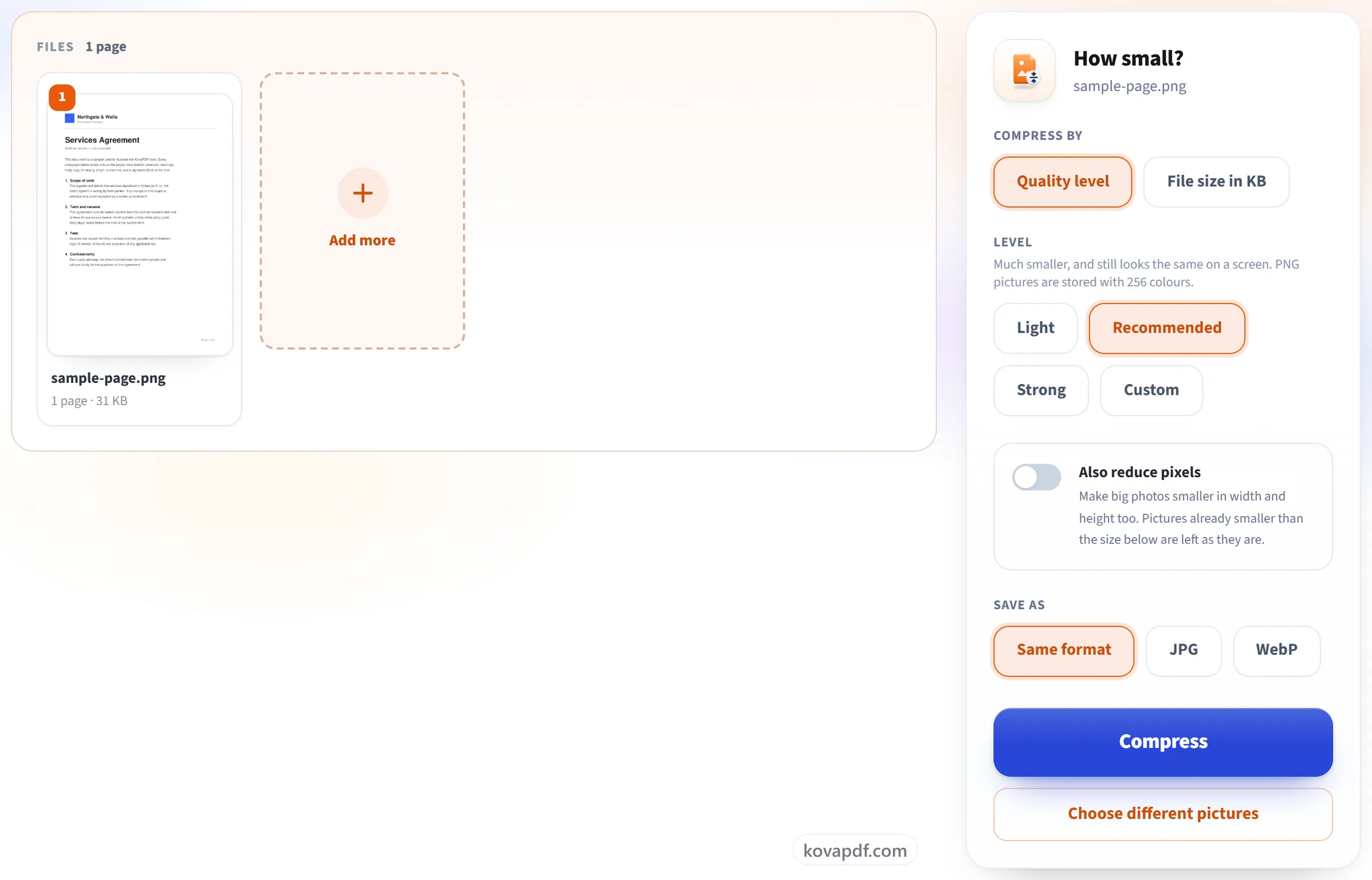
Pumili ng antas o laki
Iwan ang Antas ng kalidad sa Inirerekomenda, o piliin ang Magaan o Malakas. Kung may limit na ibinigay ang form o email, piliin ang Laki ng file sa KB at i-tap o i-type ito. I-on lang ang Bawasan din ang pixel kung gusto mo ring mabawasan ang pixel.
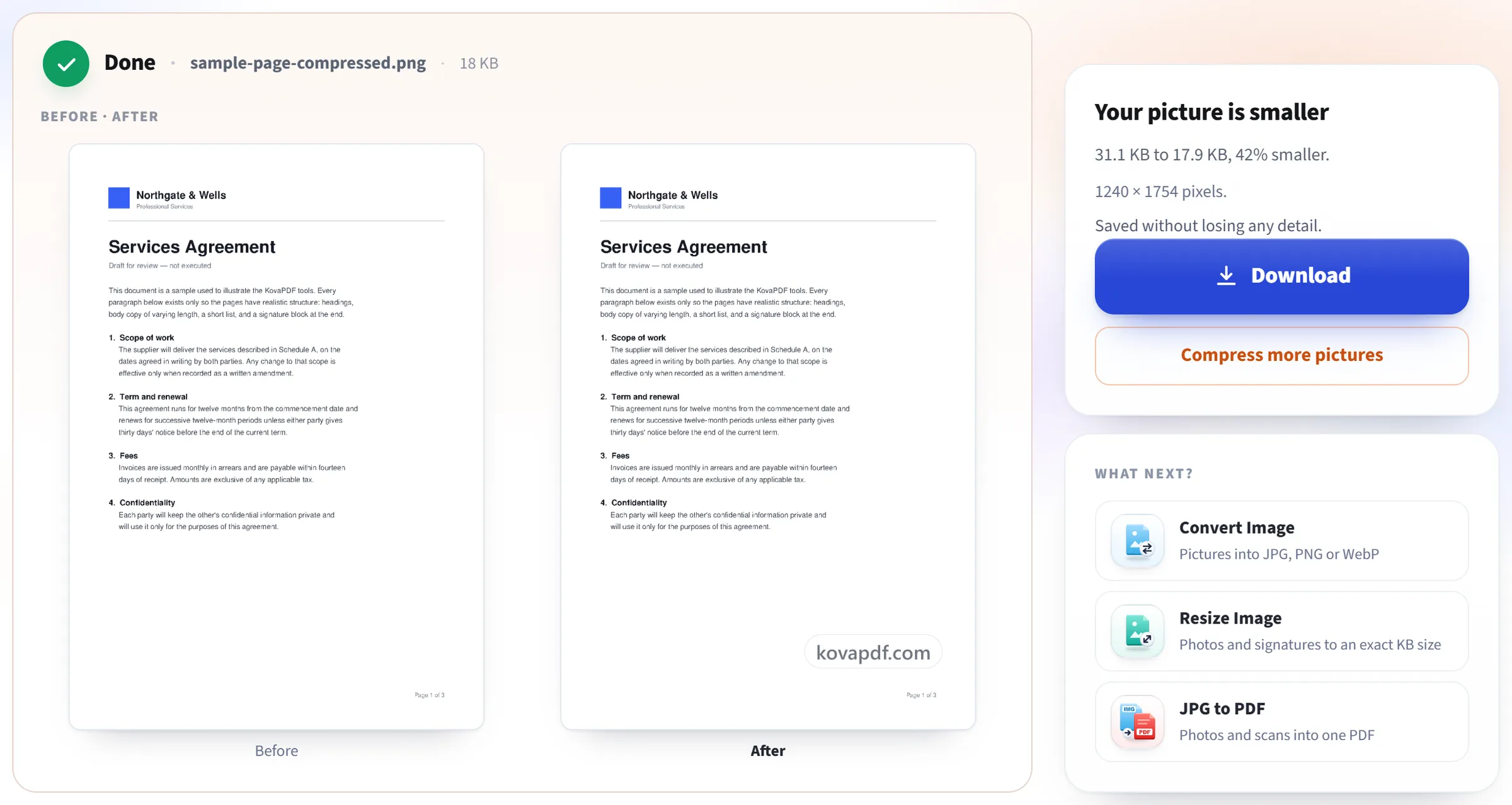
I-download ang mas maliliit na larawan
Ipinapakita ng resulta ang laki bago at pagkatapos. Kapag isang larawan, mada-download ito nang mag-isa; kapag marami, magkakasama sa isang ZIP. Iniiwan gaya ng dati ang larawang hindi na mapaliit pa, at sasabihin ito sa iyo ng page.
Mga madalas itanong tungkol sa I-compress ang Larawan
Paano ko paliliitin ang larawan nang hindi binabago ang lapad at taas nito?
Idagdag ang larawan at iwan ang Antas ng kalidad sa Inirerekomenda. Mananatiling eksakto ang lapad at taas; ang paraan lang ng pag-store ng larawan ang nagbabago. Mas kaunti ang binabago ng Magaan, at pinakamaliit na file ang gawa ng Malakas.
Paano ko ico-compress ang larawan sa isang partikular na KB, gaya ng 200 KB?
Piliin ang Laki ng file sa KB, saka i-tap ang 100 KB, 200 KB, 500 KB o 1 MB, o mag-type ng sarili mo. Makukuha ng bawat larawan ang pinakamataas na kalidad na kasya sa ilalim ng laking iyon. Kung masyado pa ring malaki kahit sa pinakamababang kalidad, sasabihin ng page kung hanggang saan ito lumiit; i-on ang Bawasan din ang pixel at paliliitin ang lapad at taas ng larawan hanggang kumasya.
Gaano kalaki ang ililiit ng mga larawan ko?
Depende sa larawan. Kadalasang lumiliit nang husto ang litratong diretso mula sa phone o camera, dahil naka-save ito sa napakataas na kalidad. Ang larawang na-compress na, gaya ng na-save mula sa website, ay maaaring halos hindi magbago. Hindi kailanman mas malaki ang resulta kaysa sa orihinal: kapag walang lumabas na mas maliit, ang orihinal ang itinitira at sasabihin ito sa iyo.
Paano pinapaliit ang mga PNG file?
Ini-store ang PNG gamit ang palette ng mga kulay sa halip na milyon-milyon: 256 sa Inirerekomenda at 64 sa Malakas, na may pinong pattern ng mga tuldok para hindi maging guhit-guhit ang makinis na shading. Nananatiling transparent ang mga transparent na background. Walang nawawalang detalye sa Magaan, at pareho ang itsura ng logo o icon na iilan lang ang kulay sa bawat antas.
Mapapansin ba ng iba na bumaba ang kalidad?
Sa Magaan, halos hindi kailanman. Sa Inirerekomenda, mukhang pareho ang litrato sa screen ng phone o computer. Ang Malakas ay para sa mga pagkakataong laki ang pinakamahalaga, at bahagyang lumalambot ang pinong detalye at makinis na langit.
Ano ang mangyayari sa file ko?
Nananatili ito sa device mo. Sa browser mo kino-compress ang mga larawan at hindi kailanman ipinapadala sa amin. Binibilang lang namin na may isinagawang gawain.
Puwede ba akong mag-compress ng maraming larawan nang sabay?
Oo. Hanggang 10 nang sabay kahit walang account, at 50 kapag naka-sign in ka. Pare-pareho ang setting ng lahat at sabay-sabay silang mada-download sa iisang ZIP, at nakapangalan ang bawat isa ayon sa orihinal na may dagdag na -compressed.
Libre ba ito?
Oo. Gumagana ang lahat ng tool nang walang bayad at walang account. Puwedeng hanggang 200 pahina at 50 MB ang mga file, at walang bayad sa iyo ang run na nabigo. Tinatanggal ng Pro ang mga limit.
Kailangan ko bang gumawa ng account?
Hindi. Gumagana ang lahat ng tool nang hindi nagsa-sign in. Pinapataas ng account ang allowance mo at ipinapakita nito ang mga naproseso mo.