Magdagdag ng Blangkong Pahina sa PDF
Magsingit ng blangkong pahina kahit saan sa dokumento mo, tapos pindutin ang I-edit ang Dokumento para mag-type dito.
- Libreng gamitin
- Gumagana sa kahit anong device
- Walang i-install
- Isingit kahit saan sa file
- Mag-type doon sa buong editor
- Parehong laki ng pahina gaya ng iba
- Kung ilan ang kailangan mo
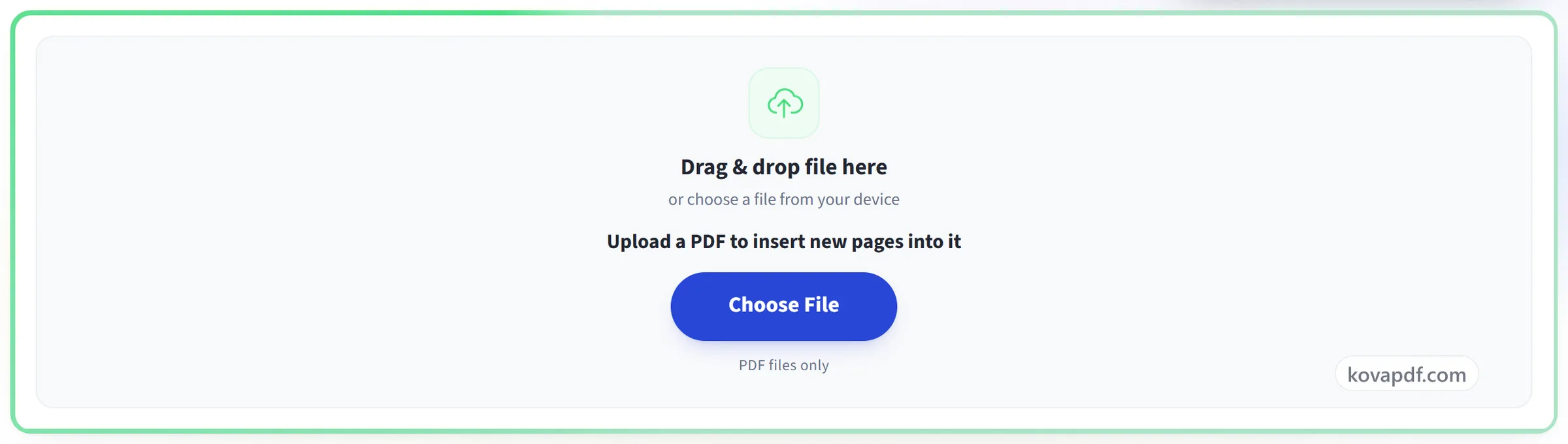
I-drag & drop ang file dito
o pumili ng file mula sa device mo
Pumili ng PDF na lalagyan ng mga bagong pahina
PDF files lang
Walang internet? Kunin ang Windows appSa phone mo? Kunin ang phone app
Lahat ng kayang gawin ng tool na Magdagdag ng Blangkong Pahina
Magsingit ng walang lamang pahina kahit saan mo kailangan at mag-type agad doon.
Kung saan mapupunta ang pahina
- Isingit bago ang kahit anong pahina, hindi lang sa dulo
- Isang button para sa simula, isa para sa dulo
- Magdagdag ng ilang blangkong pahina sa isang hakbang
- May pangungusap na nagsasabi kung paano nagbabago ang pagnunumero
Ang bagong pahina
- Sinusunod ang laki at orientation ng mga katabi nito
- Mag-type agad dito, parang word processor
- Gumagana rito ang bawat editing tool gaya sa kahit anong pahina
Habang ginagawa mo
- Ibinabalik ng undo ang dokumento sa dati nitong ayos
- Idinaragdag ang mga pahina sa browser mo, nang hindi ina-upload ang file
- Ilipat, ikutin o kopyahin ang mga pahina kapag nailagay na
Tinatapos na
- Tingnan ang buong dokumento bago i-download
- I-download ang tunay na PDF na kasama na ang mga bagong pahina
- Ituloy sa buong editor mula sa parehong screen
Paano ito gumagana
Magdagdag ng Blangkong Pahina sa PDF sa tatlong hakbang
Idagdag ang PDF mo
I-drag ang PDF mo sa panel, o i-click ang panel para pumili mula sa device mo. Idinaragdag ang mga pahina sa browser mo, kaya hindi ina-upload ang file. Kapag nag-type o gumuhit ka lang sa mga ito ipapadala ang file sa server namin para isulat iyon, at binubura ang working copy sa sandaling matapos ito.
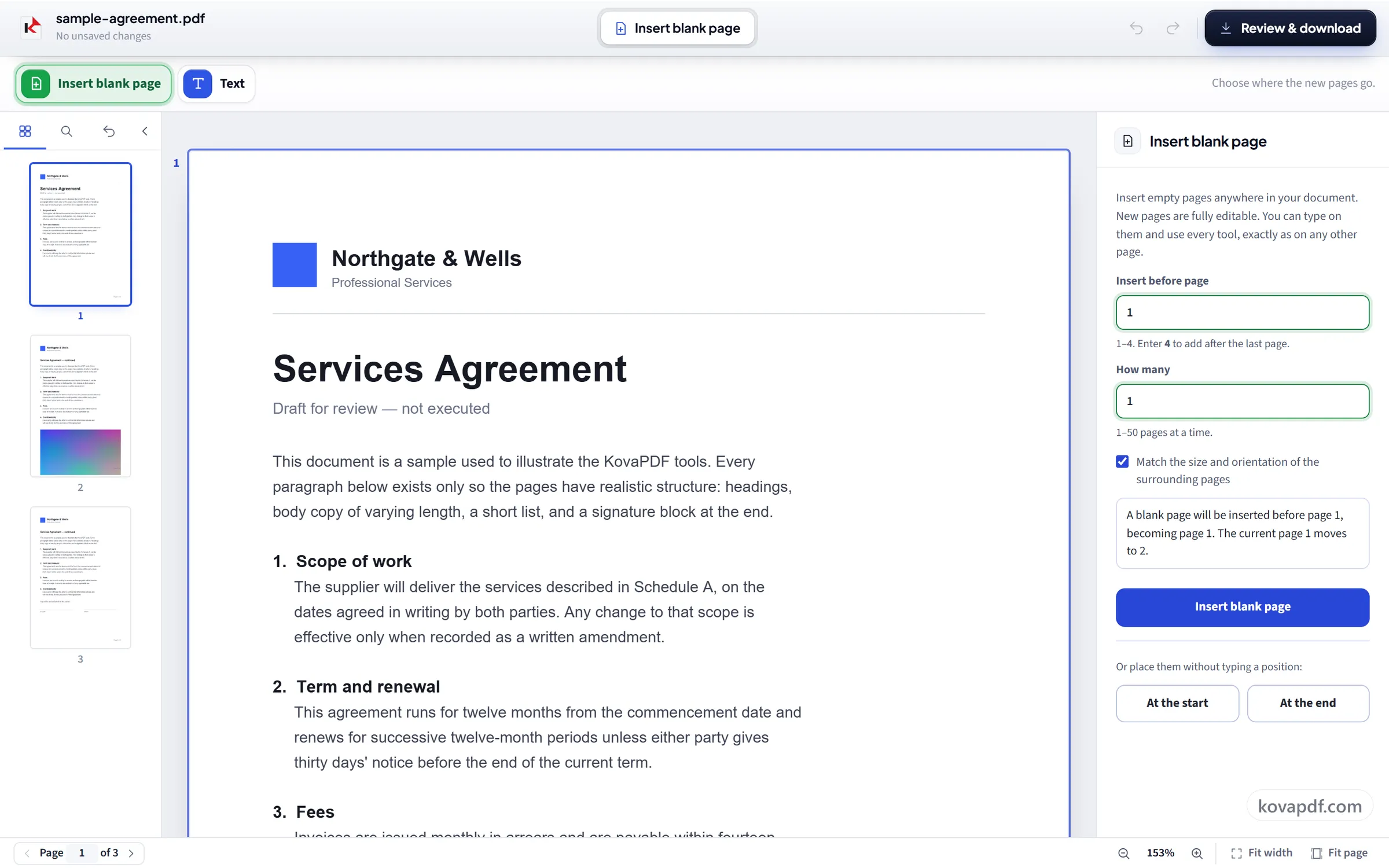
Magpasok ng pahina kung saan mo kailangan
Piliin ang posisyon at kung ilang pahina ang idadagdag. Katulad ng laki ng dokumento ang mga bagong pahina, kaya walang mauusog o magbabago ng laki.
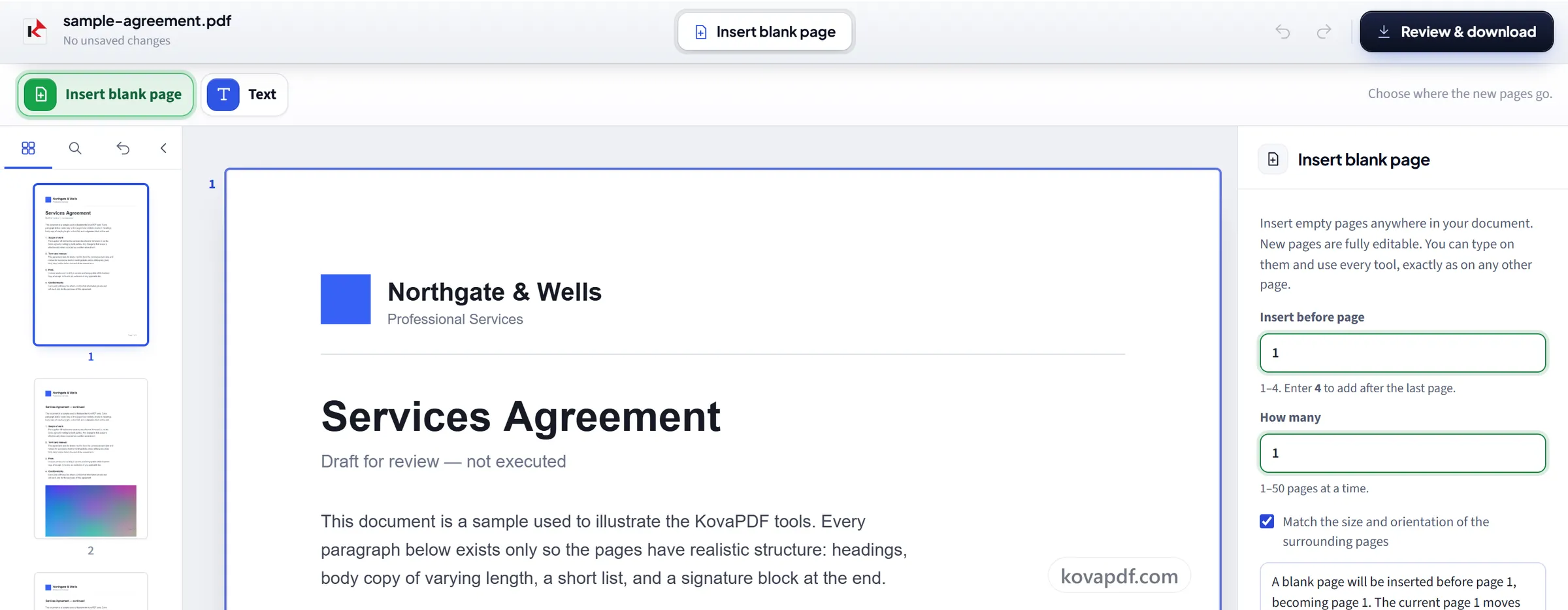
I-type sa mga ito, tapos i-download
Ang blangkong pahina ay normal na pahina. I-click ito at mag-type. Isinusulat ng Suriin at i-download ang lahat sa tapos nang PDF at ipinapakita ito sa iyo bago mo i-download.
Magdagdag ng Blangkong Pahina sa PDF: gabay na may larawan, hakbang-hakbang
Magpasok ng blangkong pahina kahit saan sa dokumento at magsimula kaagad na mag-type doon.
Idagdag ang PDF mo
I-drag ang PDF mo sa panel, o i-click ang panel para pumili mula sa device mo. Idinaragdag ang mga pahina sa browser mo, kaya hindi ina-upload ang file. Kapag nag-type o gumuhit ka lang sa mga ito ipapadala ang file sa server namin para isulat iyon, at binubura ang working copy sa sandaling matapos ito.
Magpasok ng pahina kung saan mo kailangan
Piliin ang posisyon at kung ilang pahina ang idadagdag. Katulad ng laki ng dokumento ang mga bagong pahina, kaya walang mauusog o magbabago ng laki.
I-type sa mga ito, tapos i-download
Ang blangkong pahina ay normal na pahina. I-click ito at mag-type. Isinusulat ng Suriin at i-download ang lahat sa tapos nang PDF at ipinapakita ito sa iyo bago mo i-download.
Mga madalas itanong tungkol sa Magdagdag ng Blangkong Pahina sa PDF
Paano magdagdag ng blangkong pahina sa PDF?
Ilagay ang numero ng pahinang dapat unahan ng bagong pahina, o pindutin ang Sa simula o Sa dulo, piliin kung ilang pahina ang idadagdag, at isingit ang mga ito. Pagkatapos, i-save at i-download ang PDF.
Saan mapupunta ang bagong pahina?
Kahit saan mo gusto. Ilagay ang pahinang dapat nitong unahan, mula 1 hanggang isa lampas sa huling pahina, kaya puwede itong ilagay sa pagitan ng alinmang dalawang pahina, halimbawa isang signature sheet pagkatapos ng ikaapat na clause.
Puwede ba akong magdagdag ng ilang blangkong pahina nang sabay-sabay?
Oo, mula 1 hanggang 50 bawat beses. Sabay-sabay silang isinisingit sa posisyong pinili mo.
Anong laki ang mga naipasok na pahina?
Bilang default, kinukuha nila ang laki at oryentasyon ng pahinang tinitingnan mo, kaya sa dokumentong pare-pareho ang laki ng bawat pahina, tugma sila sa lahat ng iba. Sa dokumentong halo-halo ang laki, buksan muna ang pahinang may laking gusto mo bago magsingit.
Puwede ba akong magsulat sa blangkong pahina?
Oo. Normal na pahina ang blangkong pahina. I-click ito at mag-type.
Bakit pa ako magdadagdag ng blangkong pahina?
Kadalasan para sa pag-print at sa pagpirma. Sa mga double-sided na dokumento, kailangang magsimula ang isang kabanata sa pahinang nasa kanan; ang mga form ay kailangan ng puwang na masusulatan; at madalas, kailangan ng na-scan na bundle ng divider sa pagitan ng dalawang dokumentong magkasamang naka-staple.
Ano ang mangyayari sa file ko?
Kung nagdaragdag ka lang ng mga pahina, nananatili ito sa device mo: idinaragdag ng browser mo ang mga ito at ginagawa ang download, kaya hindi ina-upload ang file. Kung nag-type o gumuhit ka rin sa mga pahina, ipinapadala ang file sa server namin sa pamamagitan ng naka-encrypt na koneksyon para isulat iyon. Sandali lang itong nananatili roon habang pinoproseso, tapos binubura. Nagtatala kami na ginamit ang tool, pero hindi ang pangalan ng file o ang laman nito.
Libre ba ito?
Oo. Gumagana ang lahat ng tool nang walang bayad at walang account. Puwedeng hanggang 200 pahina at 50 MB ang mga file, at walang bayad sa iyo ang run na nabigo. Tinatanggal ng Pro ang mga limit.
Kailangan ko bang gumawa ng account?
Hindi. Gumagana ang lahat ng tool nang hindi nagsa-sign in. Pinapataas ng account ang allowance mo at ipinapakita nito ang mga naproseso mo.