เพิ่มหน้าว่างใน PDF
แทรกหน้าว่างได้ทุกตำแหน่งในเอกสาร แล้วกด “แก้ไขเอกสาร” เพื่อพิมพ์ลงไป
- ใช้งานฟรี
- ใช้ได้กับทุกอุปกรณ์
- ไม่ต้องติดตั้งอะไร
- แทรกได้ทุกตำแหน่งในไฟล์
- พิมพ์ลงไปในโปรแกรมแก้ไขแบบเต็ม
- ขนาดหน้าเท่ากับหน้าอื่น
- มากเท่าที่ต้องการ
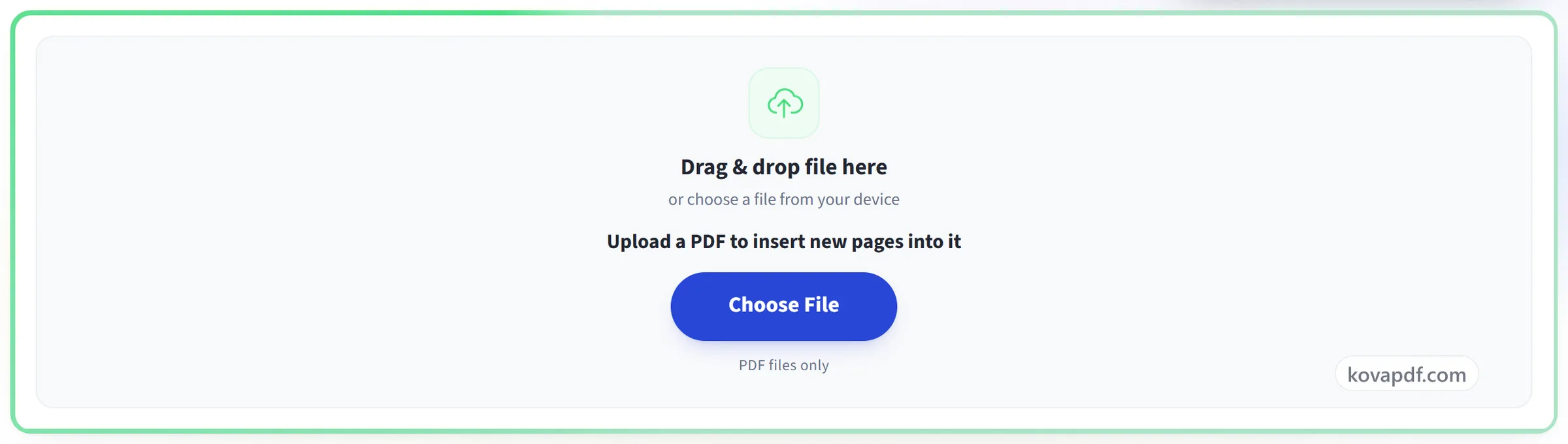
ลากและวางไฟล์ที่นี่
หรือเลือกไฟล์จากอุปกรณ์ของคุณ
เลือก PDF ที่ต้องการแทรกหน้าใหม่
เฉพาะไฟล์ PDF
ไม่มีอินเทอร์เน็ตใช่ไหม รับแอป Windowsใช้บนโทรศัพท์ใช่ไหม รับแอปบนโทรศัพท์
ทุกอย่างที่เพิ่มหน้าว่างใน PDF ทำได้
แทรกหน้าว่างตรงไหนก็ได้ที่ต้องการ แล้วเริ่มพิมพ์ได้ทันที
หน้าไปอยู่ที่ไหน
- แทรกก่อนหน้าใดก็ได้ ไม่ใช่แค่ต่อท้าย
- ปุ่มหนึ่งสำหรับจุดเริ่มต้น อีกปุ่มสำหรับจุดสิ้นสุด
- เพิ่มหน้าว่างหลายหน้าในขั้นตอนเดียว
- ประโยคที่บอกว่าเลขหน้าจะเปลี่ยนอย่างไร
หน้าใหม่
- ใช้ขนาดและทิศทางเดียวกับหน้าข้างเคียง
- พิมพ์ลงไปได้ทันที เหมือนโปรแกรมประมวลผลคำ
- เครื่องมือแก้ไขทุกอย่างใช้งานได้กับหน้านี้เหมือนหน้าอื่น
ระหว่างที่ทำไป
- ย้อนกลับจะทำให้เอกสารกลับไปเป็นแบบเดิม
- เพิ่มหน้าในเบราว์เซอร์ โดยไม่ต้องอัปโหลดไฟล์
- ย้าย หมุน หรือคัดลอกหน้าเมื่ออยู่ในเอกสารแล้ว
กำลังเสร็จสิ้น
- ดูเอกสารทั้งหมดก่อนดาวน์โหลด
- ดาวน์โหลด PDF จริงที่มีหน้าใหม่อยู่ในนั้น
- ไปต่อในโปรแกรมแก้ไขแบบเต็มจากหน้าจอเดิม
วิธีการทำงาน
เพิ่มหน้าว่างใน PDF ในสามขั้นตอน
เพิ่มไฟล์ PDF
ลาก PDF มาวางบนแผง หรือคลิกแผงเพื่อเลือกจากอุปกรณ์ของคุณ เพิ่มหน้าในเบราว์เซอร์ ไฟล์จึงไม่ถูกอัปโหลด เฉพาะเมื่อคุณพิมพ์หรือวาดลงบนหน้าเท่านั้น ไฟล์จึงจะถูกส่งไปยังเซิร์ฟเวอร์ของเราเพื่อเขียนสิ่งนั้นลงไป และสำเนาที่ใช้ทำงานจะถูกลบทันทีที่เสร็จ
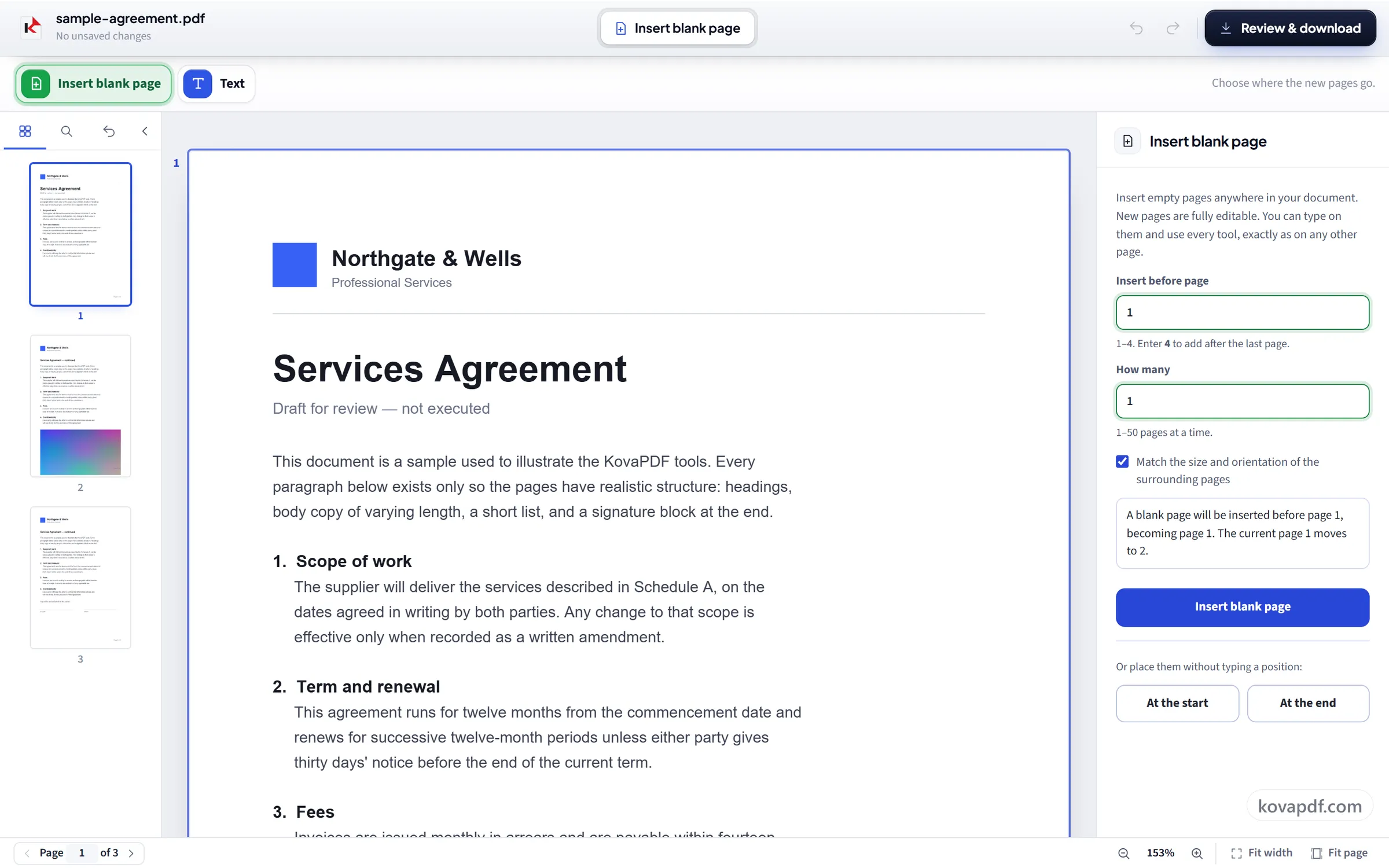
แทรกหน้าในตำแหน่งที่ต้องการ
เลือกตำแหน่งและจำนวนหน้าที่จะเพิ่ม หน้าใหม่มีขนาดเท่ากับเอกสาร จึงไม่มีอะไรเลื่อนหรือเปลี่ยนขนาด
พิมพ์ลงไป แล้วดาวน์โหลด
หน้าว่างก็คือหน้าปกติ คลิกที่หน้านั้นแล้วพิมพ์ได้เลย “ตรวจทานและดาวน์โหลด” จะเขียนทุกอย่างลงใน PDF ที่เสร็จแล้ว และแสดงให้ดูก่อนดาวน์โหลด
เพิ่มหน้าว่างใน PDF: คู่มือภาพทีละขั้นตอน
แทรกหน้าว่างตรงไหนก็ได้ในเอกสาร แล้วเริ่มพิมพ์ลงไปได้ทันที
เพิ่มไฟล์ PDF
ลาก PDF มาวางบนแผง หรือคลิกแผงเพื่อเลือกจากอุปกรณ์ของคุณ เพิ่มหน้าในเบราว์เซอร์ ไฟล์จึงไม่ถูกอัปโหลด เฉพาะเมื่อคุณพิมพ์หรือวาดลงบนหน้าเท่านั้น ไฟล์จึงจะถูกส่งไปยังเซิร์ฟเวอร์ของเราเพื่อเขียนสิ่งนั้นลงไป และสำเนาที่ใช้ทำงานจะถูกลบทันทีที่เสร็จ
แทรกหน้าในตำแหน่งที่ต้องการ
เลือกตำแหน่งและจำนวนหน้าที่จะเพิ่ม หน้าใหม่มีขนาดเท่ากับเอกสาร จึงไม่มีอะไรเลื่อนหรือเปลี่ยนขนาด
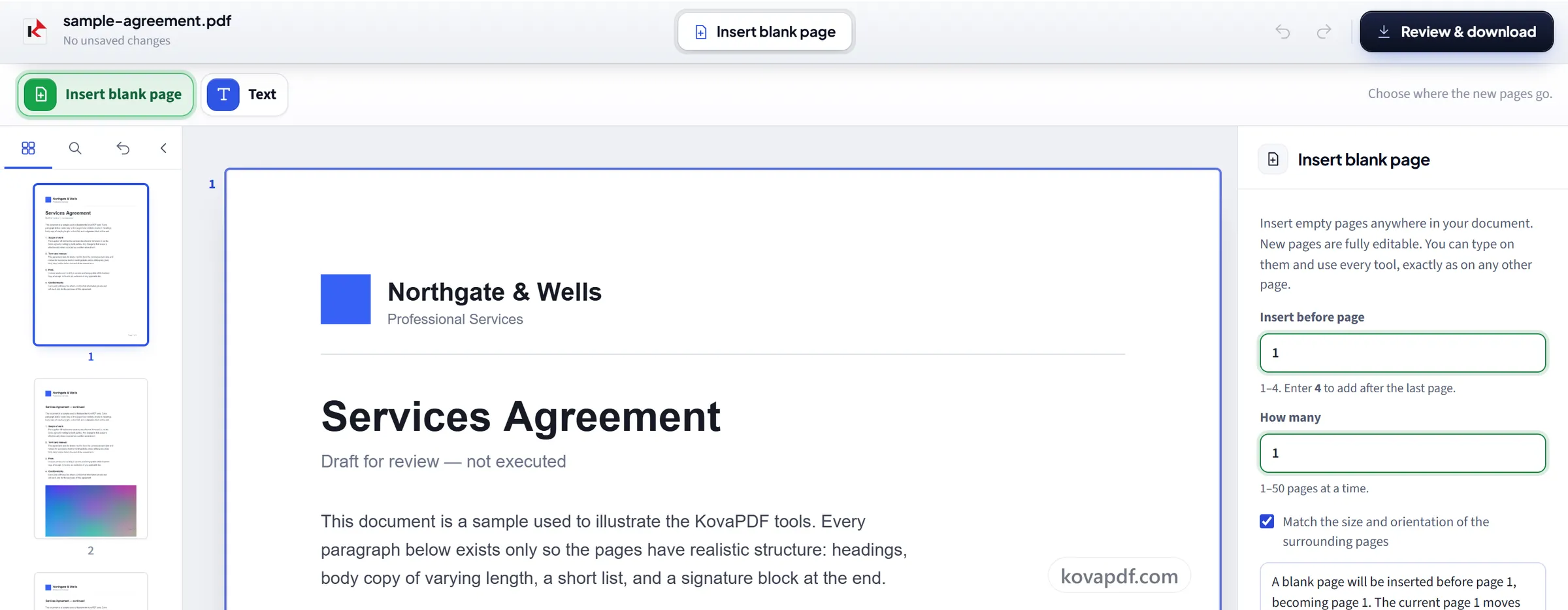
พิมพ์ลงไป แล้วดาวน์โหลด
หน้าว่างก็คือหน้าปกติ คลิกที่หน้านั้นแล้วพิมพ์ได้เลย “ตรวจทานและดาวน์โหลด” จะเขียนทุกอย่างลงใน PDF ที่เสร็จแล้ว และแสดงให้ดูก่อนดาวน์โหลด
คำถามที่พบบ่อยเกี่ยวกับ เพิ่มหน้าว่างใน PDF
จะเพิ่มหน้าว่างใน PDF ได้อย่างไร
ใส่หมายเลขหน้าที่ต้องการให้หน้าใหม่แทรกอยู่ก่อนหน้านั้น หรือกด ที่ต้นเอกสาร หรือ ที่ท้ายเอกสาร เลือกจำนวนหน้าที่จะเพิ่ม แล้วแทรก จากนั้นบันทึกและดาวน์โหลด PDF
หน้าใหม่จะไปอยู่ตรงไหน
ที่ไหนก็ได้ตามต้องการ ใส่เลขหน้าที่ต้องการให้แทรกไว้ข้างหน้า ตั้งแต่ 1 จนถึงหน้าสุดท้ายบวกหนึ่ง จึงแทรกระหว่างสองหน้าใดก็ได้ เช่น แผ่นลงนามหลังข้อสี่
ฉันเพิ่มหน้าว่างหลายหน้าพร้อมกันได้หรือไม่
ได้ ครั้งละ 1 ถึง 50 หน้า ทุกหน้าจะถูกแทรกพร้อมกันที่ตำแหน่งที่คุณเลือก
หน้าที่แทรกมีขนาดเท่าไร
โดยค่าเริ่มต้น หน้าว่างจะใช้ขนาดและแนวของหน้าที่คุณกำลังดู ในเอกสารที่ทุกหน้ามีขนาดเท่ากัน หน้าว่างจึงตรงกับหน้าอื่นทั้งหมด ในเอกสารที่มีหลายขนาด ให้เปิดหน้าที่มีขนาดที่ต้องการก่อนแทรก
ฉันเขียนบนหน้าว่างได้หรือไม่
ได้ หน้าว่างก็คือหน้าปกติ คลิกที่หน้านั้นแล้วพิมพ์ได้เลย
ทำไมต้องเพิ่มหน้าว่างด้วย
มักใช้สำหรับการพิมพ์และการลงนาม เอกสารพิมพ์สองหน้าต้องให้บทเริ่มที่หน้าขวา แบบฟอร์มต้องมีที่ว่างให้เขียน และชุดเอกสารสแกนมักต้องมีหน้าคั่นระหว่างเอกสารสองฉบับที่เคยเย็บติดกัน
จะเกิดอะไรขึ้นกับไฟล์ของฉัน
หากคุณเพิ่มหน้าอย่างเดียว ไฟล์จะอยู่บนอุปกรณ์ของคุณ เบราว์เซอร์เป็นผู้เพิ่มหน้าและทำการดาวน์โหลด ไฟล์จึงไม่ถูกอัปโหลด แต่หากคุณพิมพ์หรือวาดลงบนหน้าด้วย ไฟล์จะถูกส่งผ่านการเชื่อมต่อที่เข้ารหัสไปยังเซิร์ฟเวอร์ของเราเพื่อเขียนสิ่งนั้นลงไป ไฟล์จะอยู่ที่นั่นเพียงช่วงสั้น ๆ ระหว่างประมวลผล แล้วจะถูกลบ เราบันทึกว่ามีการใช้เครื่องมือ แต่ไม่บันทึกชื่อไฟล์หรือเนื้อหาในไฟล์
ใช้ฟรีหรือไม่
ใช่ ทุกเครื่องมือใช้ได้โดยไม่ต้องจ่ายเงินและไม่ต้องมีบัญชี ไฟล์มีได้สูงสุด 200 หน้าและ 50 MB และการทำงานที่ล้มเหลวไม่เสียโควตาของคุณ Pro ยกเลิกข้อจำกัด
ฉันต้องสร้างบัญชีหรือไม่
ไม่ต้อง เครื่องมือทุกตัวใช้ได้โดยไม่ต้องลงชื่อเข้าใช้ บัญชีช่วยเพิ่มโควตาของคุณและให้คุณดูได้ว่าประมวลผลอะไรไปแล้วบ้าง