ลบหน้า PDF
ลบเฉพาะหน้าที่ไม่ต้องการ หน้าเดียว ช่วงหน้า หรือหลายหน้าคละกัน แล้วดาวน์โหลดเอกสารที่ตัดแล้ว ไม่มีหน้าใดถูกลบจนกว่าคุณจะยืนยัน
- ใช้งานฟรี
- ใช้ได้กับทุกอุปกรณ์
- อยู่บนอุปกรณ์ของคุณ
- ยืนยันก่อนลบ
- หน้าเดียว ช่วงหน้า หรือหลายหน้าคละกัน
- ส่วนที่เหลือคงเดิม
- เลขหน้าเรียงต่อกันใหม่
ลากและวางไฟล์ที่นี่
หรือเลือกไฟล์จากอุปกรณ์ของคุณ
เลือก PDF ที่ต้องการลบหน้าออก
เฉพาะไฟล์ PDF
ไม่มีอินเทอร์เน็ตใช่ไหม รับแอป Windowsใช้บนโทรศัพท์ใช่ไหม รับแอปบนโทรศัพท์
ทุกอย่างที่ลบหน้า PDF ทำได้
ตัดเฉพาะหน้าที่ไม่ต้องการออก แล้วดาวน์โหลดเอกสารที่ตัดแล้ว ฟรี ในเบราว์เซอร์ของคุณ ไม่ต้องติดตั้งอะไร
การเลือกสิ่งที่จะรวมไว้
- ลบหน้าที่คุณกำลังดูอยู่
- พิมพ์รายการผสมกัน เช่น 10-18, 22, 49, 51
- หน้าเดี่ยว ช่วงหน้า หรือทั้งสองแบบรวมกัน
- ช่วงที่พิมพ์กลับด้าน เช่น 7-3 ก็เข้าใจได้
การดูก่อน
- ประโยคที่ระบุทุกหน้าที่คุณเลือกไว้
- บทสรุปจะวาดใหม่ขณะที่คุณพิมพ์
- ขั้นตอนยืนยันก่อนส่งออกไป
การเปลี่ยนใจ
- นำหน้าที่ลบแล้วกลับมาได้ทุกเมื่อก่อนบันทึก
- ย้อนกลับและทำซ้ำผังหน้าเองได้
- จัดลำดับใหม่ หมุน หรือทำสำเนาหน้าได้ในเซสชันเดียวกัน
ไฟล์ที่คุณจะได้รับ
- ไฟล์ PDF จริงที่มีหน้าซึ่งคุณเก็บไว้ครบถ้วน
- อ่านทบทวนสิ่งที่เหลืออยู่ก่อนดาวน์โหลด
- แก้ไขเอกสารที่ตัดแล้วต่อได้ทันที
- ทำในเบราว์เซอร์ของคุณ ไฟล์จึงไม่ถูกอัปโหลด
วิธีการทำงาน
ลบหน้า PDF ในสามขั้นตอน
เพิ่มไฟล์ PDF
ลาก PDF มาวางบนแผง หรือคลิกแผงเพื่อเลือกจากอุปกรณ์ของคุณ ทุกอย่างเกิดขึ้นในเบราว์เซอร์ ไฟล์จึงอยู่บนอุปกรณ์ของคุณและไม่ถูกอัปโหลด
เลือกหน้าที่จะลบ
เลือก 'หน้าปัจจุบัน' หรือ 'กำหนดหน้าเอง' แล้วพิมพ์ช่วงหน้า เช่น 2-5, 9 คุณจะยืนยันก่อนที่จะมีการลบใดๆ และ 'กู้คืนหน้าที่ลบ' จะนำหน้ากลับมาได้จนกว่าคุณจะบันทึก
ตรวจทานและดาวน์โหลด
ตรวจทานและดาวน์โหลดจะแสดงไฟล์ใหม่ให้ดูก่อนดาวน์โหลด ไฟล์นี้มีเฉพาะหน้าที่คุณเก็บไว้ ต้นฉบับบนอุปกรณ์ของคุณไม่ถูกแตะต้อง
ลบหน้า PDF: คู่มือภาพทีละขั้นตอน
ลบได้ทั้งหนึ่งหน้า ช่วงหน้า หรือหน้าที่เลือกกระจายกัน และยืนยันได้ชัดเจนว่าอะไรจะถูกลบก่อนลบจริง
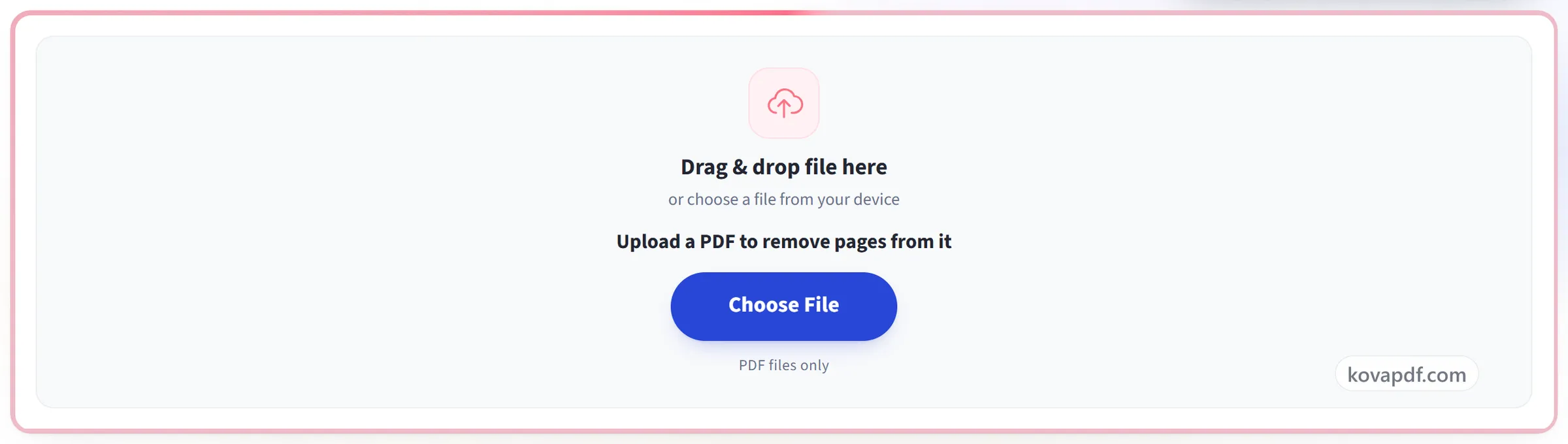
เพิ่มไฟล์ PDF
ลาก PDF มาวางบนแผง หรือคลิกแผงเพื่อเลือกจากอุปกรณ์ของคุณ ทุกอย่างเกิดขึ้นในเบราว์เซอร์ ไฟล์จึงอยู่บนอุปกรณ์ของคุณและไม่ถูกอัปโหลด
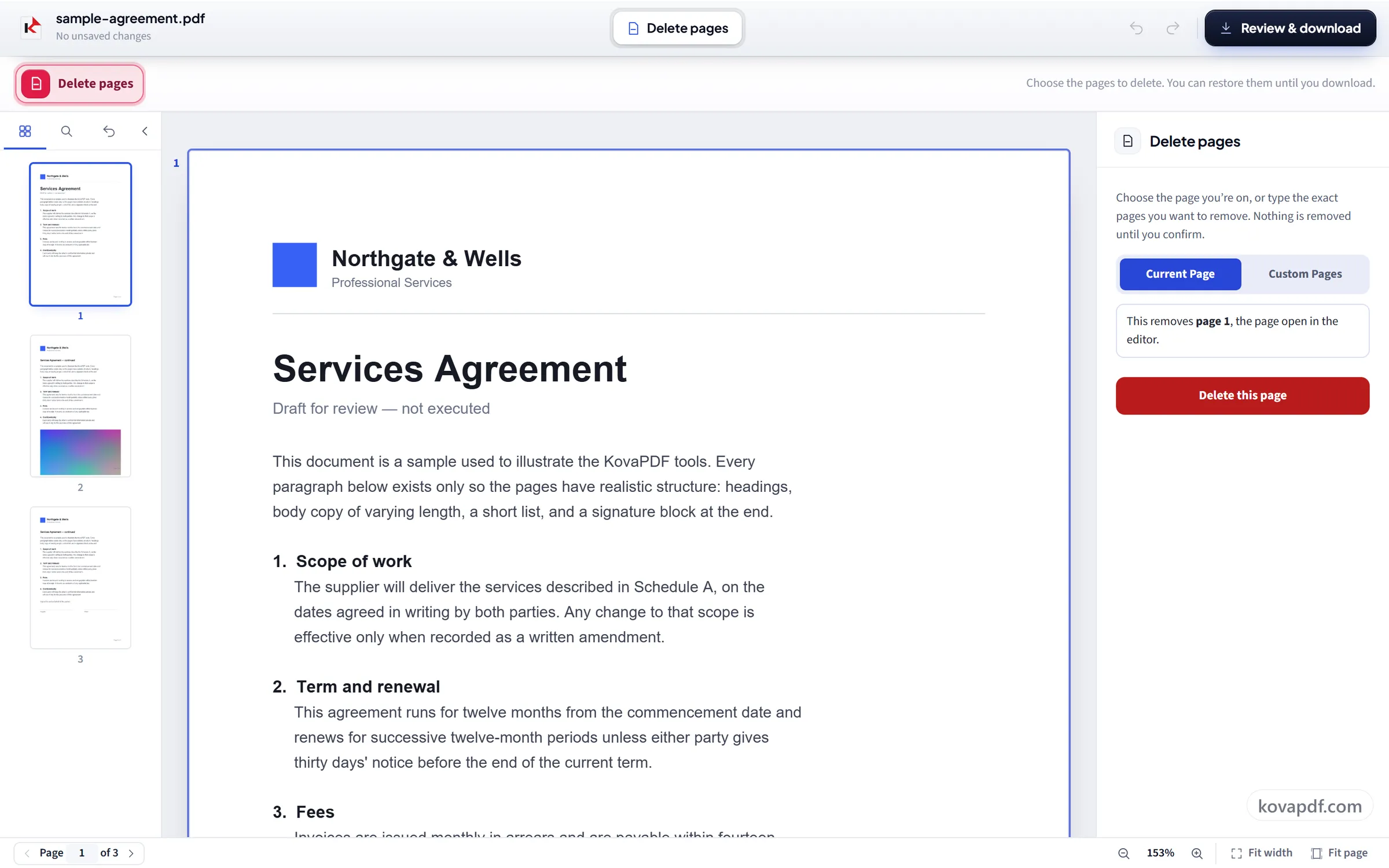
เลือกหน้าที่จะลบ
เลือก 'หน้าปัจจุบัน' หรือ 'กำหนดหน้าเอง' แล้วพิมพ์ช่วงหน้า เช่น 2-5, 9 คุณจะยืนยันก่อนที่จะมีการลบใดๆ และ 'กู้คืนหน้าที่ลบ' จะนำหน้ากลับมาได้จนกว่าคุณจะบันทึก
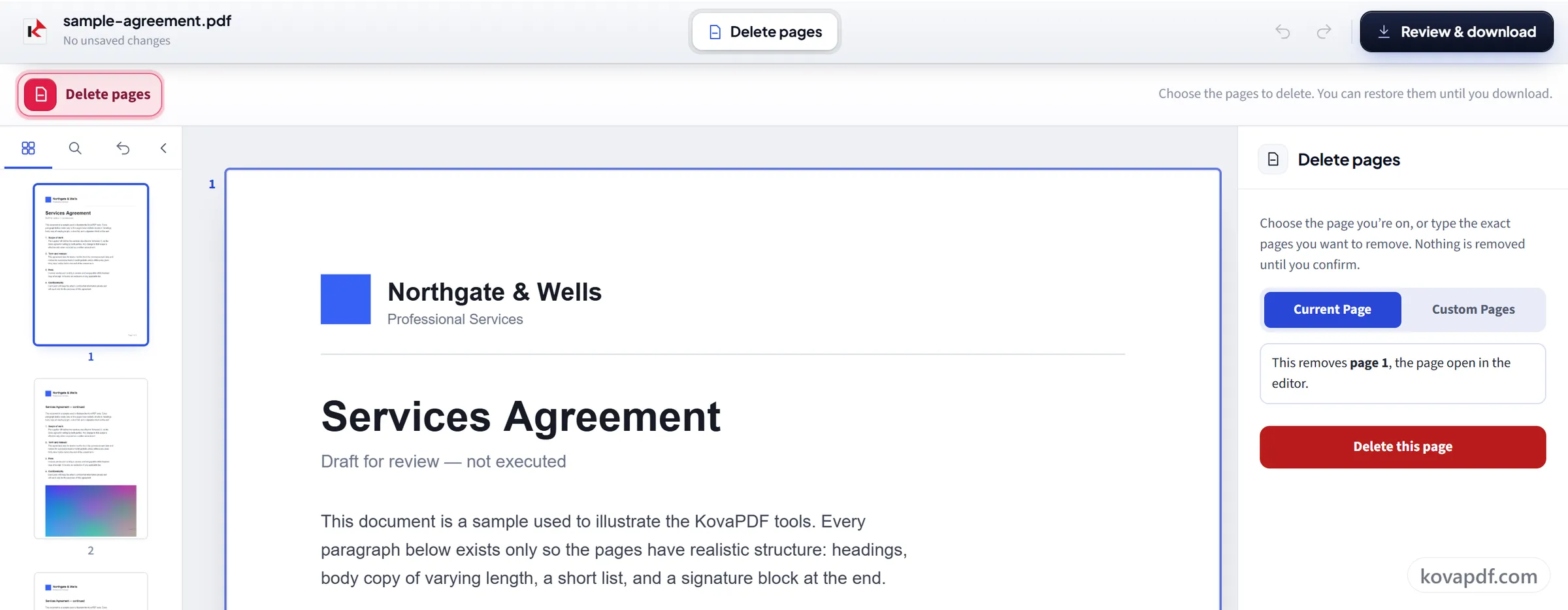
ตรวจทานและดาวน์โหลด
ตรวจทานและดาวน์โหลดจะแสดงไฟล์ใหม่ให้ดูก่อนดาวน์โหลด ไฟล์นี้มีเฉพาะหน้าที่คุณเก็บไว้ ต้นฉบับบนอุปกรณ์ของคุณไม่ถูกแตะต้อง
คำถามที่พบบ่อยเกี่ยวกับ ลบหน้า PDF
จะลบหน้าออกจาก PDF ได้อย่างไร
เลือกหน้าปัจจุบันเพื่อลบหน้าที่คุณกำลังดู หรือกำหนดหน้าเองเพื่อพิมพ์หน้าที่ต้องการลบ ยืนยัน แล้วบันทึกและดาวน์โหลด PDF ใหม่จะไม่มีหน้าเหล่านั้น และทุกอย่างที่เหลือไม่เปลี่ยนแปลง
ฉันลบหน้าที่กระจัดกระจายได้หรือไม่
ได้ เลือกกำหนดหน้าเองแล้วพิมพ์รายการแบบผสม เช่น “2-5, 9, 14” ระบบจะแสดงว่าครอบคลุมหน้าใดบ้าง และขอให้คุณยืนยันก่อนลบ
ฉันยกเลิกได้หรือไม่หากลบหน้าผิด
ได้ ไม่มีอะไรถูกลบออกจากไฟล์จนกว่าคุณจะบันทึก และก่อนหน้านั้น “กู้คืนหน้าที่ลบ” จะนำหน้าที่คุณเพิ่งลบกลับมา
ฉันลบหน้าว่างโดยอัตโนมัติได้หรือไม่
ไม่ได้ ไม่มีการตรวจหาหน้าว่างอัตโนมัติ ให้หาหน้าว่างในตัวอย่างแล้วพิมพ์หมายเลขหน้า เช่น “4, 9, 12” เพื่อลบทั้งหมดในครั้งเดียว
การลบหน้าทำให้ PDF เล็กลงหรือไม่
โดยปกติใช่ ไฟล์ใหม่สร้างจากหน้าที่คุณเก็บไว้ รูปภาพและเนื้อหาอื่นที่ใช้เฉพาะในหน้าที่ลบจึงหายไปด้วย ฟอนต์และรูปภาพที่ใช้ร่วมกับหน้าที่เหลือจะยังอยู่ ดังนั้นขนาดที่ลดลงจึงขึ้นอยู่กับสิ่งที่อยู่ในหน้าที่คุณลบ
หน้าที่เหลือจะเรียงเลขใหม่เองหรือไม่
ตัวหน้าเรียงเลขใหม่ ในแง่ที่หน้าหกกลายเป็นหน้าห้าเมื่อหน้าก่อนหน้าถูกลบ แต่เลขหน้าที่พิมพ์อยู่บนหน้าไม่เปลี่ยน เพราะเป็นส่วนหนึ่งของภาพ ใช้ใส่เลขหน้าภายหลังหากต้องการให้ลำดับที่พิมพ์ตรงกันอีกครั้ง
จะเกิดอะไรขึ้นกับไฟล์ของฉัน
ไฟล์อยู่บนอุปกรณ์ของคุณ เบราว์เซอร์เป็นผู้ประมวลผลและทำการดาวน์โหลด ไฟล์จึงไม่ถูกอัปโหลด เราบันทึกว่ามีการใช้เครื่องมือ แต่ไม่บันทึกชื่อไฟล์หรือเนื้อหาในไฟล์
ใช้ฟรีหรือไม่
ใช่ ทุกเครื่องมือใช้ได้โดยไม่ต้องจ่ายเงินและไม่ต้องมีบัญชี ไฟล์มีได้สูงสุด 200 หน้าและ 50 MB และการทำงานที่ล้มเหลวไม่เสียโควตาของคุณ Pro ยกเลิกข้อจำกัด
ฉันต้องสร้างบัญชีหรือไม่
ไม่ต้อง เครื่องมือทุกตัวใช้ได้โดยไม่ต้องลงชื่อเข้าใช้ บัญชีช่วยเพิ่มโควตาของคุณและให้คุณดูได้ว่าประมวลผลอะไรไปแล้วบ้าง