Eliminare pagine da un PDF
Scegli le pagine che non ti servono e toglile: prima di confermare vedi quali verranno rimosse. Il resto rimane intatto.
- Gratuito
- Funziona su qualsiasi dispositivo
- Resta sul tuo dispositivo
- Conferma prima di eliminare
- Una pagina, un intervallo o pagine sparse
- Il resto rimane com'era
- La numerazione si ricompatta
Trascina qui il file
oppure scegli un file dal tuo dispositivo
Scegli un PDF da cui eliminare pagine
Solo file PDF
Niente internet? Scarica l'app per WindowsSul telefono? Scarica l'app per il telefono
Tutto ciò che può fare Elimina pagine
Togli esattamente le pagine che non ti servono e scarica il documento ridotto. Gratis, nel browser, senza installare nulla.
Scegliere cosa eliminare
- Rimuovi la pagina che stai guardando in quel momento
- Scrivi un elenco misto come 10-18, 22, 49, 51
- Pagine singole, intervalli, o le due cose insieme
- Un intervallo scritto al contrario, come 7-3, viene capito lo stesso
Vederlo prima
- Una frase che elenca ogni pagina selezionata
- Il riepilogo si ridisegna mentre scrivi
- Un passaggio di conferma prima che parta qualsiasi cosa
Se cambi idea
- Recupera le pagine eliminate in qualsiasi momento prima di salvare
- Annulla e ripristina lo schema delle pagine stesso
- Riordina, ruota o duplica le pagine nella stessa sessione
Il file che ottieni
- Un vero PDF con le pagine che hai tenuto, intatte
- Rileggi ciò che resta prima di scaricare
- Continua subito a modificare il documento ridotto
- Fatto nel tuo browser, quindi il tuo file non viene mai caricato
Come funziona
Elimina pagine PDF in tre passaggi
Aggiungi il tuo PDF
Trascina il PDF sul pannello, oppure cliccaci per sceglierne uno dal tuo dispositivo. Tutto avviene nel tuo browser, quindi il file resta sul tuo dispositivo e non viene mai caricato.
Scegli le pagine da rimuovere
Scegli Pagina corrente, oppure Pagine personalizzate e digita un intervallo come 2-5, 9. Confermi prima che venga rimosso qualcosa, e Ripristina pagine eliminate le recupera finché non salvi.
Verifica e scarica
Verifica e scarica ti mostra il nuovo file prima di scaricarlo. Vi vengono scritte solo le pagine che hai tenuto. L'originale resta intatto sul tuo dispositivo.
In breve
Apri il PDF, scegli Pagina corrente oppure scrivi in Pagine personalizzate quali pagine togliere (per esempio 2-5, 9), conferma e salva. Finché non salvi, Ripristina pagine eliminate le rimette al loro posto. Tutto avviene nel tuo browser.
Togliere quello che non serve alla pratica
Una pagina bianca alla fine della scansione, le condizioni generali attaccate a ogni bolletta, le pagine del coniuge in un estratto conto cointestato: prima di mandare un documento al commercialista, alla banca o al datore di lavoro spesso si tolgono una o due pagine. Le pagine che restano non perdono qualità e il file di solito diventa più leggero.
Le pagine bianche non vengono trovate da sole: cercale nell'anteprima e scrivi i loro numeri tutti insieme. Se invece vuoi tenere solo poche pagine, Dividi PDF è più comodo. Per cambiare l'ordine usa Organizza PDF.
Elimina pagine PDF: guida visiva passo passo
Rimuovi una pagina, un intervallo o una selezione sparsa, e conferma esattamente cosa sparirà prima che sparisca.
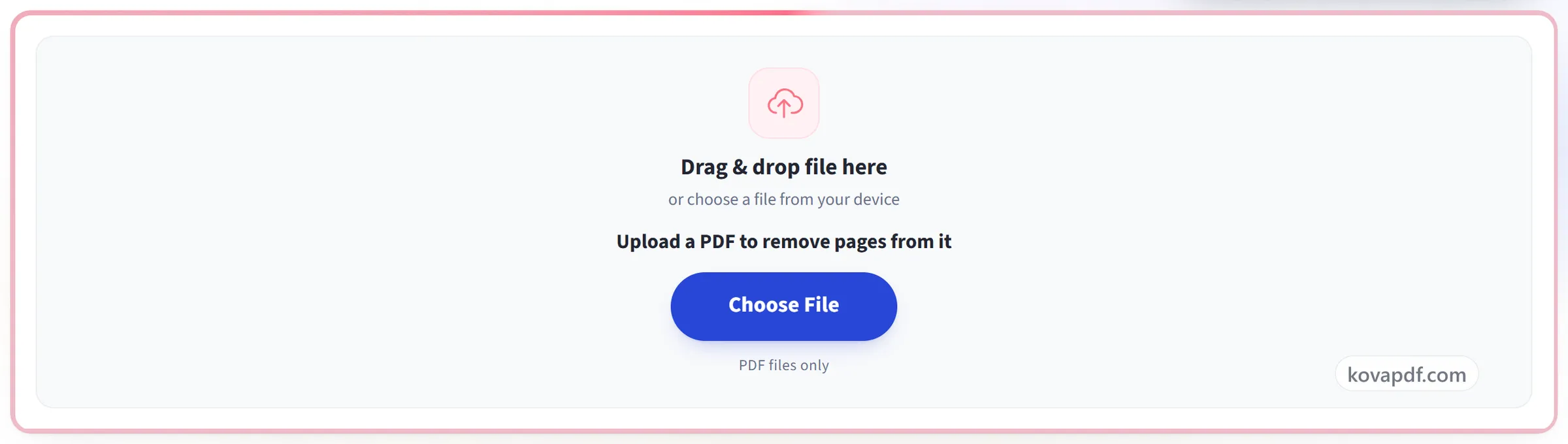
Aggiungi il tuo PDF
Trascina il PDF sul pannello, oppure cliccaci per sceglierne uno dal tuo dispositivo. Tutto avviene nel tuo browser, quindi il file resta sul tuo dispositivo e non viene mai caricato.
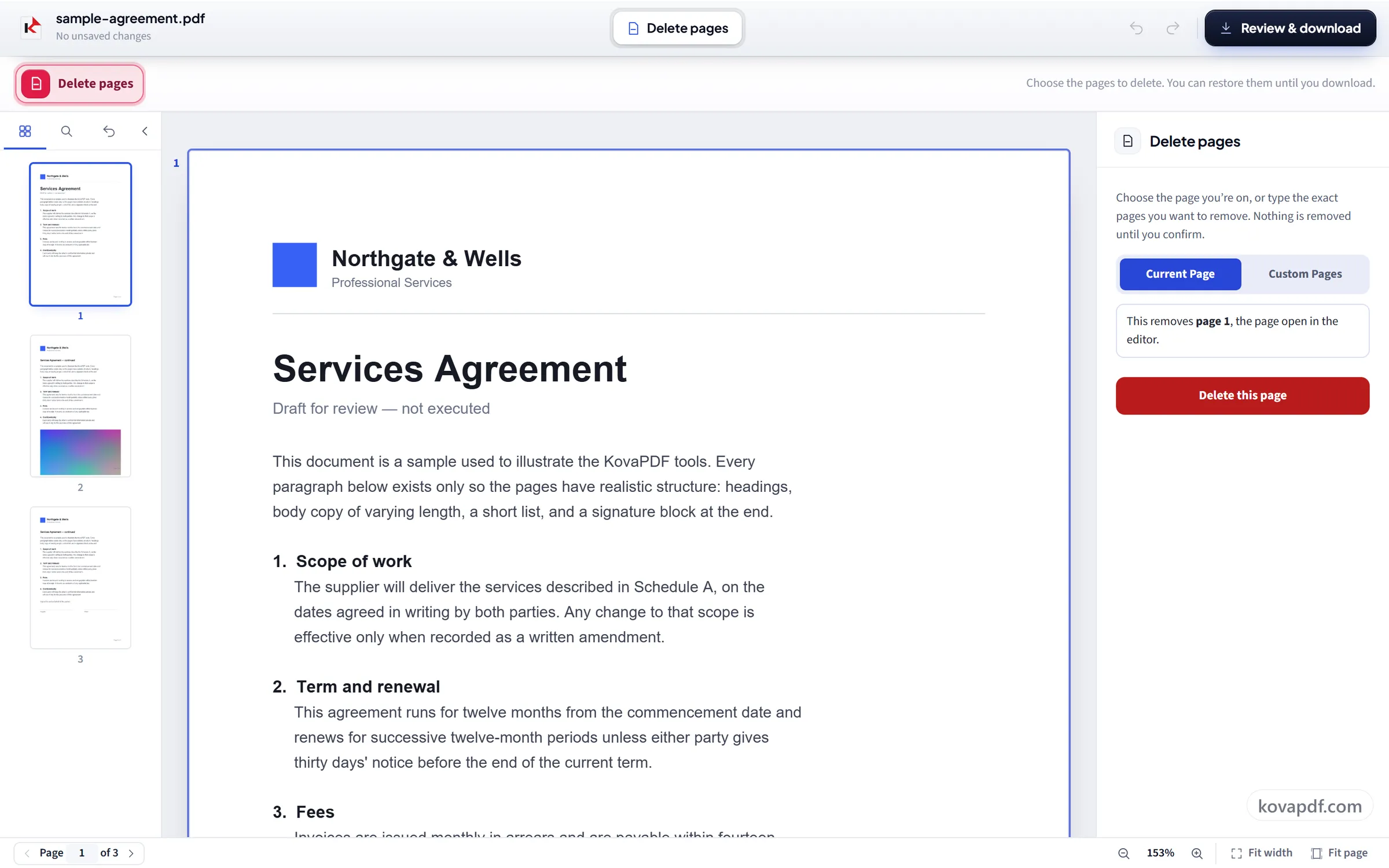
Scegli le pagine da rimuovere
Scegli Pagina corrente, oppure Pagine personalizzate e digita un intervallo come 2-5, 9. Confermi prima che venga rimosso qualcosa, e Ripristina pagine eliminate le recupera finché non salvi.
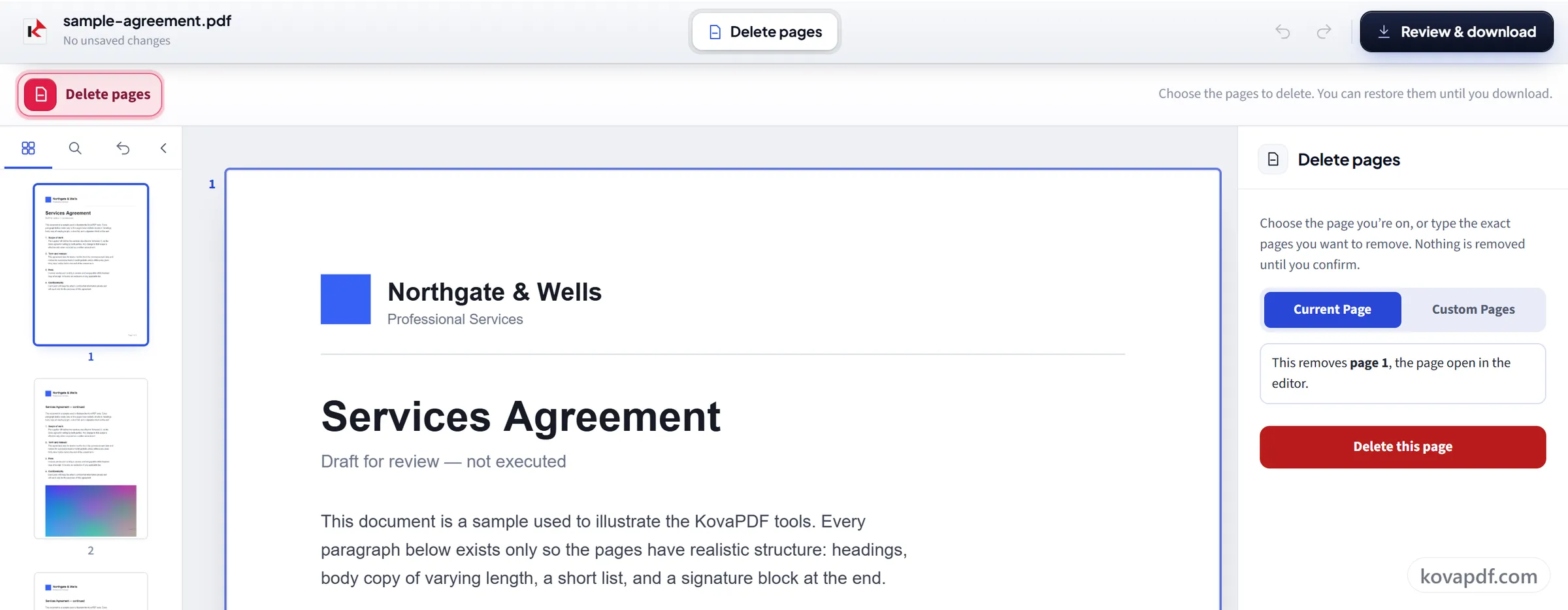
Verifica e scarica
Verifica e scarica ti mostra il nuovo file prima di scaricarlo. Vi vengono scritte solo le pagine che hai tenuto. L'originale resta intatto sul tuo dispositivo.
Domande frequenti su Elimina pagine PDF
Come eliminare una pagina da un PDF gratis?
Apri il PDF qui, scegli Pagina corrente oppure scrivi il numero della pagina, conferma, salva e scarica. Non serve un account e non c'è nulla da installare.
Come eliminare più pagine insieme?
Scrivi un elenco come 2-5, 9, 14 in Pagine personalizzate. Vedi quali pagine sono e confermi prima che vengano tolte.
Come togliere una pagina bianca da un PDF?
Trova la pagina vuota nell'anteprima e scrivi il suo numero. Se sono più di una, scrivile insieme, per esempio 4, 9, 12: spariscono in un colpo solo.
I numeri di pagina stampati si aggiornano?
No. La pagina sei diventa la quinta, ma un numero stampato sulla pagina fa parte del disegno. Se la numerazione deve tornare, aggiungila dopo con Numeri di pagina.
Come si elimina una pagina da un PDF?
Scegli “Pagina corrente” per rimuovere la pagina che stai guardando, oppure “Pagine personalizzate” per digitare quelle da eliminare. Conferma, poi salva e scarica. Nel nuovo PDF quelle pagine sono rimosse e tutto il resto è invariato.
Posso rimuovere pagine sparse?
Sì. Scegli “Pagine personalizzate” e digita un elenco misto come “2-5, 9, 14”. Ti viene mostrato quali pagine comprende e ti viene chiesto di confermare prima che vengano rimosse.
Posso annullare se rimuovo la pagina sbagliata?
Sì. Nulla viene rimosso dal file finché non salvi, e fino ad allora “Ripristina pagine eliminate” riporta le pagine che hai appena rimosso.
Posso rimuovere automaticamente le pagine bianche?
No. Non c'è un rilevamento automatico delle pagine bianche. Individua le pagine vuote nell'anteprima e digita i loro numeri, ad esempio “4, 9, 12”, per rimuoverle tutte in una volta.
Eliminare pagine rende il PDF più leggero?
Di solito sì. Il nuovo file viene creato a partire dalle pagine che tieni, quindi immagini e altri contenuti usati solo nelle pagine rimosse se ne vanno con esse. I font e le immagini condivisi con le pagine rimanenti restano, quindi il risparmio dipende da cosa c'era nelle pagine rimosse.
Le pagine rimanenti si rinumerano da sole?
Le pagine sì, nel senso che la pagina sei diventa la cinque quando ne sparisce una prima. I numeri di pagina STAMPATI sulle pagine no, perché fanno parte dell'immagine. Usa poi Numera pagine PDF se la sequenza stampata deve tornare a corrispondere.
Cosa succede al mio file?
Resta sul tuo dispositivo. Il tuo browser fa il lavoro e avvia il download, quindi il file non viene mai caricato. Teniamo traccia del fatto che lo strumento è stato usato, ma non del nome del file né del suo contenuto.
È gratuito?
Sì. Ogni strumento funziona senza pagare e senza account. I file possono arrivare a 200 pagine e 50 MB, e un'elaborazione non riuscita non ti costa nulla. Pro elimina i limiti.
Devo creare un account?
No. Tutti gli strumenti funzionano senza accedere. Un account aumenta la tua quota e ti mostra cosa hai elaborato.