Filigrana PDF
Applica un testo o un logo sopra la pagina, su tutte le pagine o solo su alcune, con opacità, angolo e posizione sotto controllo.
- Gratuito
- Funziona su qualsiasi dispositivo
- Eliminato dopo l'elaborazione
- Testo o il tuo logo
- Disegnato sopra la pagina
- Il contenuto resta intatto
- Opacità, angolo e posizione
Trascina qui il file
oppure scegli un file dal tuo dispositivo
Carica un PDF per aggiungere la tua filigrana
Solo file PDF
Niente internet? Scarica l'app per WindowsSul telefono? Scarica l'app per il telefono
Tutto ciò che può fare Filigrana PDF
Sovrapponi a un documento un contrassegno di testo o un'immagine, esattamente dove e come vuoi, su un livello a sé.
Contenuto
- Il testo che scrivi, oppure un PNG o un JPEG che carichi
- Sedici caratteri, con grassetto e corsivo
- Qualsiasi colore d'inchiostro, con un riquadro dietro se lo desideri
- Ritaglia ogni lato di un contrassegno immagine in percentuale
Aspetto
- Opacità tra il 5% e il 100%
- Qualsiasi inclinazione, con i preset Dritta e Diagonale
- Sotto le altre modifiche, o sopra tutto ciò che è sulla pagina
- Ripetilo su tutto il foglio come motivo
Posizionamento
- Una griglia di nove posizioni predefinite
- Oppure trascina il contrassegno dove vuoi sulla pagina
- Le maniglie agli angoli lo ridimensionano, una presa rotonda lo ruota
- Una sola posizione, dimensione e inclinazione per tutte le pagine
Pagine
- Tutte le pagine, oppure un elenco come 1, 3-5, 9
- Una frase chiara dice che cosa sta per fare Applica
- Aggiorna o togli l'intero contrassegno con un'unica azione
- Il contenuto della pagina sotto non viene mai riscritto
Come funziona
Filigrana PDF in tre passaggi
Carica il tuo PDF
Trascina il tuo file sul riquadro di caricamento, oppure fai clic per sceglierne uno dal tuo dispositivo. Non viene inviato nulla finché non avvii l'operazione, e la copia di lavoro viene eliminata appena è finita.
Posiziona la filigrana e scegline lo stile
Digita il testo o inserisci un logo, poi imposta dimensione, angolo, opacità e posizione. Scegli tutte le pagine o solo quelle che indichi.
Verifica e scarica
Verifica e scarica ti mostra il file finito prima di scaricarlo. La filigrana viene disegnata sopra le pagine, quindi il testo e le immagini originali sottostanti restano esattamente com'erano.
Filigrana PDF: guida visiva passo passo
Applica un testo o un'immagine sulle tue pagine senza toccare il contenuto sottostante.
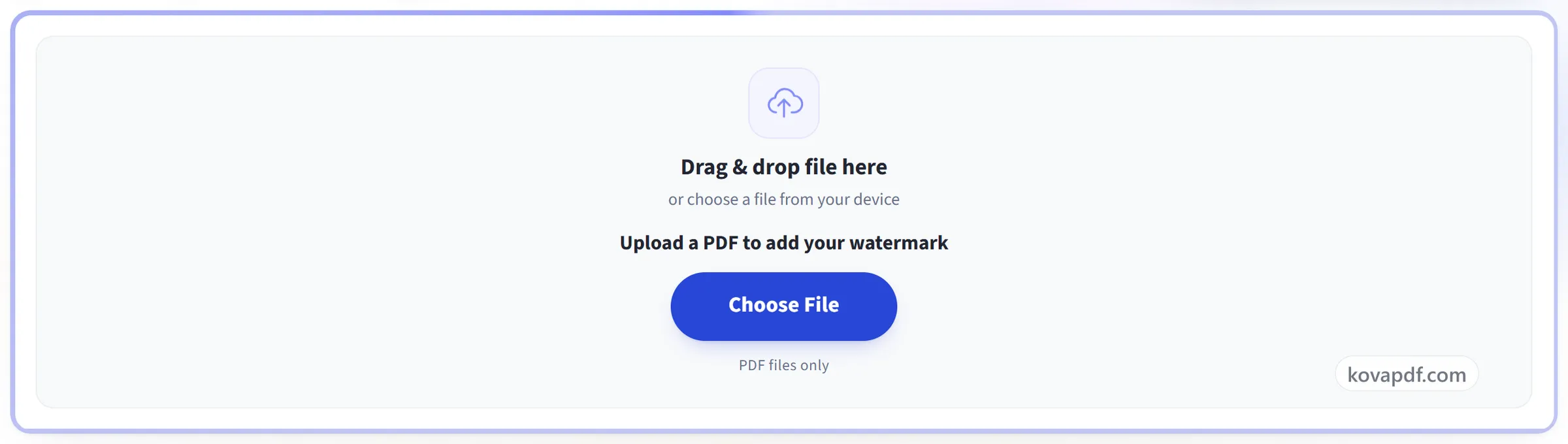
Carica il tuo PDF
Trascina il tuo file sul riquadro di caricamento, oppure fai clic per sceglierne uno dal tuo dispositivo. Non viene inviato nulla finché non avvii l'operazione, e la copia di lavoro viene eliminata appena è finita.
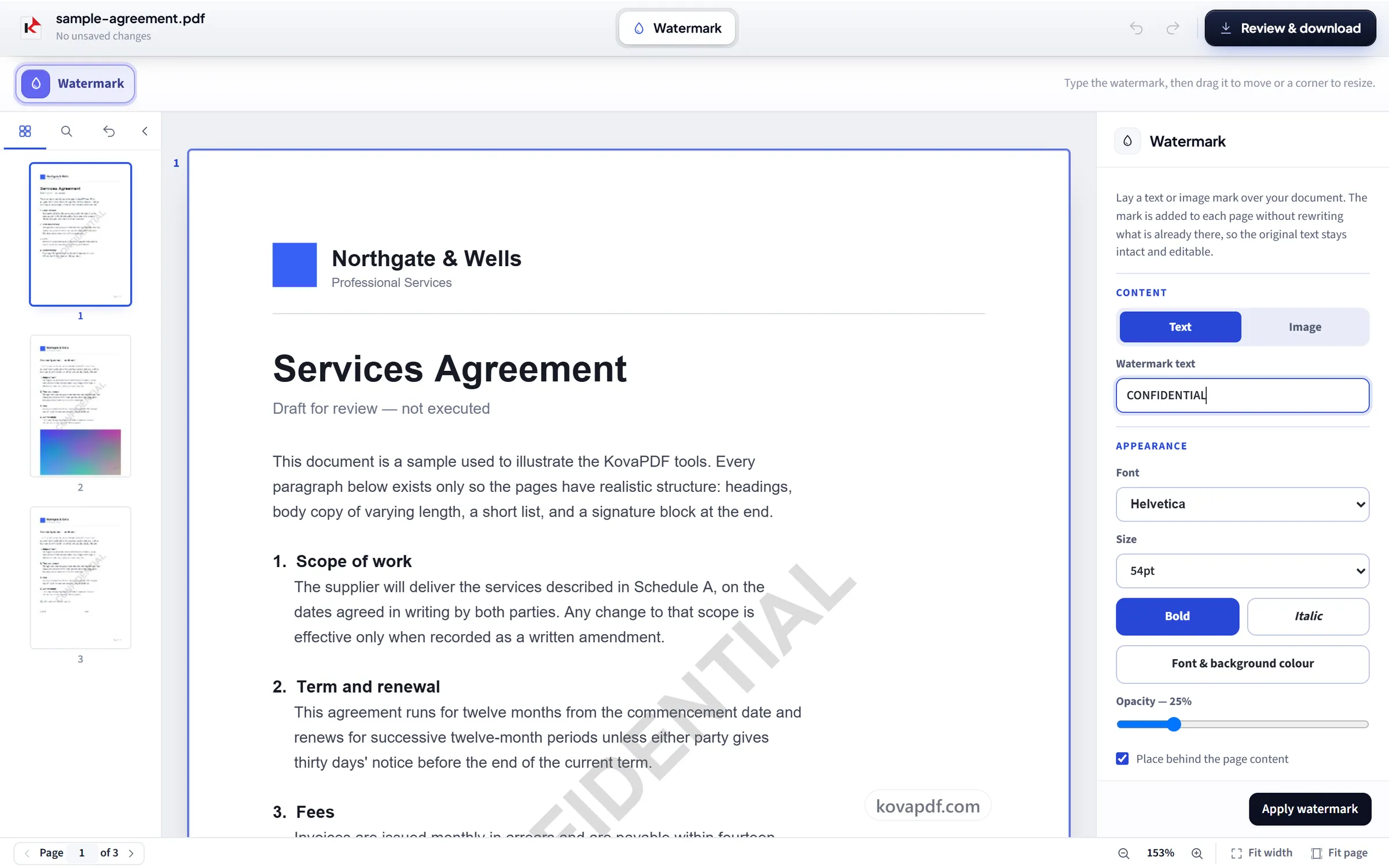
Posiziona la filigrana e scegline lo stile
Digita il testo o inserisci un logo, poi imposta dimensione, angolo, opacità e posizione. Scegli tutte le pagine o solo quelle che indichi.
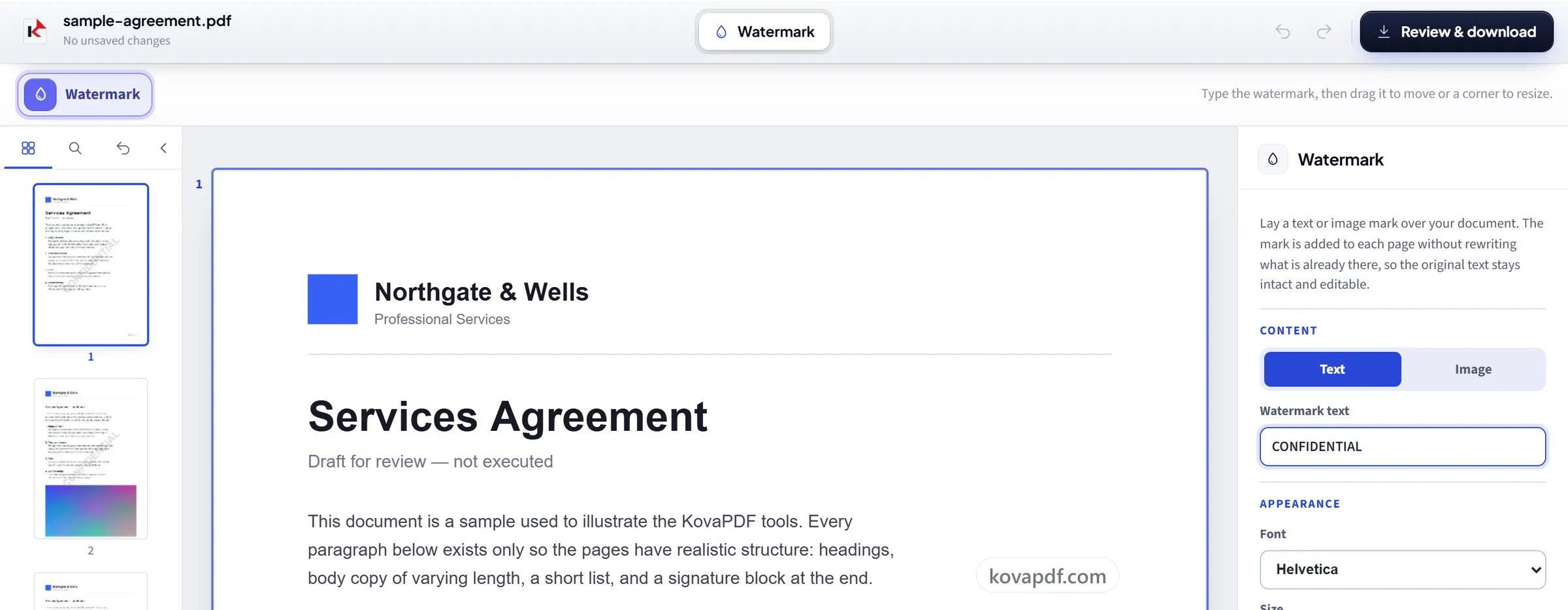
Verifica e scarica
Verifica e scarica ti mostra il file finito prima di scaricarlo. La filigrana viene disegnata sopra le pagine, quindi il testo e le immagini originali sottostanti restano esattamente com'erano.
Domande frequenti su Filigrana PDF
Come si aggiunge una filigrana a un PDF?
Scegli “Testo” o “Immagine”, digita le parole (ad esempio RISERVATO o BOZZA) o scegli un logo PNG o JPG, quindi imposta angolo, opacità e posizione. Applicala a tutte le pagine o a un intervallo come 1, 3-5, e salva per scaricare il PDF con la filigrana.
La filigrana danneggia il contenuto originale?
No. La filigrana viene aggiunta sopra la pagina esistente, e il testo e le immagini sottostanti non vengono modificati né ricompressi.
Posso usare un'immagine o un logo?
Sì. Sono supportate sia le filigrane di testo sia quelle immagine, con il controllo di dimensione, angolo, opacità e posizione.
Posso applicare la filigrana solo ad alcune pagine?
Sì. Applicala a tutte le pagine o a un intervallo a tua scelta.
Posso ripetere la filigrana su tutta la pagina?
Sì. Attiva “Ripeti su tutta la pagina” e il marchio viene ripetuto a mosaico su ogni pagina invece di comparire una sola volta, il che rende molto più difficile ritagliarlo da uno screenshot.
Qualcuno può rimuovere la mia filigrana?
Non facilmente. Fa parte della pagina, quindi un visualizzatore non può nasconderla. Però non è bloccata. Una filigrana di testo resta vero testo, e chi ha un software di modifica PDF può eliminarla. Una filigrana scoraggia la copia, ma non la impedisce.
È gratuito?
Sì. Ogni strumento funziona senza pagare e senza account. I file possono arrivare a 200 pagine e 50 MB, e un'elaborazione non riuscita non ti costa nulla. Pro elimina i limiti.
Devo creare un account?
No. Tutti gli strumenti funzionano senza accedere. Un account aumenta la tua quota e ti mostra cosa hai elaborato.
Cosa succede al mio file?
Il tuo file resta sul nostro server solo per il tempo dell'elaborazione, poi viene eliminato. Viene inviato tramite una connessione crittografata. Registriamo che lo strumento è stato usato, ma non il nome del file né il suo contenuto.