Filigran PDF
Marchează documentul cu un text sau o imagine, pe toate paginile sau doar pe cele alese de tine. Filigranul este desenat peste pagină, așa că textul tău rămâne intact.
- Utilizare gratuită
- Funcționează pe orice dispozitiv
- Șters după procesare
- Text sau logoul tău
- Desenat peste pagină
- Conținutul rămâne neatins
- Opacitate, înclinare și poziție
Trage fișierul aici
sau alege un fișier de pe dispozitiv
Încarcă un PDF ca să-i adaugi filigranul
Doar fișiere PDF
Fără internet? Descarcă aplicația pentru WindowsPe telefon? Descarcă aplicația pentru telefon
Tot ce poate face Adaugă filigran
Așază un marcaj text sau imagine peste un document, exact unde și cum vrei, pe propriul strat.
Conținut
- Text scris de tine sau un PNG ori JPEG încărcat de tine
- Șaisprezece fonturi, cu aldin și cursiv
- Orice culoare de cerneală și un fundal în spate, dacă vrei unul
- Decupează fiecare latură a imaginii cu un procent
Aspect
- Opacitate oriunde între 5% și 100%
- Orice unghi, cu presetările Drept și Diagonal
- Sub celelalte modificări sau peste tot ce este pe pagină
- Repetă-l pe toată pagina, sub formă de model
Plasare
- O grilă cu nouă poziții predefinite
- Sau trage marcajul oriunde vrei pe pagină
- Mânerele din colțuri îl redimensionează, iar un mâner rotund îl rotește
- O singură poziție, dimensiune și înclinare, aceleași pe toate paginile
Pagini
- Toate paginile sau o listă precum 1, 3-5, 9
- O frază simplă spune ce urmează să facă Aplică
- Actualizează sau elimină tot marcajul dintr-o singură acțiune
- Conținutul paginii tale nu este rescris niciodată pe dedesubt
Cum funcționează
Filigran PDF în trei pași
Încarcă PDF-ul
Trage fișierul pe panoul de încărcare sau dă clic pe el ca să alegi unul de pe dispozitiv. Nu se trimite nimic nicăieri până nu pornești prelucrarea, iar copia de lucru se șterge în clipa în care aceasta se termină.
Poziționează și stilizează filigranul
Scrie textul sau adaugă un logo, apoi stabilește dimensiunea, unghiul, opacitatea și poziția. Alege toate paginile sau doar pe cele pe care le indici.
Verifică și descarcă
Verifică și descarcă îți arată fișierul final înainte să-l descarci. Filigranul este desenat peste pagini, așa că textul și imaginile originale de dedesubt rămân exact cum au fost.
Filigran PDF: ghid vizual pas cu pas
Aplică un text sau o imagine peste pagini, fără să atingi conținutul de dedesubt.
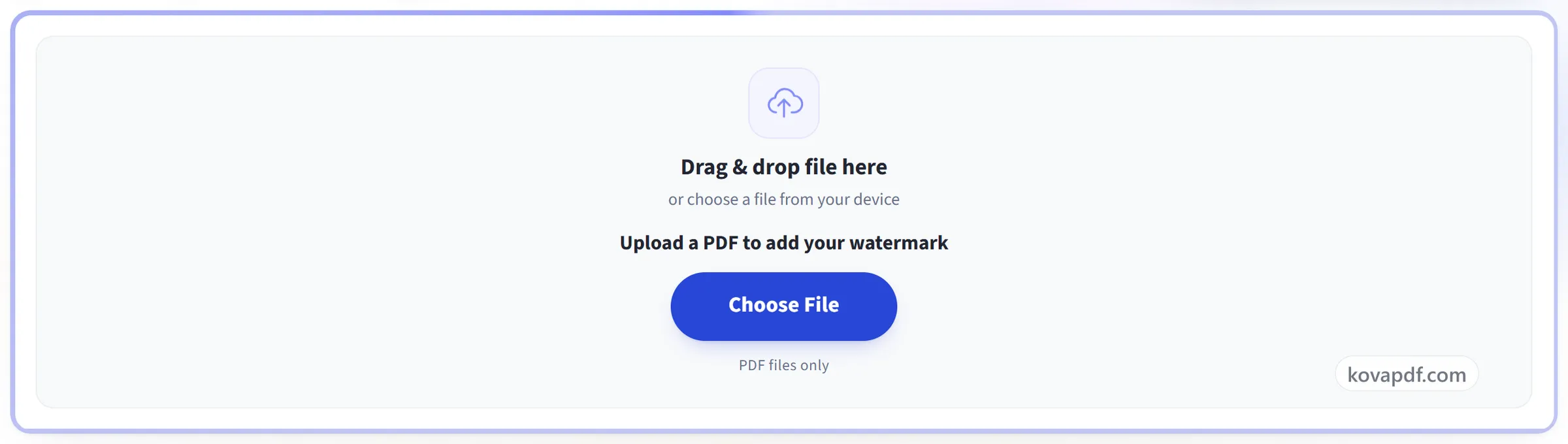
Încarcă PDF-ul
Trage fișierul pe panoul de încărcare sau dă clic pe el ca să alegi unul de pe dispozitiv. Nu se trimite nimic nicăieri până nu pornești prelucrarea, iar copia de lucru se șterge în clipa în care aceasta se termină.
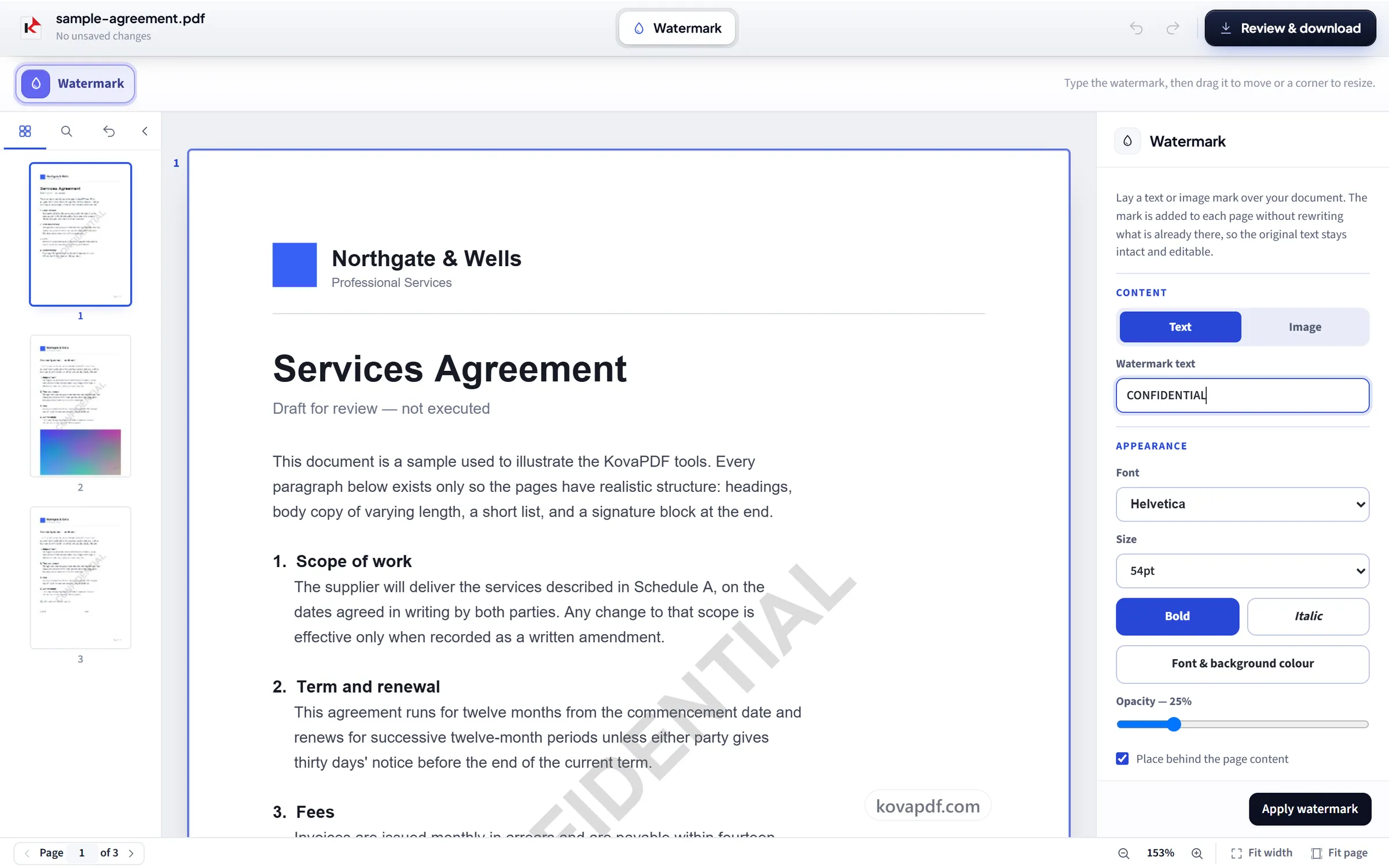
Poziționează și stilizează filigranul
Scrie textul sau adaugă un logo, apoi stabilește dimensiunea, unghiul, opacitatea și poziția. Alege toate paginile sau doar pe cele pe care le indici.
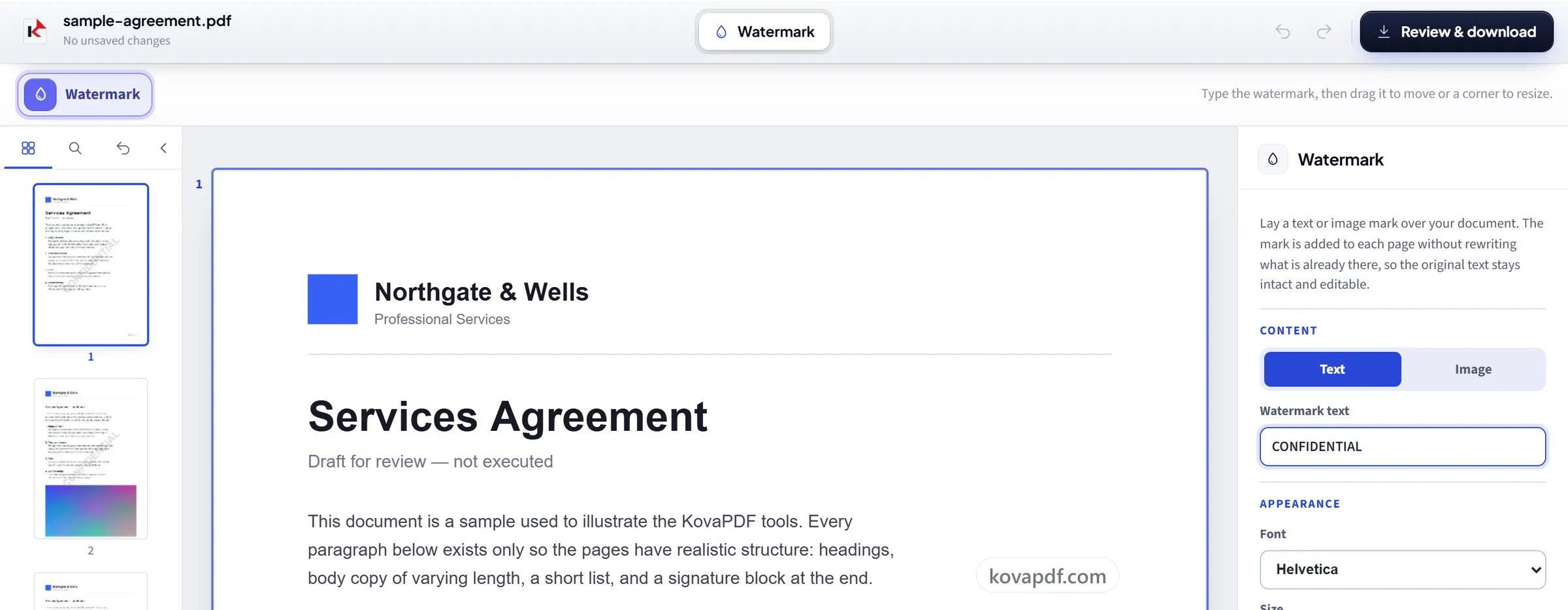
Verifică și descarcă
Verifică și descarcă îți arată fișierul final înainte să-l descarci. Filigranul este desenat peste pagini, așa că textul și imaginile originale de dedesubt rămân exact cum au fost.
Întrebări frecvente despre Filigran PDF
Cum adaug un filigran într-un PDF?
Alege Text sau Imagine, tastează cuvintele (de exemplu CONFIDENȚIAL sau CIORNĂ) sau alege un logo PNG ori JPG, apoi setează unghiul, opacitatea și poziția. Aplică-l pe fiecare pagină sau pe un interval precum 1, 3-5 și salvează ca să descarci PDF-ul cu filigran.
Filigranul strică conținutul original?
Nu. Filigranul este adăugat deasupra paginii existente, iar textul și imaginile de dedesubt nu sunt modificate și nici recomprimate.
Pot folosi o imagine sau un logo?
Da. Sunt acceptate atât filigranele text, cât și cele cu imagine, cu control asupra dimensiunii, unghiului, opacității și poziției.
Pot pune filigran doar pe anumite pagini?
Da. Aplic-o pe fiecare pagină sau pe un interval ales de tine.
Pot repeta filigranul pe toată pagina?
Da. Activează „Repetă pe toată pagina” și marcajul este repetat ca un mozaic pe fiecare pagină în loc să apară o singură dată, ceea ce îl face mult mai greu de decupat dintr-o captură de ecran.
Îmi poate elimina cineva filigranul?
Nu ușor. Face parte din pagină, așa că un vizualizator nu îl poate ascunde. Totuși, nu este blocat. Un filigran text rămâne text real, iar cineva cu un program de editare PDF îl poate șterge. Un filigran descurajează copierea, dar nu o poate împiedica.
Este gratuit?
Da. Toate instrumentele funcționează fără plată și fără cont. Fișierele pot avea până la 200 de pagini și 50 MB, iar o procesare care eșuează nu te costă nimic. Pro elimină limitele.
Trebuie să îmi creez un cont?
Nu. Toate instrumentele funcționează fără conectare. Un cont îți mărește limita și îți arată ce ai procesat.
Ce se întâmplă cu fișierul meu?
Fișierul tău stă pe serverul nostru doar puțin timp, cât este procesat, apoi este șters. Este trimis printr-o conexiune criptată. Păstrăm o evidență că instrumentul a fost folosit, dar nu și numele fișierului sau ce conține fișierul.